1OM-1001-008_w.pdf - 第81页
*10 *10 *10 *10 *10 ポインティングデバイス ポインティングデバイス ポインティングデバイス ポインティングデバイス ポインティングデバイス Fig.1A15 操作画面上のポイント位置を示すための装置です。 ポインティングデバイスの基本操作 ポインティングデバイスの基本操作 ポインティングデバイスの基本操作 ポインティングデバイスの基本操作 ポインティングデバイスの基本操作 • • • • • ポイント ポイント ポイ…
••
••
•
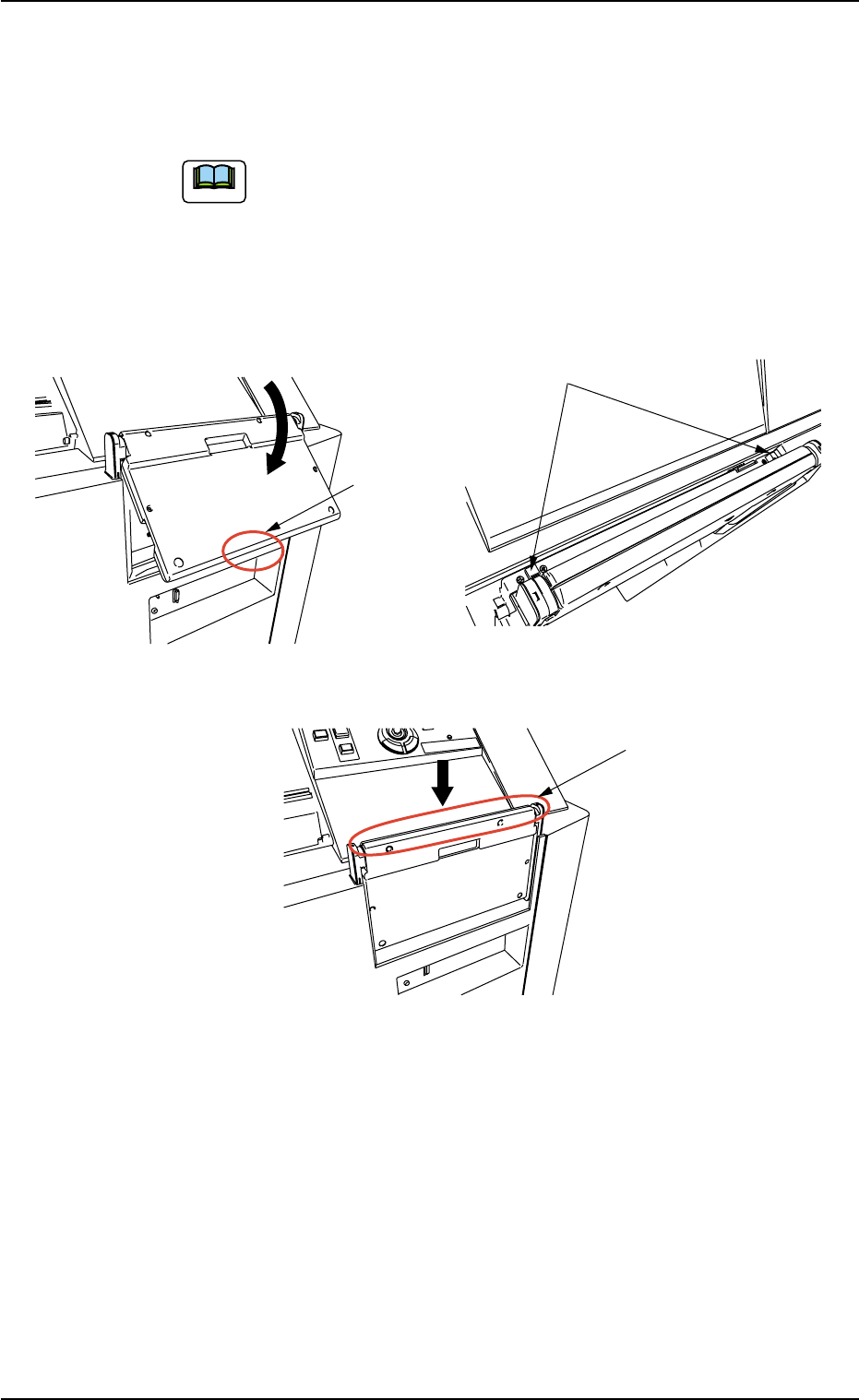
収納手順収納手順
収納手順収納手順
収納手順
(1)B部を持って、D 方向へカチッという所まで回転させます。
カチッという所まで回転させないと、収納時にキーボー
ドを壊す可能性があります。
(2) E 部のボタンを 2 つ同時に押します。
(3) F 部を下方向へ押し込みます。
Fig.1A14
$
&
'
(
0308-002 1-17 AHM01JOPP
2.3 操作関係
ࡁ࠻
*10*10
*10*10
*10
ポインティングデバイス ポインティングデバイス
ポインティングデバイス ポインティングデバイス
ポインティングデバイス
Fig.1A15
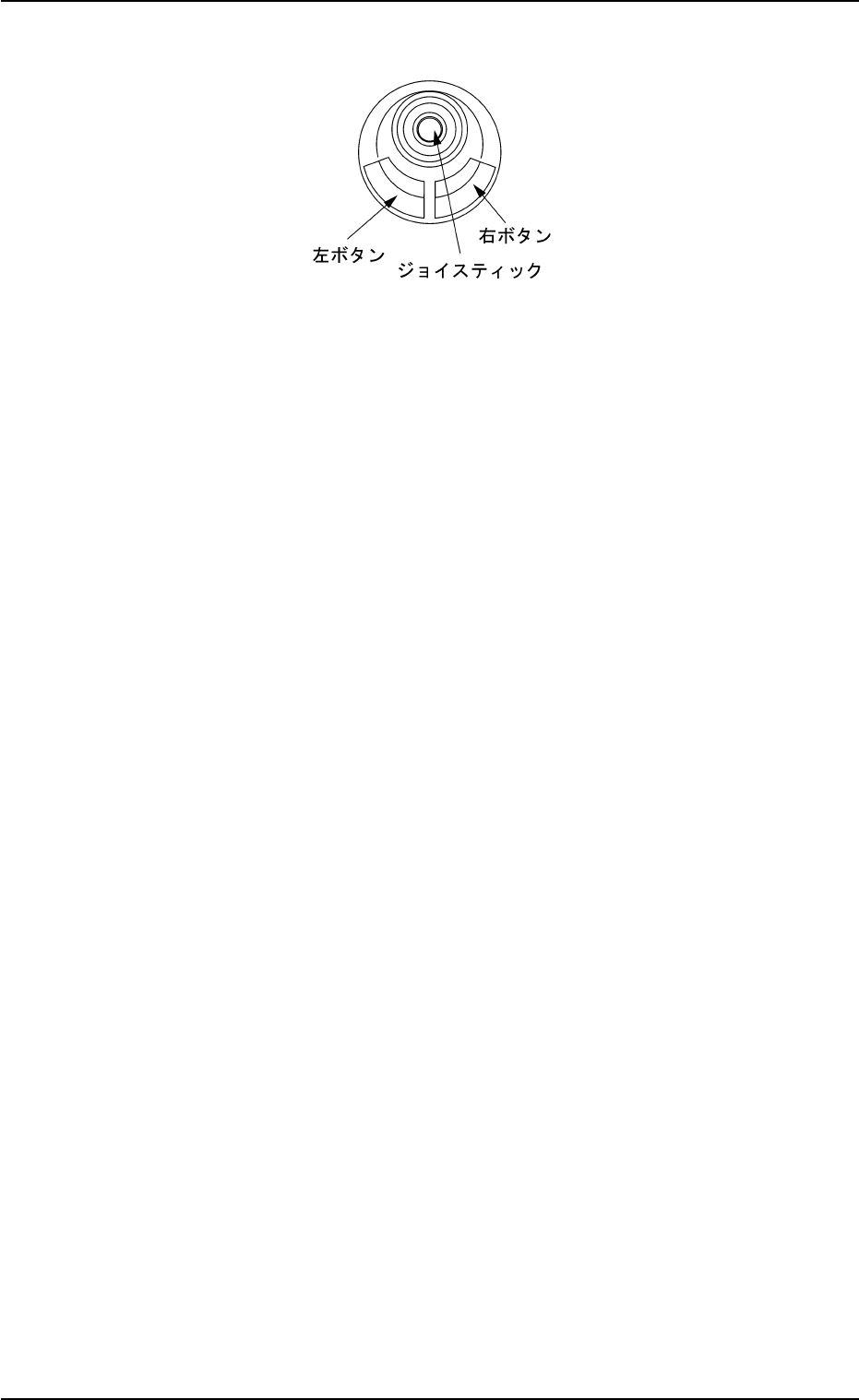
操作画面上のポイント位置を示すための装置です。
ポインティングデバイスの基本操作ポインティングデバイスの基本操作
ポインティングデバイスの基本操作ポインティングデバイスの基本操作
ポインティングデバイスの基本操作
••
••
•
ポイントポイント
ポイントポイント
ポイント
ジョイスティックを動かして、ポインタの先端を操作画面上の目的
のものに当てます。
••
••
•
クリッククリック
クリッククリック
クリック
操作画面上の対象にポインタ(矢印マーク)を合せ、左ボタンを指
でカチッと 1 度押して、すぐ離します。
右ボタンをカチッと 1 回押して、すぐ離すことを“右クリック”と
いいます。
••
••
•
ダブルクリックダブルクリック
ダブルクリックダブルクリック
ダブルクリック
左ボタンをすばやく 2 度クリックします。
••
••
•
ドラッグドラッグ
ドラッグドラッグ
ドラッグ
画面上の対象にポインタを合わせ、左ボタンをもう片方の手の指で
押した状態で、ポインタを引っ張るようにジョイスティックを動か
し、ポインタが目的の位置になったら左ボタンを離します。
0304-001 1-18
AHM01JOPP
2.3 操作関係
*11*11
*11*11
*11
前面タッチスクリーン 前面タッチスクリーン
前面タッチスクリーン 前面タッチスクリーン
前面タッチスクリーン
Fig.1A16
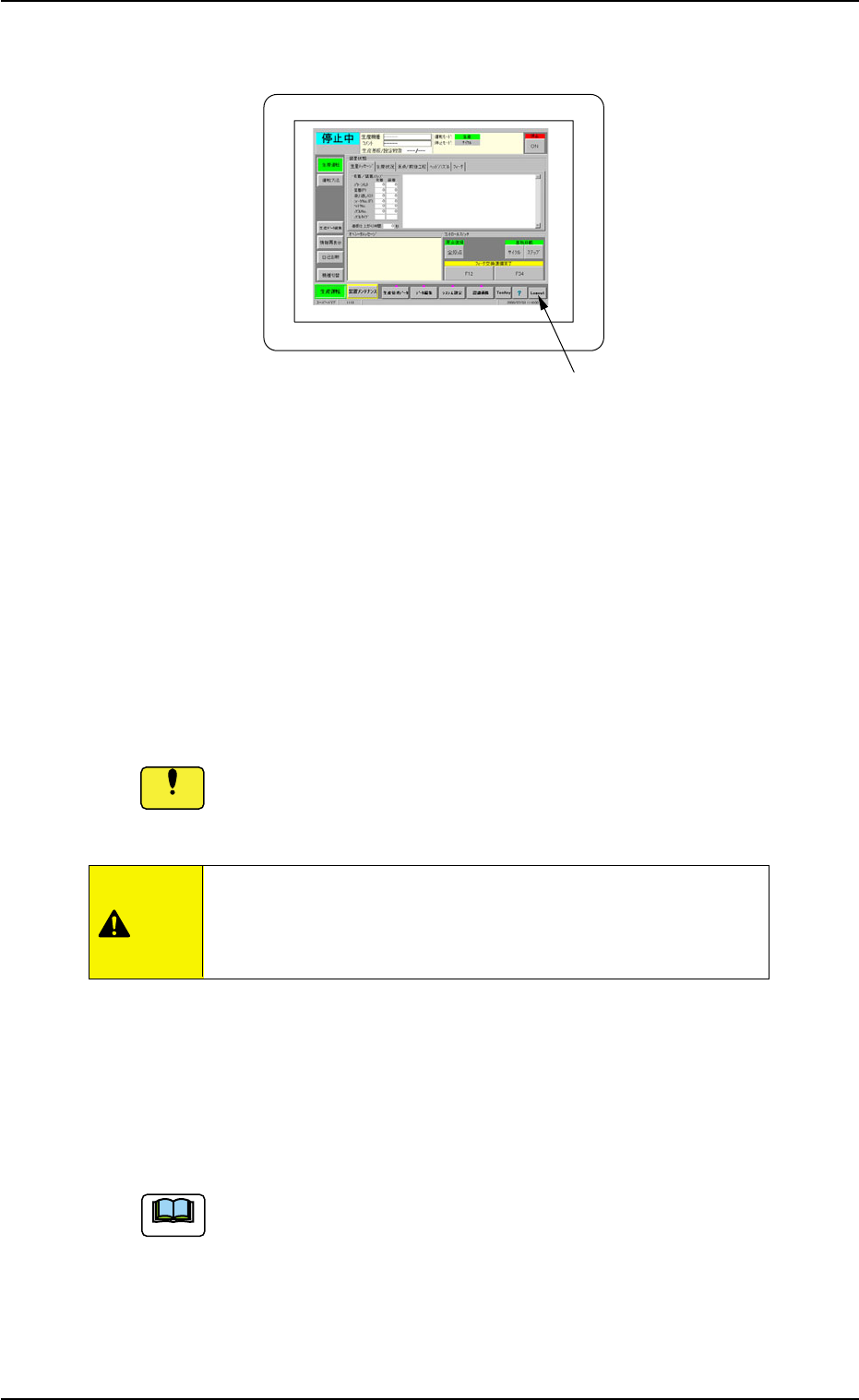
前面タッチスクリーンには操作画面が表示されます。画面上に表示さ
れるボタンなどを押して各種の操作を行います。
タッチスクリーンは液晶表示素子を使用しているため、ガラスと同じ
ように扱ってください。強度の衝撃は避け、入力操作時以外は極力触
れないようにしてください。
タッチスクリーンは0.78Ncm
2
(約80gf/ cm
2
)以下の圧力で作動します。
必要以上に強く押さないでください。
タッチスクリーンの表面は傷つきやすいので、こすったり、ペンや
ドライバなどを使用して押さないでください。
本装置は、防水 /密閉構造にはなっていません。粉塵、水滴、
油滴、金属片などには十分ご注意ください。特に、金属片、
可燃物が浸入すると発火の可能性があります。
電源投入時、気温が低いとバックライトの輝度が低下しますが、異常
ではありません。数分で正常になります。
ただし、低温時に点灯 / 消灯を繰り返すと、寿命を縮める原因になり
ます。
タッチスクリーンの清掃については、“2 節 1.2.2 タッチス
クリーンについての注意事項”を参照してください。
0411-002 1-19
AHM01JOPP
೨㕙࠲࠶࠴ࠬࠢ
ࡦ
2.3 操作関係
注意
ࡁ࠻
ᵈᗧ