1OM-1750-003w_G5S.pdf - 第104页
1OM-1750 2-10 1302-001 2.2 認識画面 操作画面の共通メニューバーの [ 画面切替 ] ボタンを押すと、タッチスク リーンの表示が“認識画像”画面に切替ります。 2.2.1 通常の操作時の認識画面 “運転中”に認識画面を表示すると、以下のような画面が表示されます。 [1] [3] [2] F1B8 [1] 認識画像表示領域 各ブロックの認識画像 ( カメラ画像 ) が表示されます。 マルチ (2 ビーム同時 ) …

1OM-1750
2-91302-001
[2] [ 本体カバー ] ボタン
[ カバー ] ボタンを押すと、装置本体のカバーがロック / ロック解除
されます。
[3] 停止モード
[ 払い出し ] ボタン
仕掛かり中の基板の生産終了後に、基板を払い出して生産運転が停
止します。
[ サイクル ] ボタン
仕掛かり中の基板の部品装着終了後に生産運転が停止します。
[4] 運転中断
[ 中断 ] ボタン
装置の状態が“一時停止”になると [ 中断 ] ボタンが表示されます。
[ 中断 ] ボタンを押すと、“一時停止”の状態が解除され、装置は“停
止”の状態になります。
[5] [ 全原点復帰 ] ボタン
[ 全原点復帰 ] ボタンを押した後、10 秒以内に操作パネルの [START]
ボタンを押すと、全軸の原点復帰を行います。
[6] 言語切替えボタン
ボタンに表示されている言語に切替えを行います。
2.1 コントロールメニュー
1OM-1750
2-101302-001
2.2 認識画面
操作画面の共通メニューバーの [ 画面切替 ] ボタンを押すと、タッチスク
リーンの表示が“認識画像”画面に切替ります。
2.2.1 通常の操作時の認識画面
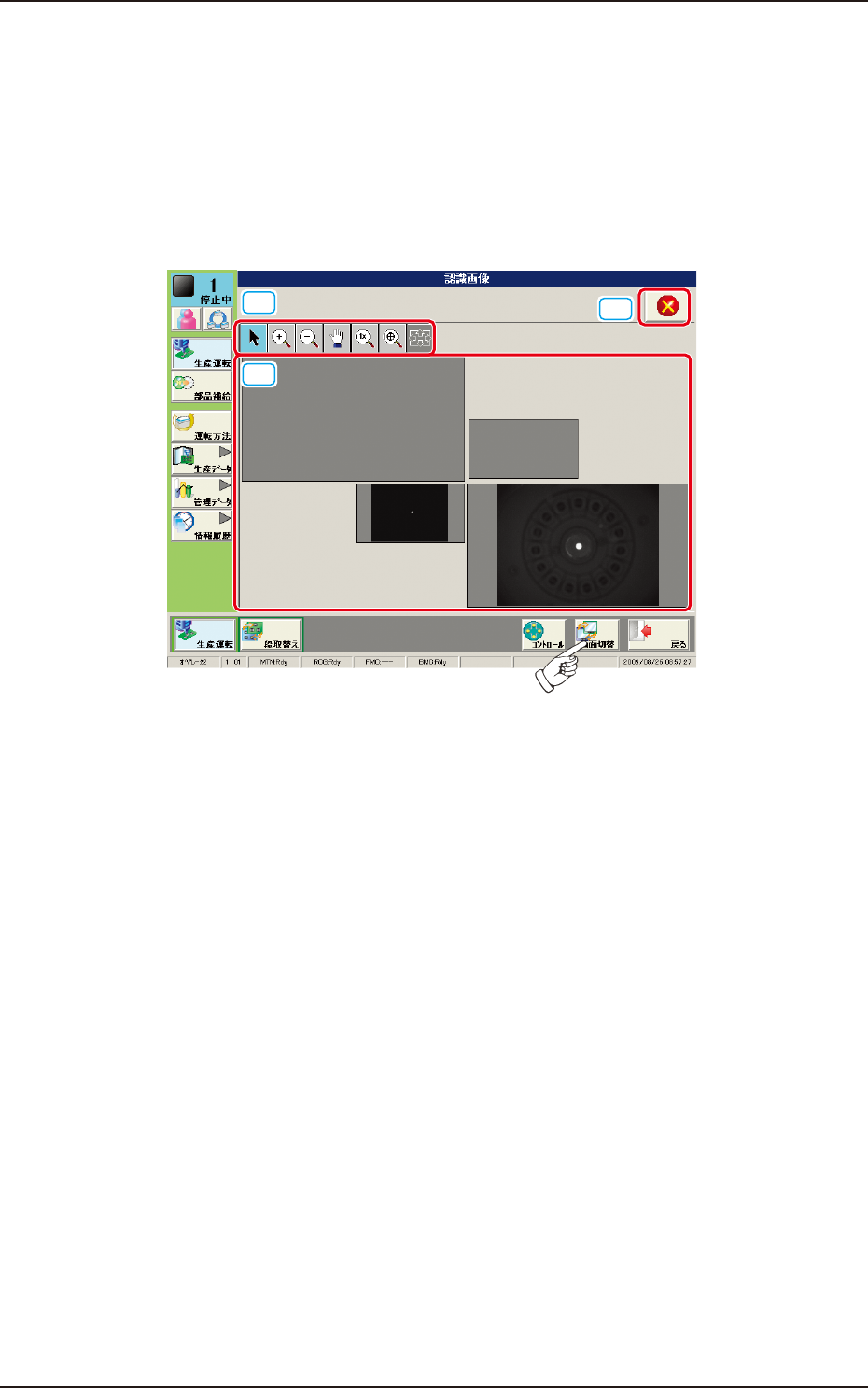
“運転中”に認識画面を表示すると、以下のような画面が表示されます。
[1]
[3]
[2]
F1B8
[1] 認識画像表示領域
各ブロックの認識画像 ( カメラ画像 ) が表示されます。
マルチ (2 ビーム同時 ) 表示とシングル (1 ビーム ) 表示が選択可能
です。
表示を切替えたい認識画像を選択することにより、認識画像表示領
域の表示内容を切替えます。
2.2 認識画面

1OM-1750
2-111302-001
[2] 表示画像操作ボタン
以下のボタンで、“[1] 認識画像表示領域”に表示された画像に対して、
拡大や移動などの操作を行うためのモードを切替えます。
[
] ボタン : 通常操作モード
[
] ボタン : 画像拡大モード
[
] ボタンで画像拡大モードに移行したの
ち ( ポインタの形状が
になります。)、拡
大したい画像をタッチするか、画像上でマウ
スの左ボタンをクリックすると、ポインタの
位置を中心に、画像が拡大されます。
位置を固定したまま拡大したい場合、ポイン
タを画像の中心において拡大を行ってくださ
い。
[
] ボタン : 画像縮小モード
[
] ボタンで画像縮小モードに移行したの
ち ( ポインタの形状が
になります。)、縮
小したい画像をタッチするか、画像上でマウ
スの左ボタンをクリックすると、ポインタの
位置を中心に、画像が縮小されます。
位置を固定したまま縮小したい場合、ポイン
タを画像の中心において縮小を行ってくださ
い。
[
] ボタン : 画像移動モード
[
] ボタンを押して画像移動モードに切替
えたのち ( ポインタの形状が
マークになり
ます。)、移動したい画像上でドラッグ ( マウ
スの左ボタンを押したまま移動 ) します。
2.2 認識画面