00900133-02_AM_OIS_SIS_15.1_R18-1_DE.pdf - 第22页
Administrationshandbuch ASM OIS 3 OIS Linienkonfiguration Softwareversion 15.1 (R18-1) Ausgabe 05/2018 DE 22 3.2 Manuelle Linienkonfiguration über OIS Linienkonfiguration Wenn die OIS Server-V ersion nicht mit der SIPLAC…
3 OIS Linienkonfiguration Administrationshandbuch ASM OIS
Ausgabe 05/2018 DE Softwareversion 15.1 (R18-1)
21
3.1.3 Entfernen von Elementen aus ASM OIS
Aktion: 3
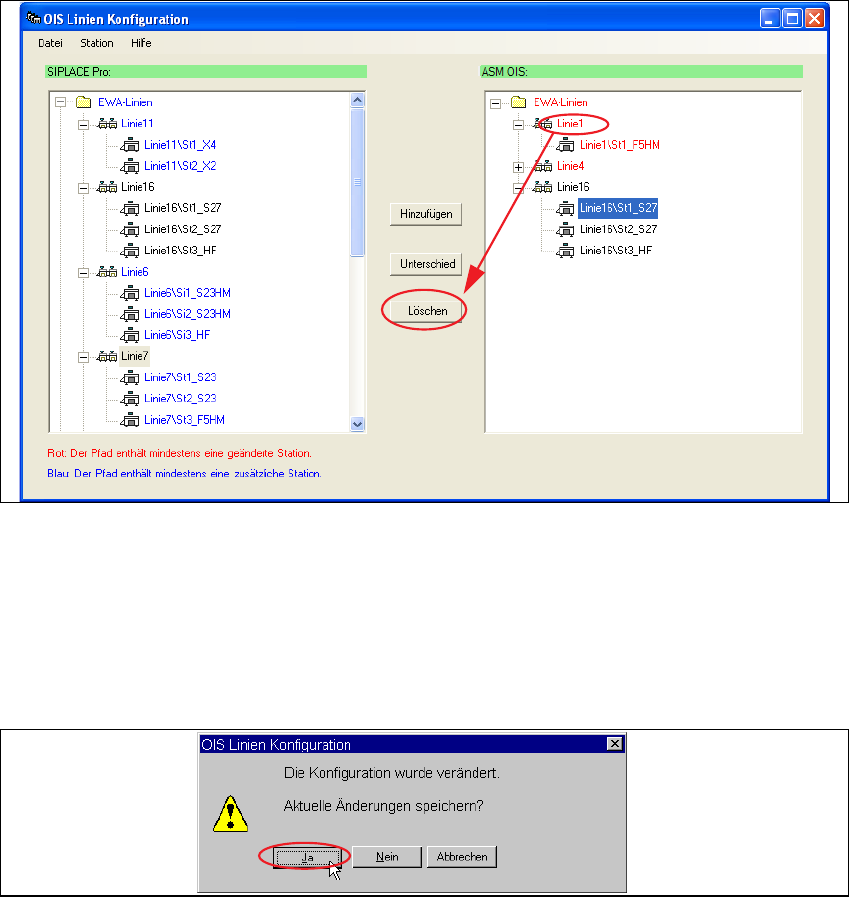
Klicken Sie in der Baumstruktur von ASM OIS auf das Element, welches Sie von
ASM OIS entfernen möchten (siehe Abb. 3 - 5).
3
Abb. 3 - 5 Grundansicht "OIS Linienkonfiguration" - Aktion Löschen
Klicken Sie auf die Schaltfläche Löschen.
Das ausgewählte Element ist aus der Baumstruktur von ASM OIS entfernt:
Schließen Sie die OIS Linienkonfiguration.
Die nachfolgende Meldung erscheint: 3
3
Abb. 3 - 6 Meldung "Speichern der Änderungen"
Wenn Sie die Änderungen speichern wollen, klicken Sie auf die Schaltfläche Ja.
Wenn Sie die Änderungen nicht speichern wollen, klicken Sie auf die Schaltfläche Nein.
Administrationshandbuch ASM OIS 3 OIS Linienkonfiguration
Softwareversion 15.1 (R18-1) Ausgabe 05/2018 DE
22
3.2 Manuelle Linienkonfiguration über OIS Linienkonfiguration
Wenn die OIS Server-Version nicht mit der SIPLACE Pro Server-Version übereinstimmt
(z.B. OIS 5.x mit SIPLACE Pro 3.x), können neue oder geänderte Linienkonfigurationen nicht aus
SIPLACE Pro importiert werden. Die Linienkonfiguration aus SIPLACE Pro kann in dem Fall
nicht mit dem OIS Line Config Tool gelesen werden. 3
Legen Sie die Linienkonfiguration manuell an. Die Beschreibung dazu finden Sie in der
Onlinehilfe des OIS Line Config Tools.
3 OIS Linienkonfiguration Administrationshandbuch ASM OIS
Ausgabe 05/2018 DE Softwareversion 15.1 (R18-1)
23
3.3 Stationen identifizieren
Für Stationen mit Stationssoftware-Version 7xx ist die Identifizierung der Station nicht not-
wendig. 3
Voraussetzungen
Der OIS Server ist installiert.
Die Linienkonfiguration wurde durchgeführt. 3
Wenn die SIPLACE Station noch nicht identifiziert wurde, kann der OIS-Puffer keine Daten zum
OIS Server senden. 3
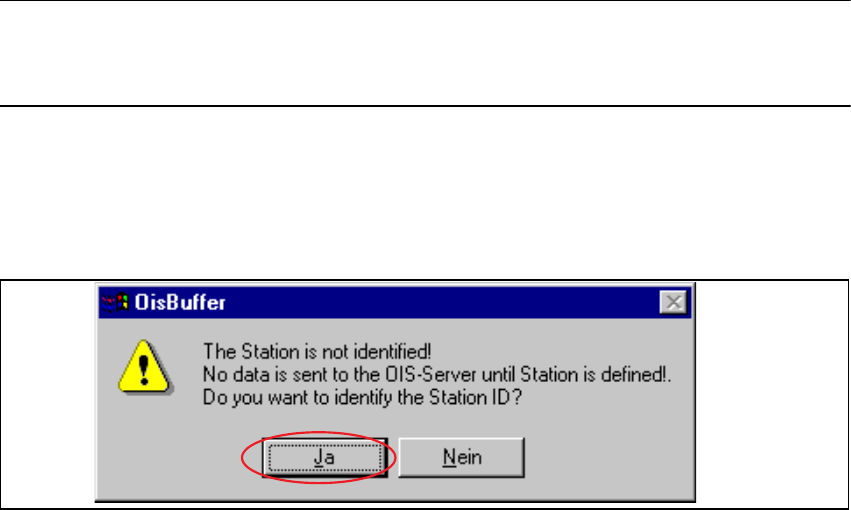
Es erscheint folgender Fehlerdialog: 3
3
Abb. 3 - 7 OIS-Puffer: Fehlerdialog
Klicken Sie auf die Schaltfläche Ja.