00900133-02_AM_OIS_SIS_15.1_R18-1_DE.pdf - 第8页
Administrationshandbuch ASM OIS 2 Konfigurieren von ASM OIS Softwareversion 15.1 (R18-1) Ausgabe 05/2018 DE 8 Beschreibung: 2 Legen Sie fest, ab welchem Grenzwert der Bediener von ASM OIS gewarnt wird, dass die Ma- sch…
2 Konfigurieren von ASM OIS Administrationshandbuch ASM OIS
Ausgabe 05/2018 DE Softwareversion 15.1 (R18-1)
7
2 Konfigurieren von ASM OIS
SIPLACE OIS bietet Ihnen eine Standardkonfiguration der Zustände und Zeitanteile. Möchten Sie
eine Linie/Station nach von Ihnen definierten Zuständen und Zeitanteilen über einen festgelegten
Beobachtungszeitraum beobachten, können Sie jedoch auch selbst eine persönliche Konfigura-
tion erstellen. Damit erhalten Sie genau die Auswertungen, die Sie für Ihre Zwecke benötigen. 2
HINWEIS
Ab ASM OIS Version14.1, können auch DEK-Drucker zur Beobachtung an OIS angebunden wer-
den. Eine Station kann entweder ein SIPLACE Bestückautomat oder ein DEK-Drucker sein. 2
2.1 Festlegung der Werte für die Verfügbarkeit
Klicken Sie im Menü Optionen auf den Eintrag Bedienebene
Wechseln Sie in die Bedienebene Administrator.
Klicken Sie im Menü Optionen auf den Eintrag Verfügbarkeit
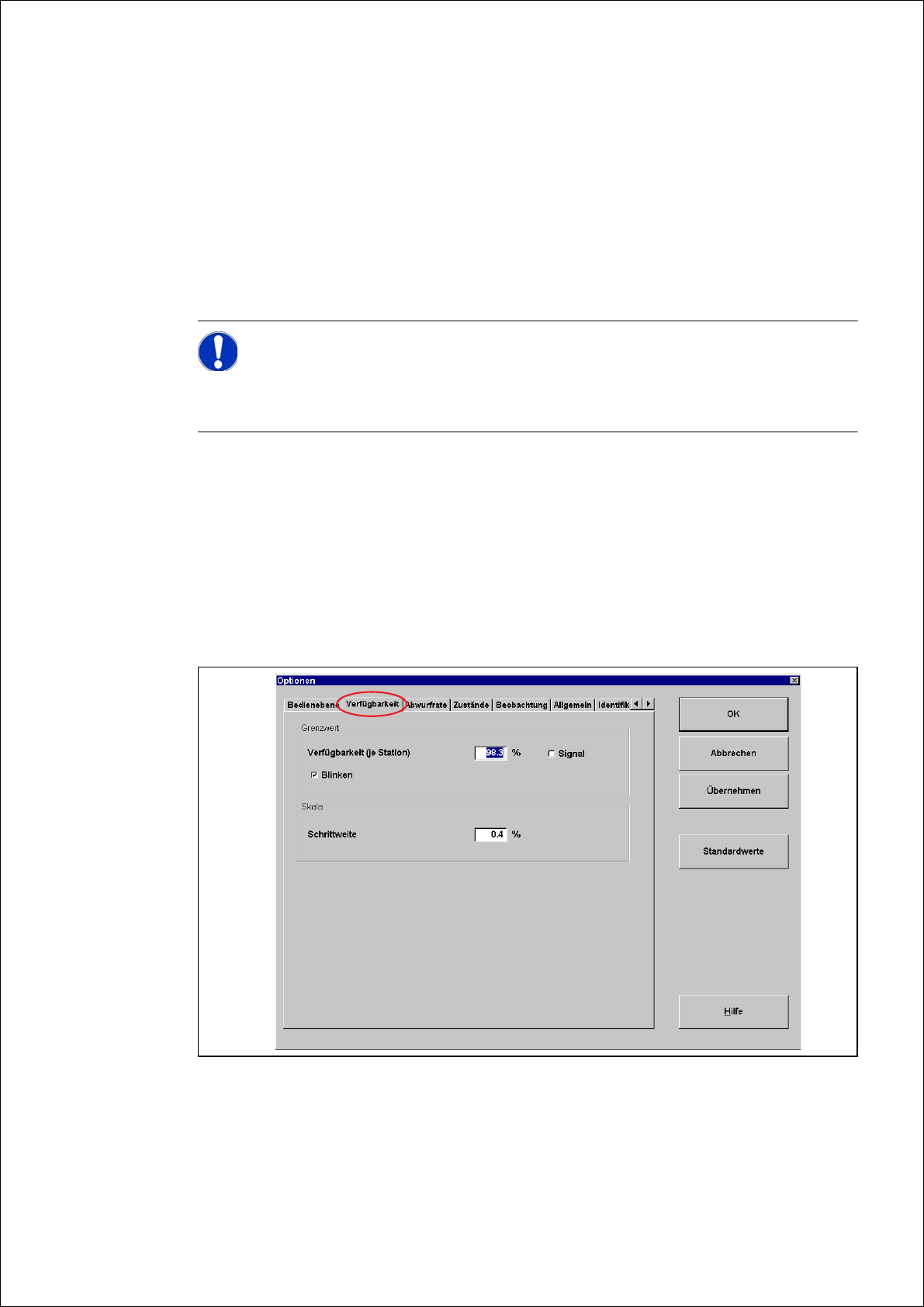
Der Dialog "Optionen" mit aktivierter Registerkarte Verfügbarkeit erscheint:
2
Abb. 2 - 1 Dialog "Optionen"- Verfügbarkeit
Administrationshandbuch ASM OIS 2 Konfigurieren von ASM OIS
Softwareversion 15.1 (R18-1) Ausgabe 05/2018 DE
8
Beschreibung: 2
Legen Sie fest, ab welchem Grenzwert der Bediener von ASM OIS gewarnt wird, dass die Ma-
schinenverfügbarkeit unter diesen gewünschten Wert sinkt.
Das Dialogfeld Skala/Schrittweite bestimmt ausschließlich die Anzeige der Grenzwertskala
in der Grundansicht im Teilbereich "Verfügbarkeit". Die letzten 5 Einheiten (bis 100%) werden
angezeigt. Je kleiner die Schrittweite gewählt wird, desto kleiner ist der angezeigte Bereich der
Skala.
Beispiele: 2
Geben Sie im Dialogfeld Verfügbarkeit (je Station) die Zahl 98,3 ein.
Aktivieren Sie das Kontrollkästchen Blinken.
Geben Sie im Dialogfeld Skala/Schrittweite die Zahl 1 ein.
Klicken Sie auf die Schaltfläche Übernehmen.
Damit bestätigen Sie Ihre Wahl.
Ergebnis: 2
Mit diesen Eingaben legen Sie fest, dass die beobachtete Station im Beobachtungszeitraum zu
98,3% produktiv sein muss. In der Grundansicht (Anzeige der Produktionsdaten Leiterplatte)
blinkt der Hintergrund der Grafik Verfügbarkeit und das Anzeigefeld für die Verfügbarkeit wird
rot dargestellt, wenn die Station unter den von Ihnen definierten Wert 98,3% fällt. 2
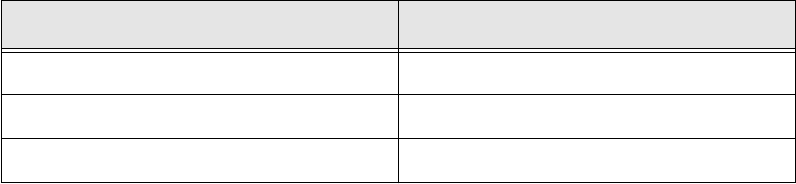
Eingabe die Anzeige der Grenzwertskala
0,2 Skala von 99 % bis 100 %
0,1 Skala von 99,5 % bis 100 %
0,5 Skala von 97,5 % bis 100 %
Tab. 2 - 1 Skala/ Schrittweite
2 Konfigurieren von ASM OIS Administrationshandbuch ASM OIS
Ausgabe 05/2018 DE Softwareversion 15.1 (R18-1)
9
2.2 Festlegen der allgemeinen Konfigurationseinstellungen
Die Standardeinstellung der Konfiguration ist Global. Wir empfehlen, die Konfiguration nur zu
Testzwecken auf Lokal umzustellen. 2
So stellen Sie die Konfiguration von Global auf Lokal um: 2
Klicken Sie im Menü Optionen auf den Eintrag Allgemein
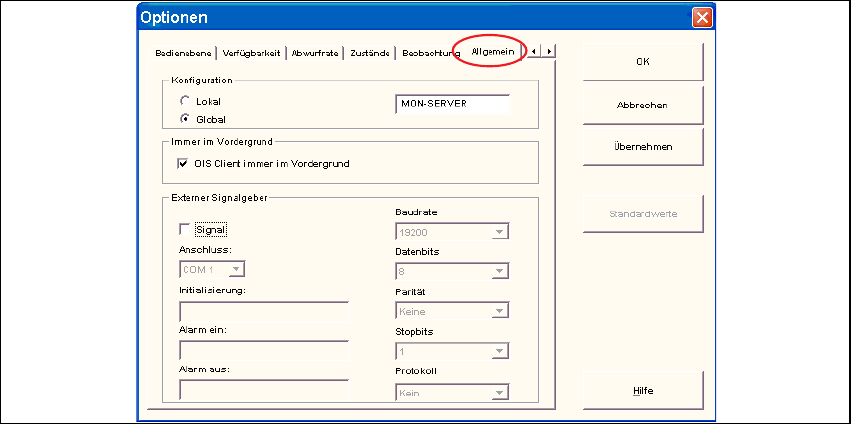
Der Dialog "Optionen" mit aktivierter Registerkarte Allgemein erscheint:
2
Abb. 2 - 2 Dialog "Optionen"- Allgemein
Aktivieren Sie die Optionsschaltfläche Lokal.
Klicken Sie auf die Schaltfläche OK.
2
Beschreibung: 2
Konfiguration Die Auswahl, die Sie hier treffen, gilt für alle Änderungen in den
Optionsfenstern. 2
Lokal Die Einstellungen gelten für die aktuelle Maschine (Client). 2
Global Die Einstellungen werden in der OIS Datenbank gespeichert. 2
Server Es erscheint die IP-Adresse oder der Servername, je nach Eingabe
bei der Installation. 2
OIS Client immer im Vordergrund 2
Deaktivieren Sie diese Option, um das OIS Überwachungsfenster
auszublenden. 2