赫立麟翔系列在线型自动光学检测仪使用手册-Ver3.0-C3069.pdf - 第29页
上海赫立电子 科技有限公司 在线型自动光 学检测仪使用 手册 第 28 页 共 64 页 色抽取 HSV ” , 并同时进行 适当的 “图 像源” 选择, 以 及适当的算 法参数设 置。 注意 : 当 PCB 上无专 用 的 Bad Mark 点时, 一般 选 择最 大的 元件 , 以防止 真正 的缺 件造 成 B ad Mark 起 作用 , 导致整 个拼板 都未检 测。 2-3-7. SideMark (板 面标识) 检测 库的制 …
上海赫立电子科技有限公司
在线型自动光学检测仪使用手册
第
27
页 共 64 页
注意:关于“窗口生成”检测算法,对于一些具有几何对称性的元件,例如片式电阻、电容、
电感、IC(包含单边引脚连接器、双边引脚 SOP、四边引脚 QFP)等元件,为了实现快速制
作对称性的检测窗口、减少检测窗口的平铺数量、快速调试对称性检测窗口算法参数等目的,
请尽量使用“窗口生成”检测算法。
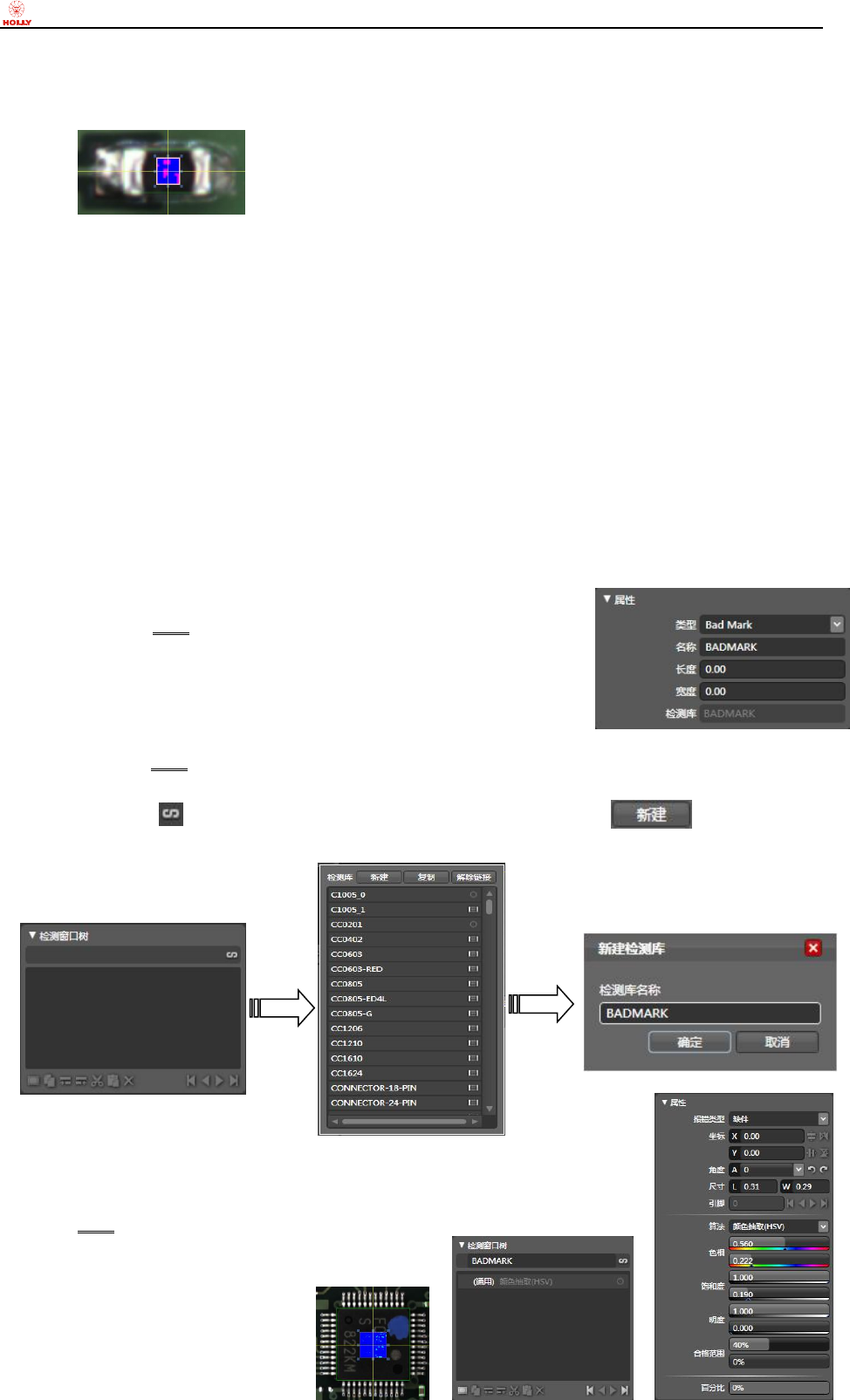
2-3-6. Bad Mark(拼板坏板标识)检测库的制作方法、步骤和工作原理
Bad Mark(拼板坏板标识)检测库主要用于自动屏蔽检测受检电路板任一拼板坏板(所谓拼板坏板
是指因板材自身来料不良而造成个别拼板报废,该报废拼板往往不贴装任何元件)。
对于一个检测程序来说,电路板有几块拼版就会有几个 Bad Mark。当 Bad Mark 检测窗口报错时,
则视其所在拼板为坏板,并且自动屏蔽检测该拼板;当 Bad Mark 检测窗口不报错时,则按正常状况检
测其所在拼板。注意:Bad Mark 拼板号必须与所在的拼板对应。
步骤 1):鼠标左键单击“赫立 AOI 系统软件”右侧“导航”板块内的元
件目录树内的 Bad Mark 点所在目录,在随即出现的右下方目录
属性“类型”下拉列表内选择“Bad Mark”;(参见右图)
步骤 2):鼠标左键双击“赫立 AOI 系统软件”右侧“导航”板块内的元件目录树内的 Bad Mark 点所在
目录,“赫立 AOI 系统软件”将切换成检测库编辑界面,在“检测窗口树”板块点击右侧的“检测库新
建/选择/链接”按钮 ,在随即出现的列表的上方点击“新建检测库”按钮 ,在弹出的“新
建检测库”对话框内输入 BADMARK 点检测库的名称,例如:BADMARK。(参见下图)
步骤 3):在左上角“元件列表”板块内,鼠标左键单击选择其中任何一个元件(例
如,BADMARK_0),“图像”板块将自动切换至相应的位置;鼠标左键
单击“新建检测窗口”按钮,检测窗口树内出现第一个检测窗口,在左
下方“属性”板块“报错类型”列表选择“通
用”,“算法”列表选择“颜
上海赫立电子科技有限公司
在线型自动光学检测仪使用手册
第
28
页 共 64 页
色抽取 HSV”,并同时进行适当的“图像源”选择,以及适当的算法参数设置。注意:当 PCB
上无专用的 Bad Mark 点时,一般选择最大的元件,以防止真正的缺件造成 Bad Mark 起作用,
导致整个拼板都未检测。
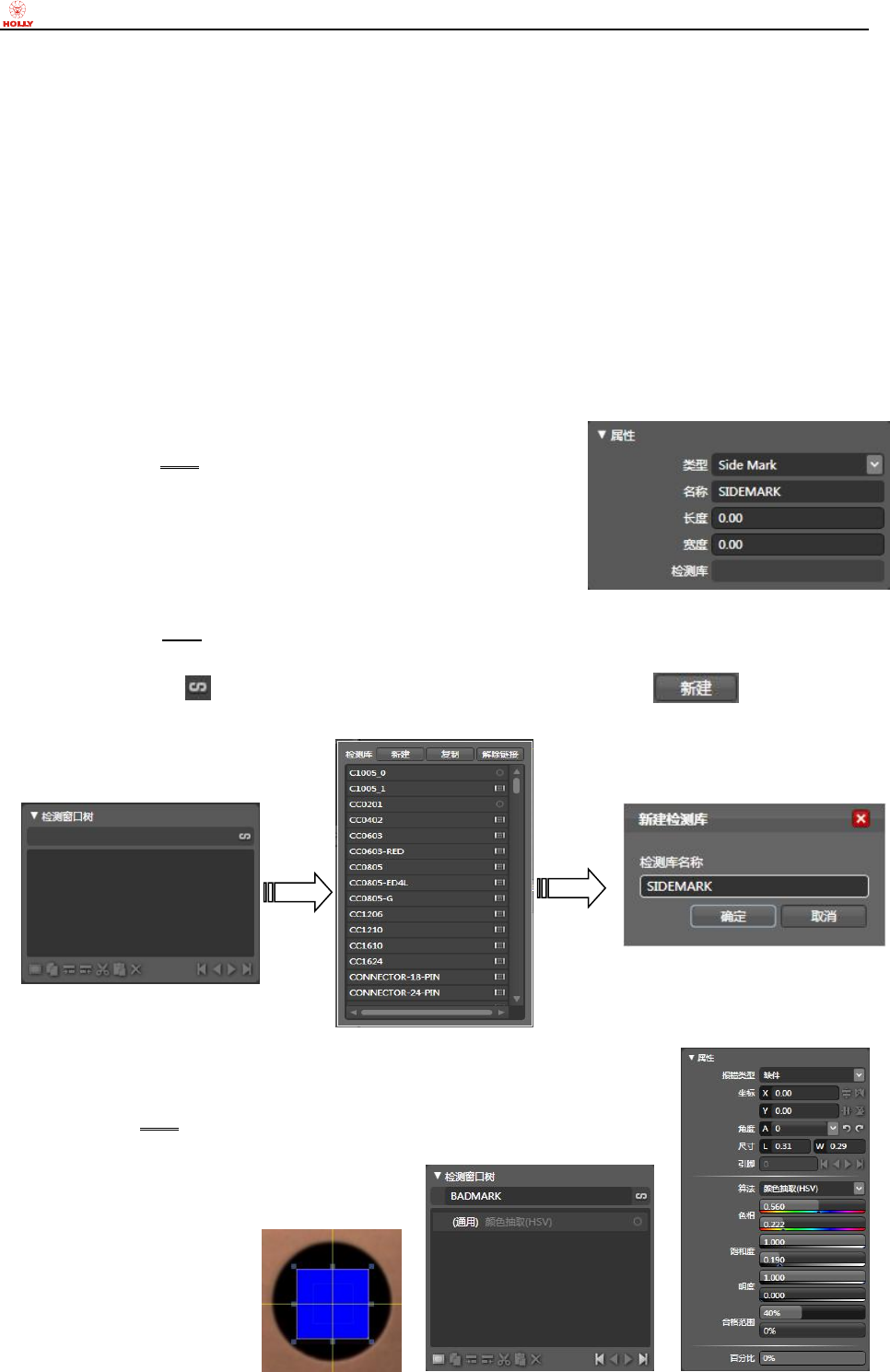
2-3-7. SideMark(板面标识)检测库的制作方法、步骤和工作原理
SideMark(板面标识)检测库主要用于电路板检测 AB 面自动识别,即放入电路板 A 面将自动调入
A 程序检测,而放入电路板 B 面将自动调入 B 程序检测,无需人工手动调入程序。
要启用 AB 面自动识别功能,必须要依次打开两个检测程序,A 面程序及 B 面程序,A 程序检测到
B 面的图像必须报错,而 B 程序检测到 A 面的图像同样也必须报错。注意: AB 面都报错的话,将会
报标识错误。
步骤 1):鼠标左键单击“赫立 AOI 系统软件”右侧“导航”板块内
的元件目录树内的 Side Mark 点所在目录,在随即出现的
右下方目录属性“类型”下拉列表内选择“Side Mark”;
(参见右图)
步骤 2):鼠标左键双击“赫立 AOI 系统软件”右侧“导航”板块内的元件目录树内的 Side Mark 点所
在目录,“赫立 AOI 系统软件”将切换成检测库编辑界面,在“检测窗口树”板块点击右侧的“检测库
新建/选择/链接”按钮 ,在随即出现的列表的上方点击“新建检测库”按钮 ,在弹出的“新
建检测库”对话框内输入 SIDEMARK 点检测库的名称,例如:SIDEMARK。(参见下图)
步骤 3):在左上角“元件列表”板块内,鼠标左键单击选择其中任何一个元件
(例如,SIDEMARK_0),“图像”板块将自动切换至相应的位置;鼠
标左键单击“新建检测窗口”按钮,检测窗口树内出现第一个检测窗
口,在左下方“属性”板块“报错类型”列表选择“通用”,“算法”
列表选择“颜色抽取 HSV”,并同时进
行适当的“图像源”选择,以及适当的
算法参数设置,注
意: Side Mark 一
般选择在 AB 面基
板上有较大差异的
地方,例如找一个
上海赫立电子科技有限公司
在线型自动光学检测仪使用手册
第
29
页 共 64 页
坐标相同,A 面有而 B 面没有的孔。
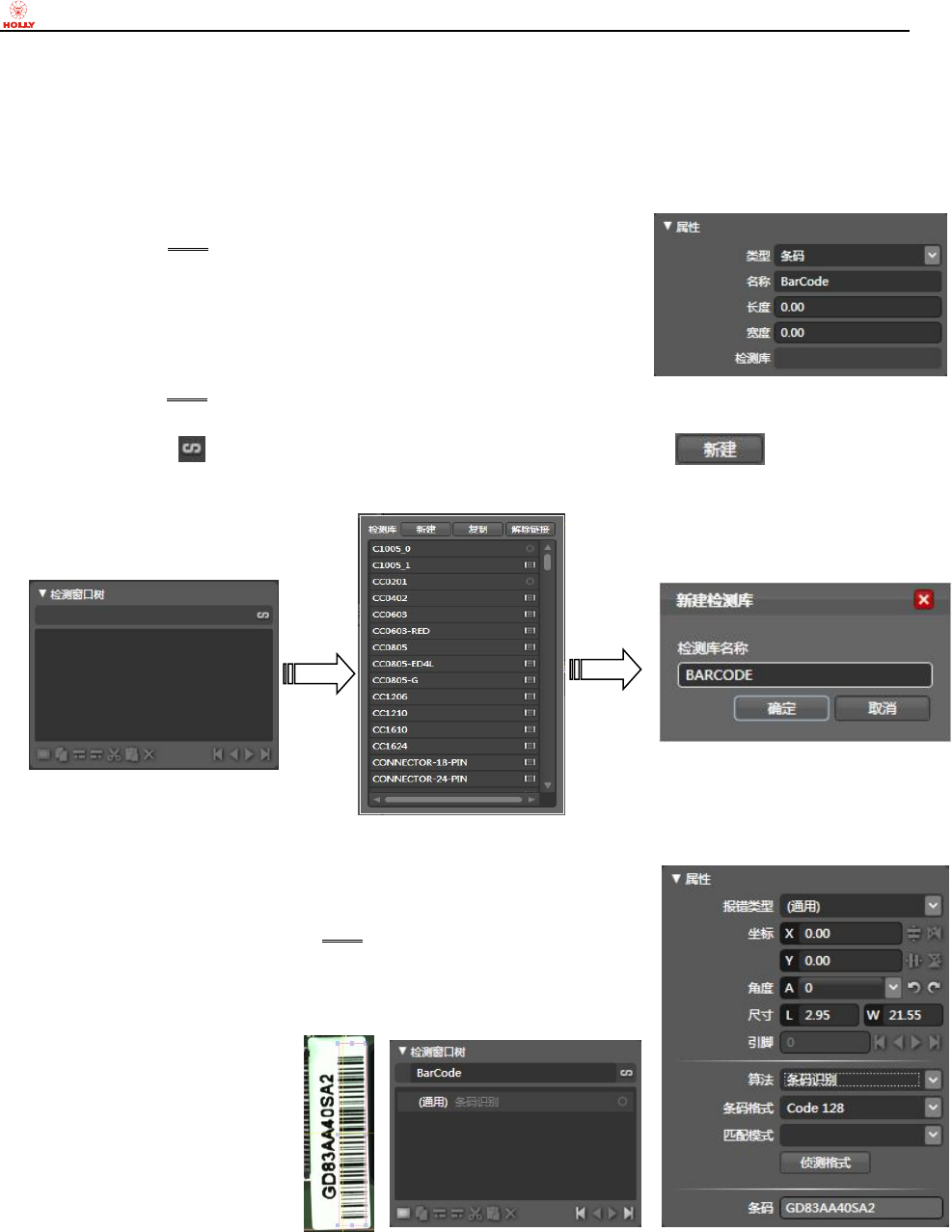
2-3-8. BarCode(条码)检测库的制作方法、步骤和工作原理(选配功能)
步骤 1):鼠标左键单击“赫立 AOI 系统软件”右侧“导航”板块内的元
件目录树内的 BarCode(条码)所在目录,在随即出现的右下
方目录属性“类型”下拉列表内选择“条码”;(参见右图)
步骤 2):鼠标左键双击“赫立 AOI 系统软件”右侧“导航”板块内的元件目录树内的 Bad Mark 点所在
目录,“赫立 AOI 系统软件”将切换成检测库编辑界面,在“检测窗口树”板块点击右侧的“检测库新
建/选择/链接”按钮 ,在随即出现的列表的上方点击“新建检测库”按钮 ,在弹出的“新
建检测库”对话框内输入条码检测库的名称,例如:BARCODE。(参见下图)
步骤 3):在左上角“元件列表”板块内,鼠标左键单击选择其中任何一
个元件(例如,BARCODE_0),“图像”板块将自动切换至
相应的位置;鼠标左键单击“新建检测窗口”按钮,检测窗
口树内出现第一个检测窗口,在左下方“属性”板块“报错
类型”列表选择“通用”,“算法”列表选择“条码识别”,
并同时进行适当的“图像源”选择,以及适当的算法参数设
置,注意:可用多
种不同的光源去观
察,另外请特别留
意条码的元件角度
设定,横向为 0 度
或 180 度,纵向为
90 度或 270 度。
2-3-9. 元件检测库的选择链接和脱离链接
通常情况下,“赫立 AOI 系统软件”已附带了绝大多数常用 SMT(表面贴装)元件的标准检测库,
而且赫立标准检测库的兼容性和移植性非常好。通过直接给待测元件料号/封装形式直接选择链接已有检