00900168-02_AM_OIS_SIS_16.1_R19-1_DE.pdf - 第19页
3 OIS Linienkonfiguration Administrationshandbuch ASM OIS Ausgabe 05/2019 DE Softwareversion 16.1 (R19-1) 19 3.1.1 Anzeigen der Unterschiede zwischen SIPLACE Pro und ASM OIS Aktion: 3 Selektieren Sie je eine Station vo…
Administrationshandbuch ASM OIS 3 OIS Linienkonfiguration
Softwareversion 16.1 (R19-1) Ausgabe 05/2019 DE
18
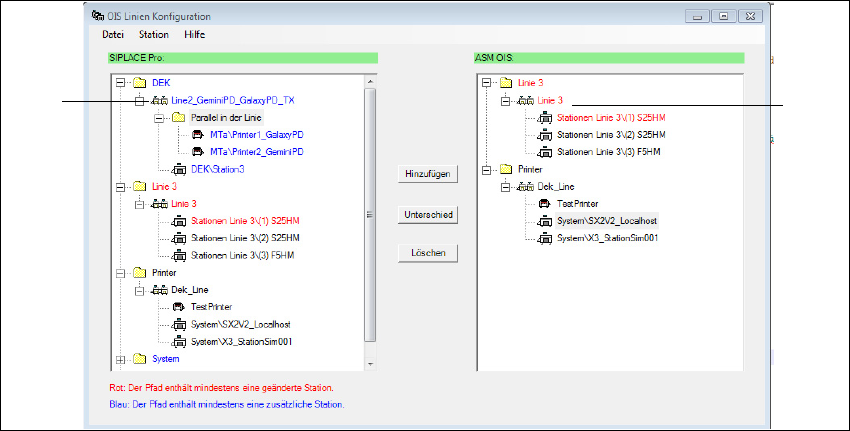
Die nachfolgende Ansicht erscheint: 3
3
Abb. 3 - 1 Grundansicht "OIS Linienkonfiguration"
Schalten Sie die gewünschte Sprache über das Menü Sprache um.
Beschreibung: 3
Hinzufügen Fügt das ausgewählte Element von SIPLACE Pro zu
ASM OIS hinzu. Die Funktion ist auf allen Ebenen der
Baumstruktur ausführbar. 3
Unterschied Unterschied zwischen den Baumstrukturen (SIPLACE Pro und
ASM OIS). Die Unterschiede beziehen sich nur auf die Ebene
der Stationen. 3
Löschen Entfernt das ausgewählte Element von ASM OIS. Die Funktion
ist auf allen Ebenen der Baumstruktur ausführbar. 3
blaue Kennzeichnung Es gibt Unterschiede zwischen den Baumstrukturen (SIPLACE Pro
und ASM OIS). 3
rote Kennzeichnung Der Inhalt zwischen den Baumstrukturen ist gleich, sie wurden
jedoch unterschiedlich konfiguriert. 3
blau
rot
gekenn-
gekenn-
zeichnet
zeichnet
3 OIS Linienkonfiguration Administrationshandbuch ASM OIS
Ausgabe 05/2019 DE Softwareversion 16.1 (R19-1)
19
3.1.1 Anzeigen der Unterschiede zwischen SIPLACE Pro und ASM OIS
Aktion: 3
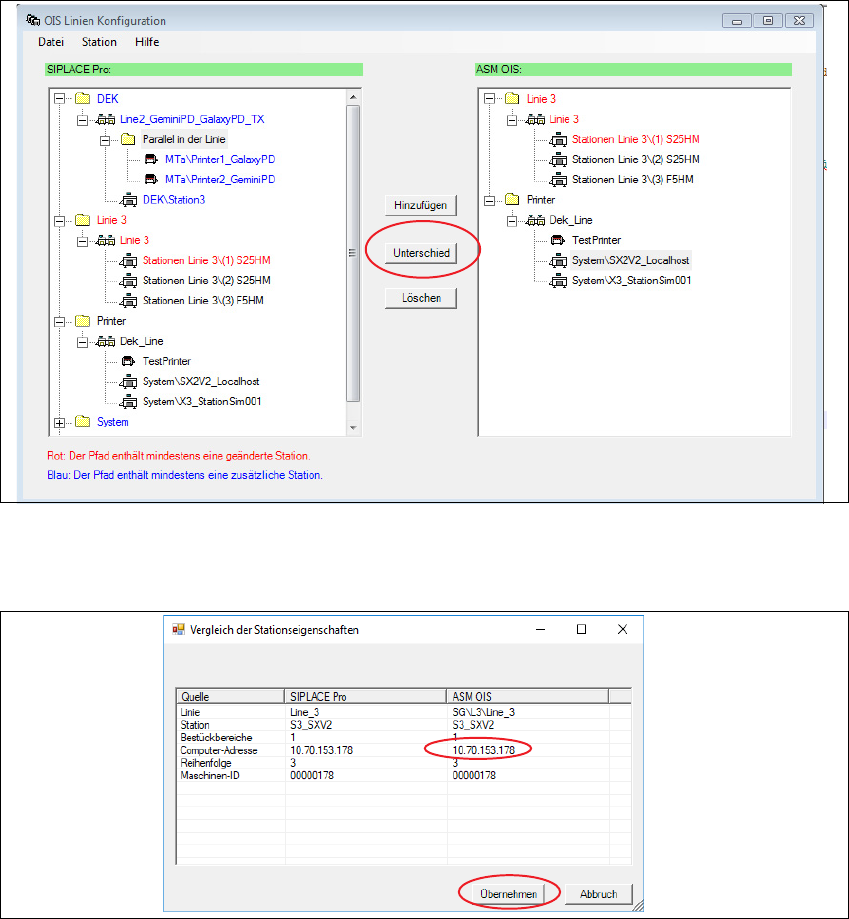
Selektieren Sie je eine Station vom SIPLACE Pro Fenster und vom ASM OIS Fenster.
Klicken Sie auf die Schaltfläche Unterschied (siehe Abb. 3 - 2).
3
Abb. 3 - 2 Grundansicht "OIS Linienkonfiguration"- Aktion Unterschied
Der nachfolgende Dialog erscheint: 3
3
Abb. 3 - 3 Dialog "OIS Linienkonfiguration - Unterschied"
Administrationshandbuch ASM OIS 3 OIS Linienkonfiguration
Softwareversion 16.1 (R19-1) Ausgabe 05/2019 DE
20
Falls Sie Stationen mit derselben Maschinen-ID vergleichen, besteht die Möglichkeit, die
Unterschiede in OIS zu übernehmen. Klicken Sie auf die Schaltfläche Übernehmen.
Die Unterschiede werden übernommen.
Die IP-Adresse wird von SIPLACE Pro übermittelt. Treten Probleme bei der Übertragung von Be-
triebsdaten auf, überprüfen Sie die IP-Adresse hier und übernehmen Sie ggf. die Adresse er-
neut. 3
3.1.2 Hinzufügen von Elementen zu ASM OIS
Aktion: 3
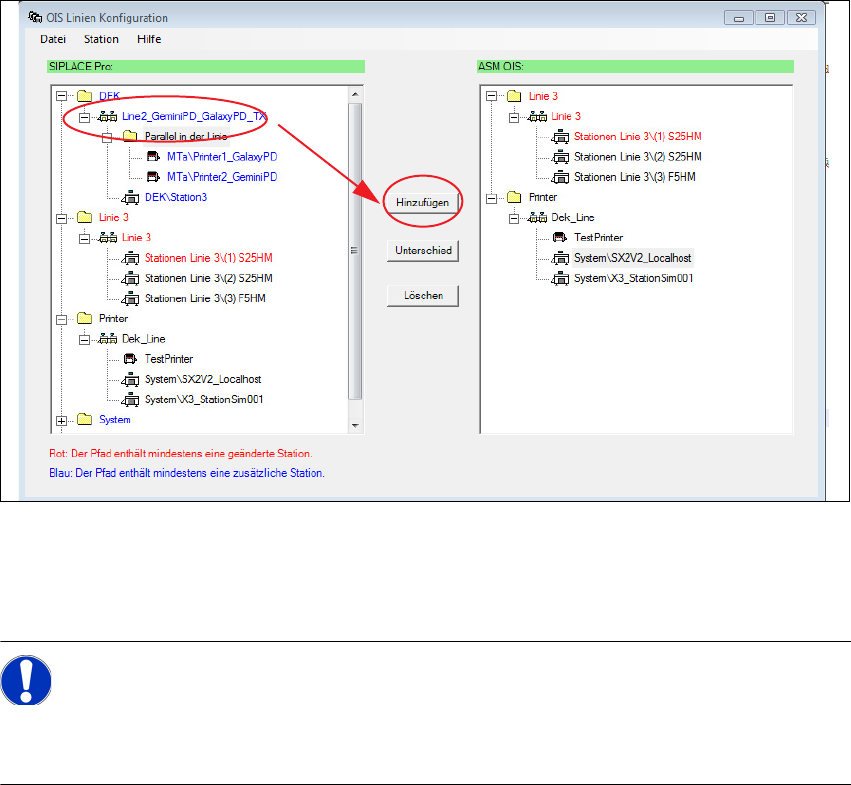
Klicken Sie in der Baumstruktur vom SIPLACE Pro auf das Element, welches Sie zu ASM OIS
hinzufügen möchten (siehe Abb. 3 - 4).
3
Abb. 3 - 4 Grundansicht "OIS Linienkonfiguration" - Aktion Hinzufügen
Klicken Sie auf die Schaltfläche Hinzufügen.
Das Element wird in die Baumstruktur von ASM OIS übernommen.
HINWEIS
Eine physikalische Station mit einer Maschinen-ID kann nur einmal in die Liste der OIS-
Stationen hinzugefügt werden. 3