00900168-02_AM_OIS_SIS_16.1_R19-1_DE.pdf - 第23页
3 OIS Linienkonfiguration Administrationshandbuch ASM OIS Ausgabe 05/2019 DE Softwareversion 16.1 (R19-1) 23 3.3 Stationen identifizieren Für Stationen mit Stationssoftware-V ersion 7xx ist die Identifizierung der Statio…
Administrationshandbuch ASM OIS 3 OIS Linienkonfiguration
Softwareversion 16.1 (R19-1) Ausgabe 05/2019 DE
22
3.2 Manuelle Linienkonfiguration über OIS Linienkonfiguration
Wenn die OIS Server-Version nicht mit der SIPLACE Pro Server-Version übereinstimmt
(z.B. OIS 5.x mit SIPLACE Pro 3.x), können neue oder geänderte Linienkonfigurationen nicht aus
SIPLACE Pro importiert werden. Die Linienkonfiguration aus SIPLACE Pro kann in dem Fall
nicht mit dem OIS Line Config Tool gelesen werden. 3
Legen Sie die Linienkonfiguration manuell an. Die Beschreibung dazu finden Sie in der
Onlinehilfe des OIS Line Config Tools.
3 OIS Linienkonfiguration Administrationshandbuch ASM OIS
Ausgabe 05/2019 DE Softwareversion 16.1 (R19-1)
23
3.3 Stationen identifizieren
Für Stationen mit Stationssoftware-Version 7xx ist die Identifizierung der Station nicht not-
wendig. 3
Voraussetzungen
Der OIS Server ist installiert.
Die Linienkonfiguration wurde durchgeführt. 3
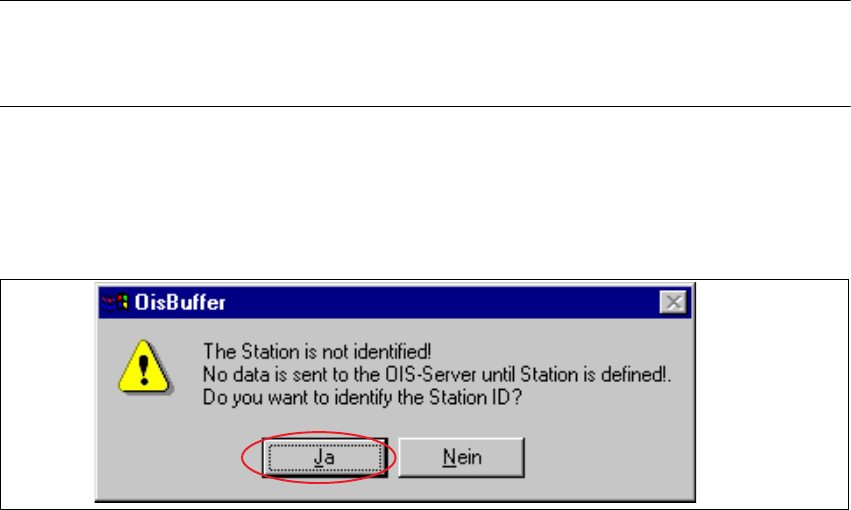
Wenn die SIPLACE Station noch nicht identifiziert wurde, kann der OIS-Puffer keine Daten zum
OIS Server senden. 3
Es erscheint folgender Fehlerdialog: 3
3
Abb. 3 - 7 OIS-Puffer: Fehlerdialog
Klicken Sie auf die Schaltfläche Ja.
Administrationshandbuch ASM OIS 3 OIS Linienkonfiguration
Softwareversion 16.1 (R19-1) Ausgabe 05/2019 DE
24
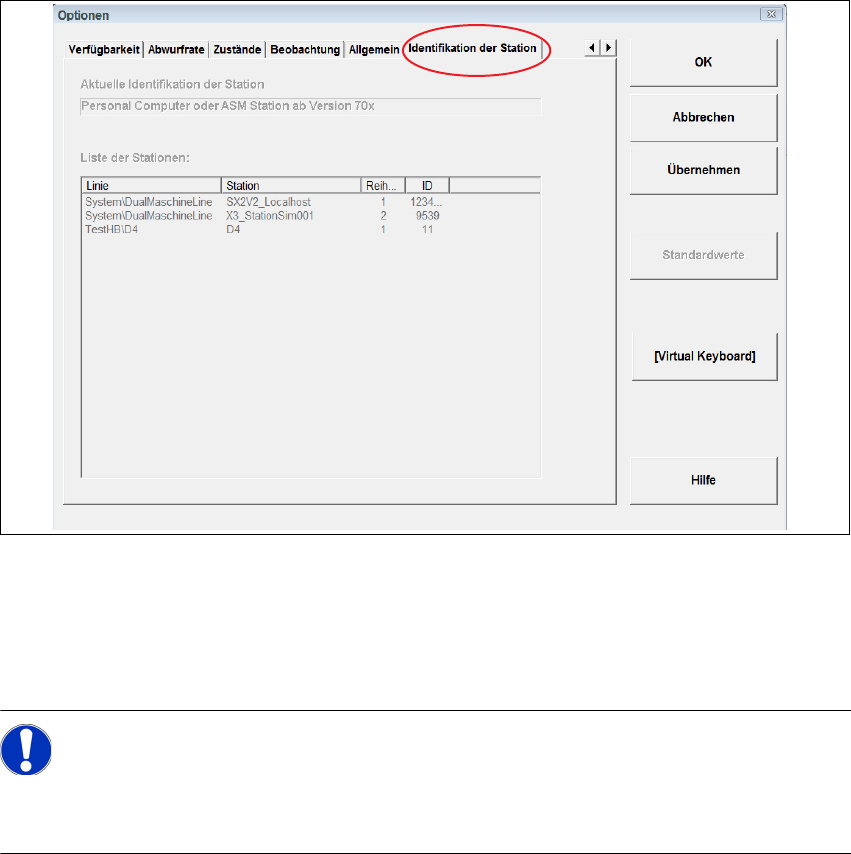
Der ASM OIS Client -> Menü Optionen -> Registerkarte Identifikation der Station wird
aufgerufen: 3
3
Abb. 3 - 8 Dialog Optionen - Indentifikation der Station
Doppelklicken Sie die gewünschte Station in der Liste.
Die Station erscheint dann im Feld Aktuelle Identifikation der Station:
Klicken Sie auf die Schaltfläche OK.
HINWEIS
Wenn die Station identifiziert wurde, können die Werte nur noch verändert werden, wenn Sie in
OIS als Administrator angemeldet sind. 3
3