00198834-01_GS_SIPLACE-Pro-18.0-R20-2_DE.pdf - 第13页
Erste Schritte mit SIPLACE Pro 18.0 (R20-2) 2 Die Programmübers icht Ausgabe 11/2020 2.2 Die Bedienoberfläche 13 2.2.3 Die Strukturansichten In den S trukturansichten werden Ihnen die V erzei chnisse und V er zeichnisstr…
2 Die Programmübersicht Erste Schritte mit SIPLACE Pro 18.0 (R20-2)
2.2 Die Bedienoberfläche Ausgabe 11/2020
12
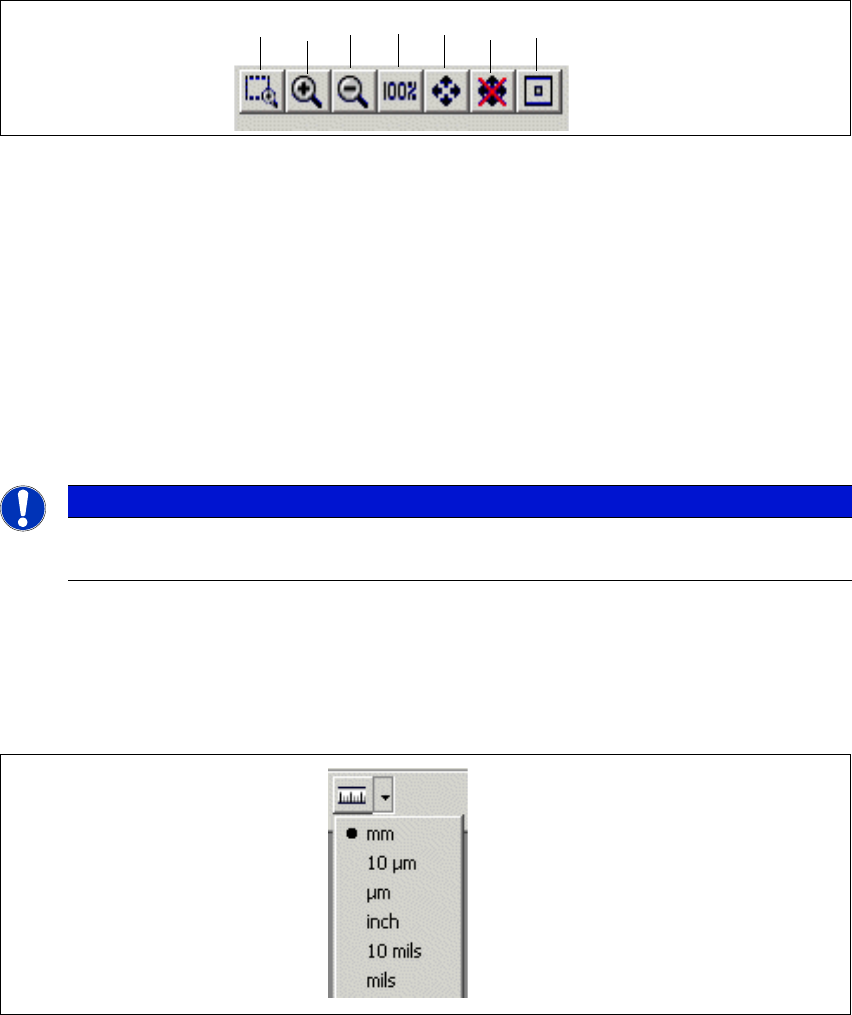
2.2.2.1 Zoomfunktionen
Abb. 2.2 - 4 Zoomfunktion
Legende
2
2.2.2.2 Einheitenumschaltung
Legt die gewünschte Maßeinheit fest. Alle Maße der geöffneten Objekte werden auf diese Einheit
gesetzt.
Abb. 2.2 - 5 Einheitenumschaltung
(1) Zoombereich (2) Vergrößern
(3) Verkleinern (4) Originalgröße
(5) Passend zoomen (An-/ Ausschalten nach
Drag & Drop)
(6) Funktion Einpassen An-/ Ausschalten
(7) Mitte zoomen
Hinweis
Die Zoomfunktionen sind nur dann aktiviert, wenn ein Objekt angewählt ist.
12 5364 7
Erste Schritte mit SIPLACE Pro 18.0 (R20-2) 2 Die Programmübersicht
Ausgabe 11/2020 2.2 Die Bedienoberfläche
13
2.2.3 Die Strukturansichten
In den Strukturansichten werden Ihnen die Verzeichnisse und Verzeichnisstrukturen für alle Ob-
jekte angezeigt, die im Server gespeichert werden. In SIPLACE Pro stehen die Strukturansichten
für Produktobjekte und Betriebsmittel zur Verfügung. Sind für einzelne Objekte Kommentare ein-
getragen und der Änderungsstand vergeben, wird das angezeigt
Für jeden Objekttyp ist ein eigenes Strukturfenster vorhanden. Sie können diese Strukturansich-
ten ein- bzw. ausblenden.
2.2.3.1 Produktobjekte
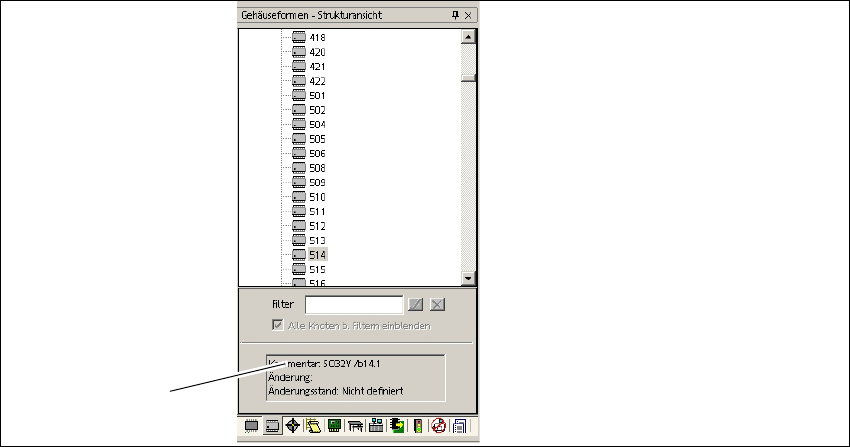
Abb. 2.2 - 6 Produktobjekte - Beispiel: Strukturansicht - Gehäuseformen
Legende
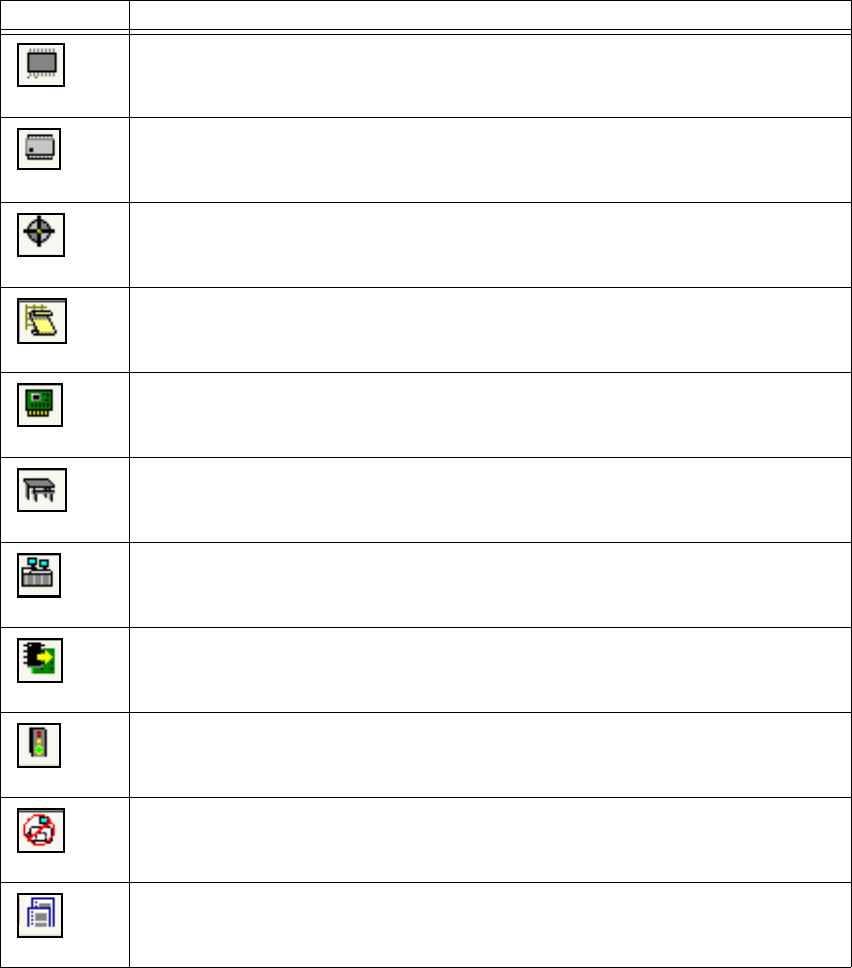
Durch Klicken auf die Symbole gelangen Sie zu den entsprechenden Produktobjekten.
(1) Anzeigebereich für Kommentare und dem
Änderungsstand
1
2 Die Programmübersicht Erste Schritte mit SIPLACE Pro 18.0 (R20-2)
2.2 Die Bedienoberfläche Ausgabe 11/2020
14
2
Symbol Produktobjekt
Bauelemente
Gehäuseformen
Passmarken
Bestücklisten
Leiterplatten / Leiterplattenfamilien
Tische
Rüstungen
Lose
Aufträge
Restriktionen
Förderervorrat