00196799-04_IM_SIPLACE_Explorer2.11_DE.pdf - 第28页
3 In st alla tio n de s SIPL ACE Expl ore r Inst al lat ions - und Konf i gura tio ns anle itun g S IPLA CE Ex plo rer 3. 3 I nst al lat i onsv o rga ng S I PLAC E Ex pl ore r 2 .1 1 Au s gabe 10 /2 01 3 D E 28 3.3 Ins t…
Installations- und Konfigurationsanleitung SIPLACE Explorer 3 Installation des SIPLACE Explorer
Ausgabe 10/2013 DE 3.2 Update-Installation von SIPLACE Explorer 2.11
27
3.2 Update-Installation von SIPLACE Explorer 2.11
Um ein Update von einer Vorgängerversion nach SIPLACE Explorer V2.11 durchführen zu
können, muss sich auf Ihrem System schon eine entsprechende lauffähige Version von SIPLACE
Explorer befinden. 3
– Update von SIPLACE Explorer V2.0 - V2.10 nach SIPLACE Explorer V2.11:
Deinstallieren Sie die Vorgängerversion mit deren Komponenten. Für die Installation gehen
Sie vor, wie unter “Erstinstallation von SIPLACE Explorer 2.11” auf Seite 23 beschrieben. 3
HINWEIS
Wenn Sie die Linienkonfiguration und weitere Einstellungen übernehmen möchten,
müssen Sie den SIPLACE Explorer wieder in das gleiche Verzeichnis wie die
Vorgängerversion installieren. Siehe Abbildung 3 - 6 SIPLACE Explorer Setup -
Dialogfenster "Choose Folder" (Ordner auswählen). 3
HINWEIS
Bei einem englischen Betriebssystem muss die asiatische Sprache installiert sein.
Ansonsten werden in SIPLACE Explorer nach Einstellung der asiatischen
Bedienoberfläche, die Auswahlmenüs nicht korrekt angezeigt. Es erscheint ???.
Gehen Sie dazu vor, wie unter “Anpassung der Regional Settings für asiatische
Sprachen” auf Seite 40 beschrieben. 3
Zusätzlich können Sie nach dem Update weitere Optionen zu SIPLACE Explorer installieren: 3
– Optionen zu SIPLACE Explorer V.2.11
Die Optionen SIPLACE Traceability Option 2.0 und SIPLACE Maintenance Manager V1.0
müssen Sie extra bestellen und installieren. Diese sind nicht im Leistungsumfang des
SIPLACE Explorer V2.11 enthalten. 3
– Installationsvorgang SIPLACE Explorer V2.11
Dazu gehen Sie vor, wie unter “Installationsvorgang SIPLACE Explorer 2.11” auf Seite 28
beschrieben. 3
3 Installation des SIPLACE Explorer Installations- und Konfigurationsanleitung SIPLACE Explorer
3.3 Installationsvorgang SIPLACE Explorer 2.11 Ausgabe 10/2013 DE
28
3.3 Installationsvorgang SIPLACE Explorer 2.11
HINWEIS
Sie müssen über Windows Administrator-Rechte verfügen, um die Installation ausführen zu
können. 3
Legen Sie die Support Media DVD in Ihr DVD-Laufwerk ein. Folgen Sie den Anweisungen aus
dem Dokument "Navigation Guide for the Installation Procedure of SIPLACE Software
Systems".
Ihr System wird auf die nötigen Software-Komponenten und deren Versionen überprüft. Sie
erhalten entsprechende Meldungsfenster und können alle noch benötigten Software-
Komponenten installieren. 3
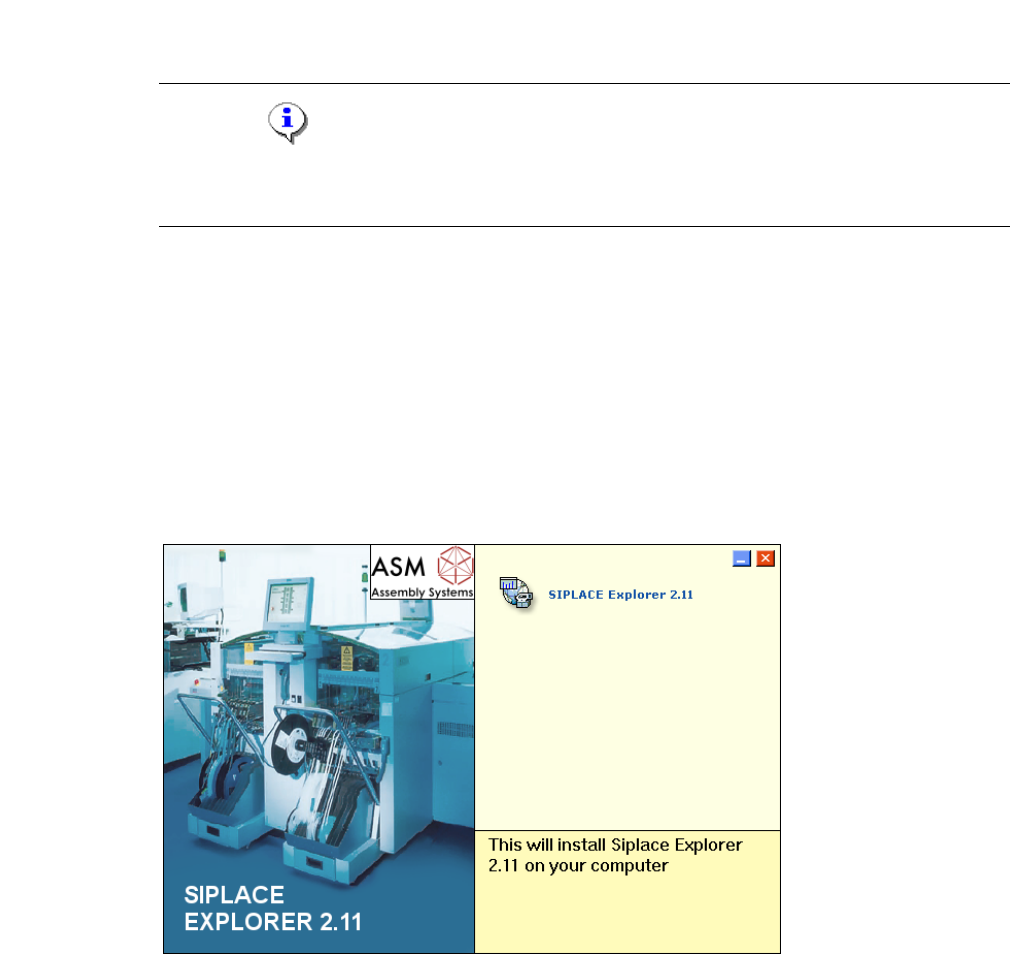
Legen Sie die SIPLACE Explorer CD in Ihr CD-Rom-Laufwerk ein. Es erscheint der Start
Screen.
3
Abb. 3 - 1 SIPLACE Explorer setup - Start Screen
Wählen Sie SIPLACE Explorer 2.11 aus.
Installations- und Konfigurationsanleitung SIPLACE Explorer 3 Installation des SIPLACE Explorer
Ausgabe 10/2013 DE 3.3 Installationsvorgang SIPLACE Explorer 2.11
29
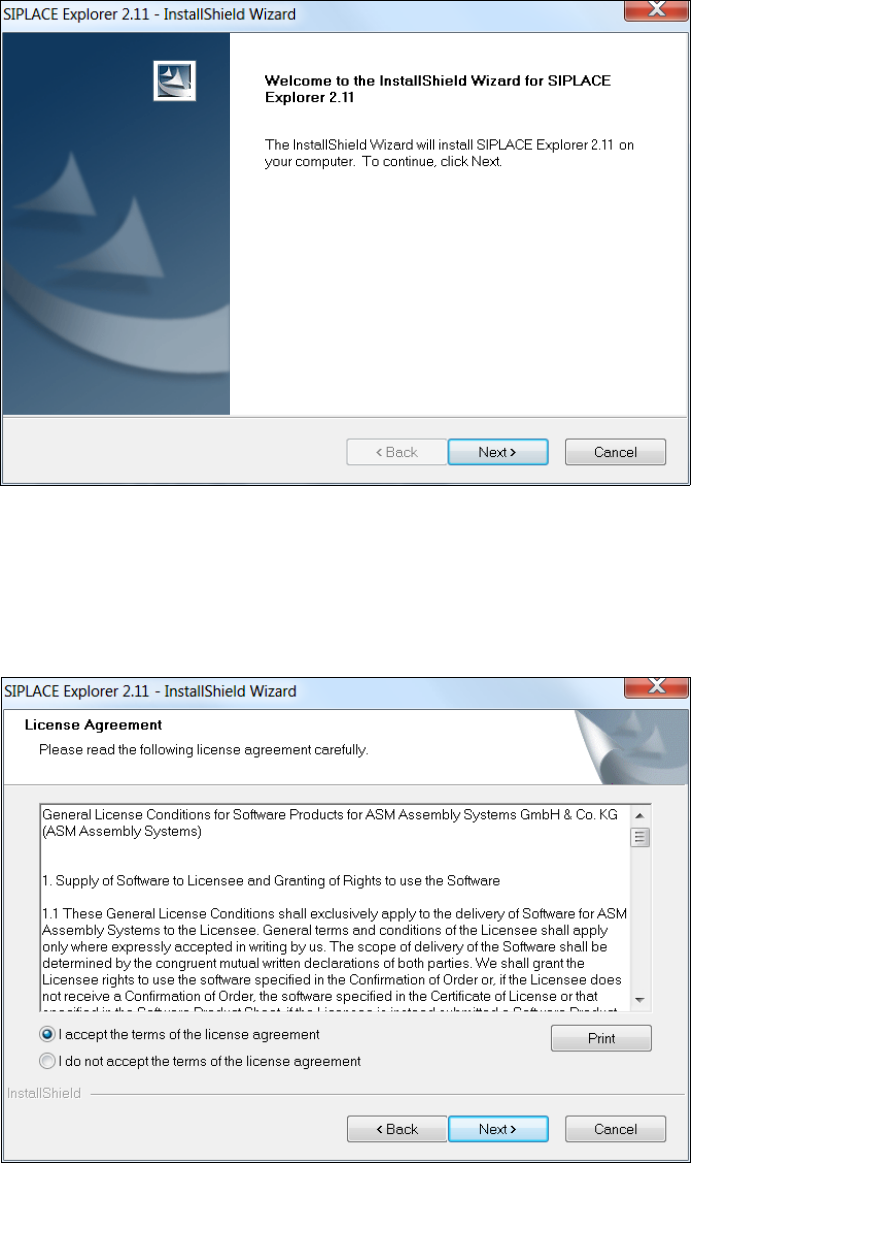
Die benutzergeführte Installation von SIPLACE Explorer wird gestartet.
3
Abb. 3 - 2 SIPLACE Explorer setup - Willkommen im SIPLACE Explorer
Beenden Sie alle anderen Programme und klicken Sie auf Next (Weiter). Das Dialogfenster
License Agreement wird geöffnet.
Lesen Sie die Lizenzbestimmungen. Wenn Sie zustimmen, I accept ... anklicken, ansonsten I
do not accept .... Wenn Sie I do not accept ... anklicken, wird die Installation beendet.
3
Abb. 3 - 3 SIPLACE Explorer Setup - Lizenzvereinbarungen
Bestätigen Sie Ihre Auswahl mit Next (Weiter).