00196799-04_IM_SIPLACE_Explorer2.11_DE.pdf - 第66页
4 K on fi gu rat ion I nst alla t ion s- und K on fig ur ati on sa nl ei tu ng SIP LA CE E xpl or er 4.1 S tan da rd Mo nit ori ng Ap pl icat io n (Übe rw ac hungs an wen dung ) Ausg ab e 10/ 2013 DE 66 Geben S ie die …
Installations- und Konfigurationsanleitung SIPLACE Explorer 4 Konfiguration
Ausgabe 10/2013 DE 4.1 Standard Monitoring Application (Überwachungsanwendung)
65
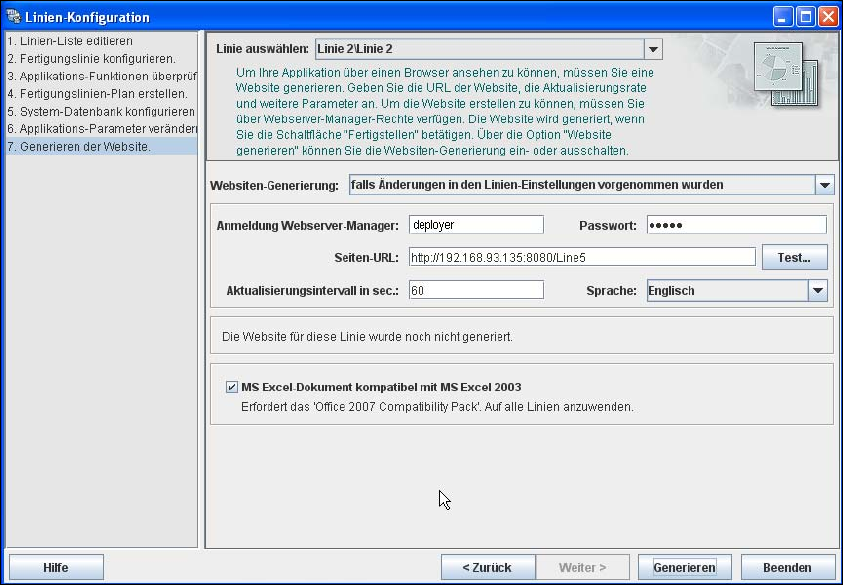
4.1.1.8 Schritt 7: Generieren der Website
Um Ihre Fertigungslinie im Webbrowser zu überwachen, müssen Sie eine Website generieren.
Dazu benötigen Sie Webserver-Manager-Rechte (Tomcat Website-Ersteller, deployer) und
das dazugehörige Passwort. Haben Sie eine Fertigungslinie aus OIS importiert, werden die
Zugangsdaten des Webservers automatisch vorbelegt.
4
Abb. 4 - 25 Schritt 8: Generieren der Website
Unter Websiten-Generierung geben Sie an, wann und ob die Website generiert werden soll.
Sie haben folgende Auswahlmöglichkeiten:
– Linien-Website generieren
Die Website der ausgewählten Linie wird generiert.
– falls Änderungen in den Linien-Einstellungen vorgenommen wurden
Es wird nur eine Website generiert, falls Änderungen in der Linien-Konfiguration
vorgenommen wurden.
– Linien-Website nicht generieren
Die Generierung der Website wird übersprungen, Sie können dies später während der
Bearbeitung der generierten Anwendung vornehmen.
4 Konfiguration Installations- und Konfigurationsanleitung SIPLACE Explorer
4.1 Standard Monitoring Application (Überwachungsanwendung) Ausgabe 10/2013 DE
66
Geben Sie die Zugangsdaten für den Tomcat Website-Ersteller (deployer) an. Haben Sie bei
der Tomcat-Konfiguration admin und ein leeres Passwort angegeben, werden diese
Zugangsdaten hier automatisch als Standardlogin verwendet. Ansonsten verwenden Sie die
Zugangsdaten, die Sie bei der Tomcat-Konfiguration angegeben haben. Haben Sie eine
Fertigungslinie aus OIS importiert, werden die Zugangsdaten des Webservers automatisch
vorbelegt.
Geben Sie jetzt die weiteren Informationen an:
– Ordner, in welchem die Website generiert wird;
– URL der Website;
In dieser URL-Adresse ist eine Portnummer enthalten, die für den Webserver (Tomcat 5.5)
gültig ist, in diesem Beispiel "8080". Verändern Sie hier diese Portnummer, müssen Sie die
Portnummer des Webservers ebenfalls entsprechend aktualisieren, siehe “Port-
Konfiguration bei Veränderung der Tomcat-Portnummer” auf Seite 46.
– Aktualisierungsintervall für den Bildaufbau;
Aus Lastgründen wird ein Aktualisierungsintervall von mindestens einer Minute (60000 ms)
empfohlen.
– Sprache für die Website
– Angabe, ob Login-Seite generiert werden soll
Deaktivieren Sie die Option MS Excel-Dokument kompatibel mit MS Excel 2003, wenn Sie
Excel 2007 oder Excel Viewer 2007 installiert haben. Bei Deaktivierung werden bei der xlsx
Generierung neue Features von Excel 2007 zur besseren Darstellung der Berichte verwendet.
Haben Sie alle Eingaben gemacht, überprüfen Sie diese und betätigen Sie die Schaltfläche
Generieren.
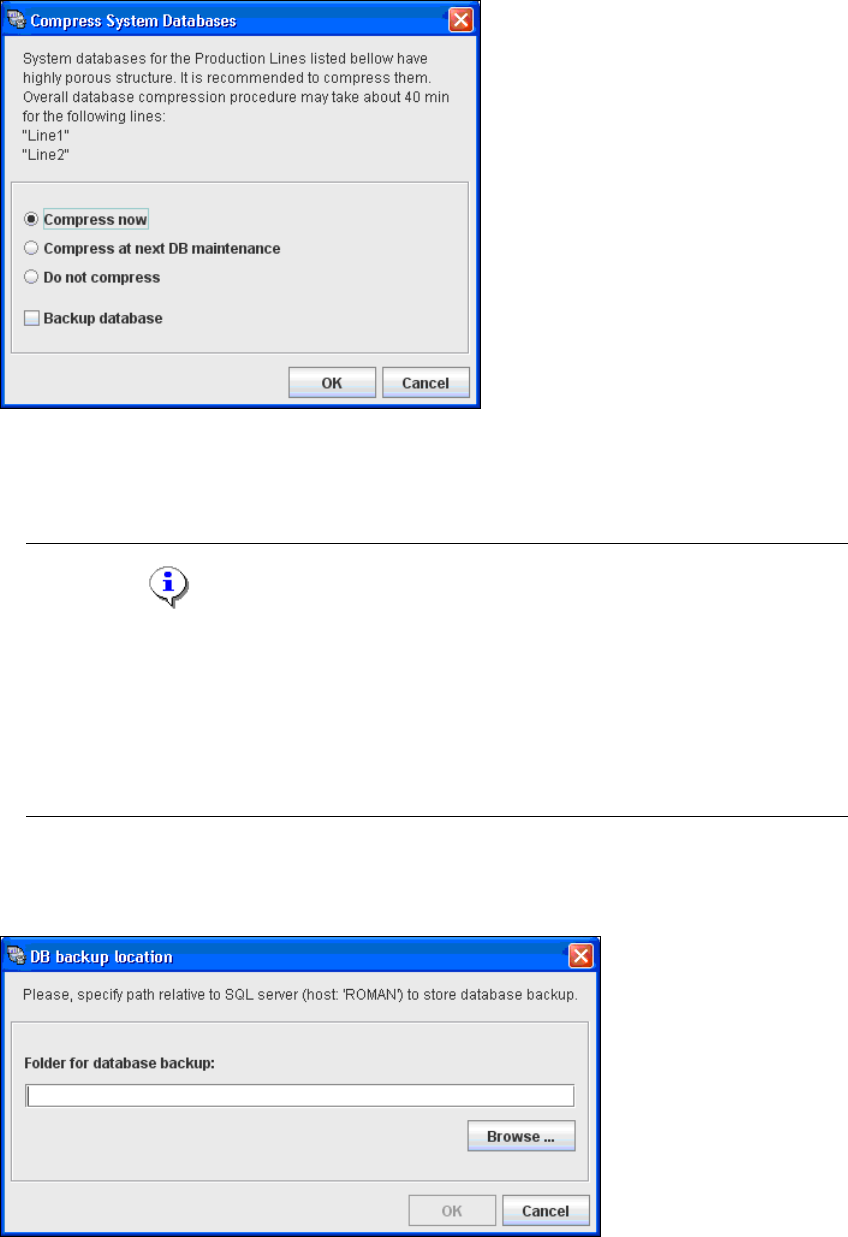
Je nach Größe der Datenbank, können Sie die Datenbank komprimieren. Das Dialogfenster
Compress System Database öffnet sich.
Installations- und Konfigurationsanleitung SIPLACE Explorer 4 Konfiguration
Ausgabe 10/2013 DE 4.1 Standard Monitoring Application (Überwachungsanwendung)
67
4
Abb. 4 - 26 Datenbank-Komprimierung
Wollen Sie die Datenbank jetzt komprimieren, aktivieren Sie die Option Compress now.
Bestätigen Sie mit OK.
HINWEIS
Komprimieren Sie die Datenbank, wenn die SIPLACE Explorer System-Datenbank wieder
hergestellt wurde oder die Originaldaten der Datenbank an einem anderen Ort gespeichert
wurden, z.B. auf einem anderen Computer.
Mit der Komprimierung können Sie lange Zugriffszeiten auf die Webseiten verhindern.
Die Datenbank-Komprimierung kann bis zu einer Stunden dauern, die Zeitdauer ist von der
Größe der Datenbank abhängig 4
Haben Sie die Option Backup database aktiviert, öffnet sich das Dialogfenster DB backup
location.
4
Abb. 4 - 27 Datenbank-Backup