00196799-04_IM_SIPLACE_Explorer2.11_DE.pdf - 第69页
Ins ta llat i ons- un d Kon figu rat i onsan le itu ng SI PLAC E E xpl or er 4 K o nfig ura tio n Au sg ab e 10/ 2 013 D E 4.2 Ko n fig uri er en de r We rk s- Kon fig ur ati on s- Uti li ty 69 4.2 K on figurie re n de r…
4 Konfiguration Installations- und Konfigurationsanleitung SIPLACE Explorer
4.1 Standard Monitoring Application (Überwachungsanwendung) Ausgabe 10/2013 DE
68
Wenn aktiviert, erstellt das System vor der Komprimierung eine Backup-Datei der Datenbank.
Geben Sie dazu das Verzeichnis für diese Datei in dem Feld Folder for database backup an.
Über die Schaltfläche Browse ... können Sie auch ein Verzeichnis auswählen.
Bestätigen Sie Ihre Angabe mit OK. Die Datenbank-Komprimierung wird gestartet.
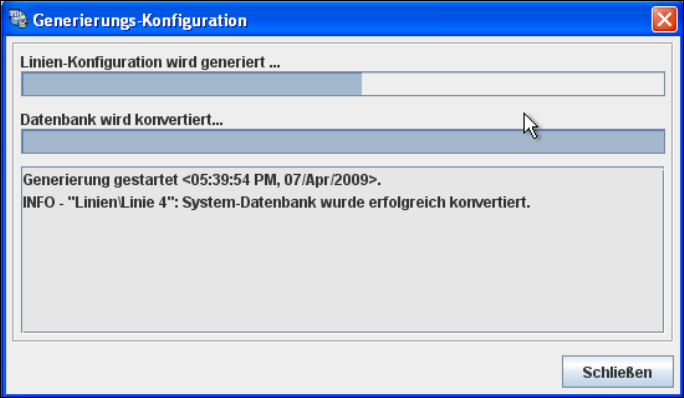
Es öffnet sich ein Informationsfenster mit einer Fortschrittsanzeige der Komprimierung der
Datenbank und der Generierung der Website.
4
Abb. 4 - 28 Generierungs-Konfiguration
An dieser Stelle wird die Anwendung automatisch generiert und in den SIPLACE Explorer
geladen. 4
Wurde die Website komplett generiert, klicken Sie auf Schließen. Die Erstellung der SMA ist
fertiggestellt. Klicken Sie in dem Dialogfenster Linien-Konfiguration - Generieren der
Website auf Beenden.
Installations- und Konfigurationsanleitung SIPLACE Explorer 4 Konfiguration
Ausgabe 10/2013 DE 4.2 Konfigurieren der Werks-Konfigurations-Utility
69
4.2 Konfigurieren der Werks-Konfigurations-Utility
4.2.1 Starten der SIPLACE Werks-Konfigurations-Utility
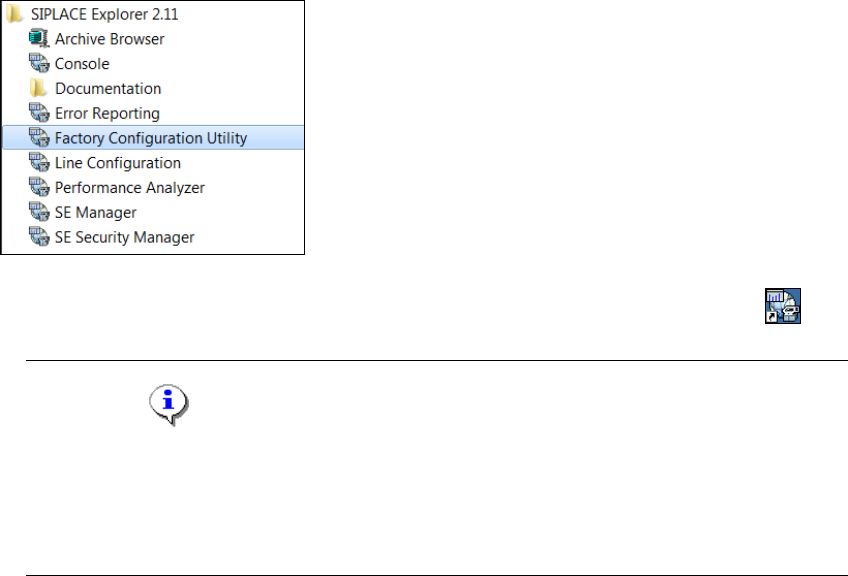
Starten Sie SIPLACE Werks-Konfigurations-Utility über das Windows-Menü Programme
SIPLACE Explorer 2.11 Factory Configuration Utility starten.
4
Abb. 4 - 29 RTE Windows Start Menü
Oder klicken Sie auf Ihrem Desktop auf das Symbol Factory Configuration Utility .
HINWEIS
Der Zugang zu den Tools der Runtime Environment wird über den SE-Security-Manager
geschützt. Je nachdem welche Einstellungen in dem SE-Security-Manager vorgenommen
wurden, ist der Zugang unterschiedlich geregelt. Weitere Details entnehmen Sie dem Getting
Started für SIPLACE Explorer 2.11. 4
4 Konfiguration Installations- und Konfigurationsanleitung SIPLACE Explorer
4.2 Konfigurieren der Werks-Konfigurations-Utility Ausgabe 10/2013 DE
70
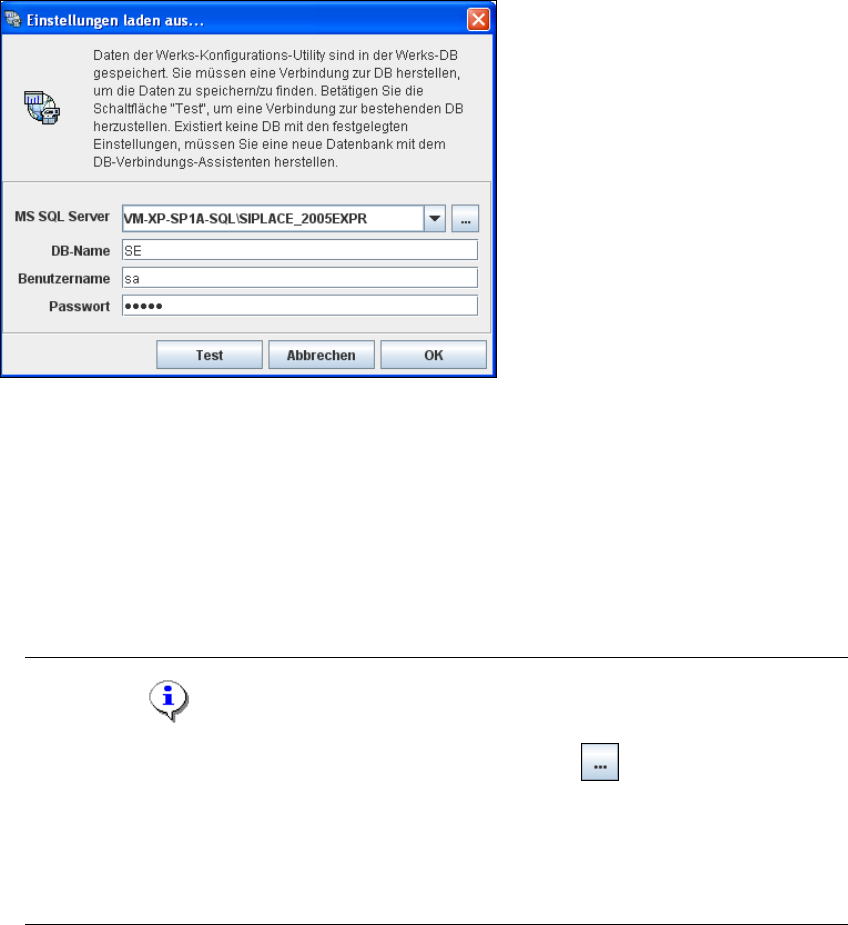
Es öffnet sich das Dialogfenster Einstellungen laden aus .... Sie müssen die Verbindung zur
Werks-Datenbank herstellen, um die Daten abrufen zu können.
4
Abb. 4 - 30 Einstellungen laden
Tragen Sie folgende Informationen ein:
– MS SQL Server
– Datenbank-Name
– Benutzername
– Datenbank-Passwort
HINWEIS
Betätigen Sie das Symbol Suche nach SQL Server Instanz . Alle SQL Server-
Instanzen werden in dem Dialogfenster SQL Server-Instanz auswählen angezeigt, die zur
Verfügung stehen.
Werden in dem Dialogfenster SQL Server-Instanz auswählen keine Einträge angezeigt,
müssen Sie die entsprechende SQL Server-Instanz manuell eingeben. 4
Prüfen Sie unbedingt nach der Eingabe der Datenbank-Zugangsparameter, ob die Verbindung
zur Datenbank hergestellt werden kann. Dazu klicken Sie die Schaltfläche Test an.