关于影像处理错误的对策.pdf - 第34页
INS-NPI-005S0 4. 操作 NPI 支持功能使用说明书 27 5. 调整影像处理数据时请点击 [VPDplus] 键。启动 VPDplus。VPDplus 的操作方法请参考 "VPDplus 操作手 册 "。 6. 调整元件数据时请点击 [Edit ] 键。 35NST -0075-E 35NST -0029-Ea
4. 操作 INS-NPI-005S0
26 NPI 支持功能使用说明书
4.2.6 离线调整
有两种数据需要在生产线 PC 上手操作调整。一种是无法通过 ASG 自动生成的元件数据,另
一种是已经通过 ASG 生成的数据。
1. 请启动 NPI 支持工具并在进行对应生产线以及机器的补救模式设置后,开始生产。请参
考 "4.2.1 NPI 支持工具的启动 "。
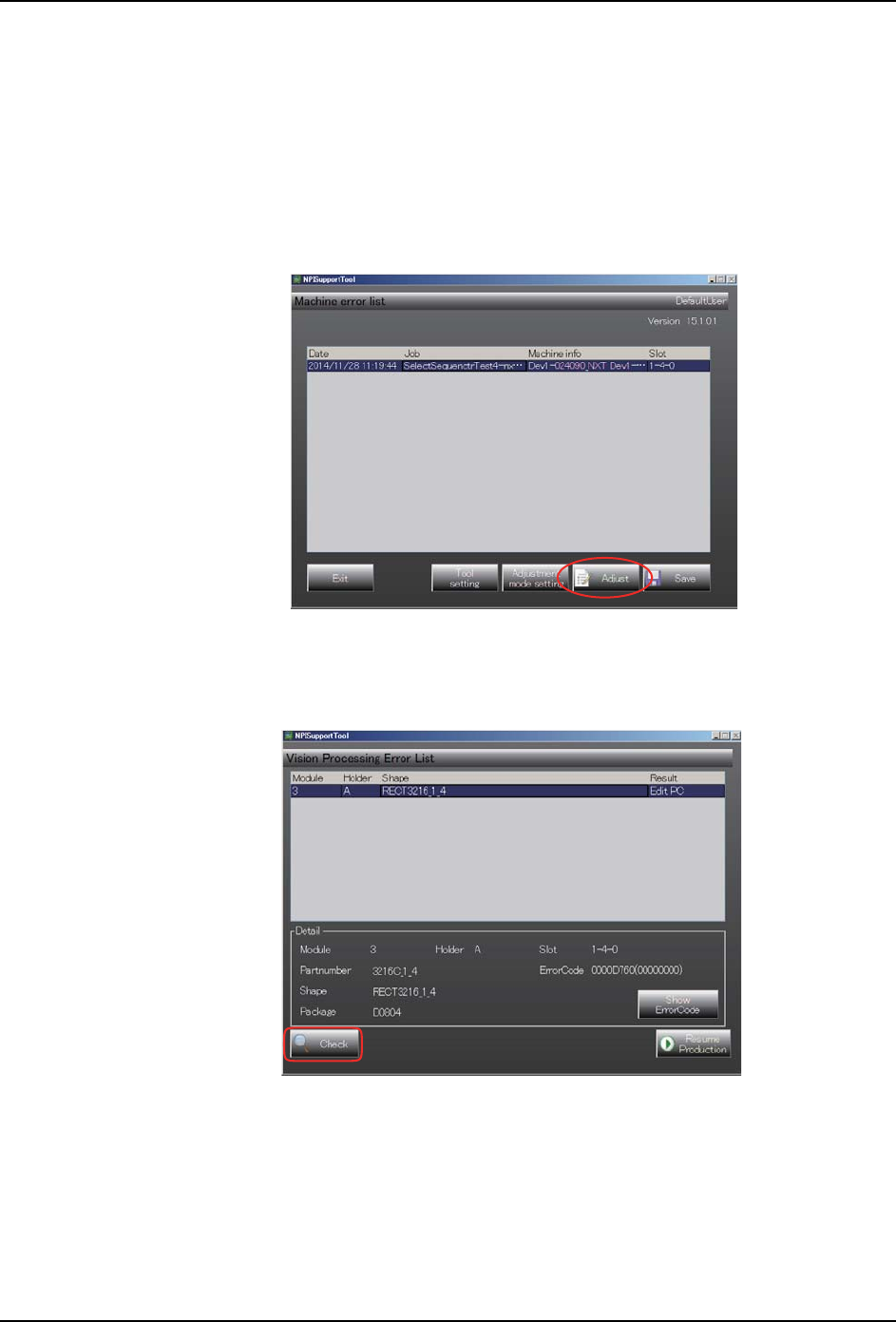
2. 生产中发生影像处理错误时,NPISupport tool-Machine errer list 将显示出错误。请
选择要调整的错误并点击 [Adjust] 键。
3. 请在 Vision Processing Error List 画面上选择要调整的数据并点击 [Check] 键。
备注 )点击 [Show ErrorCode] 就会显示出详细的错误内容。
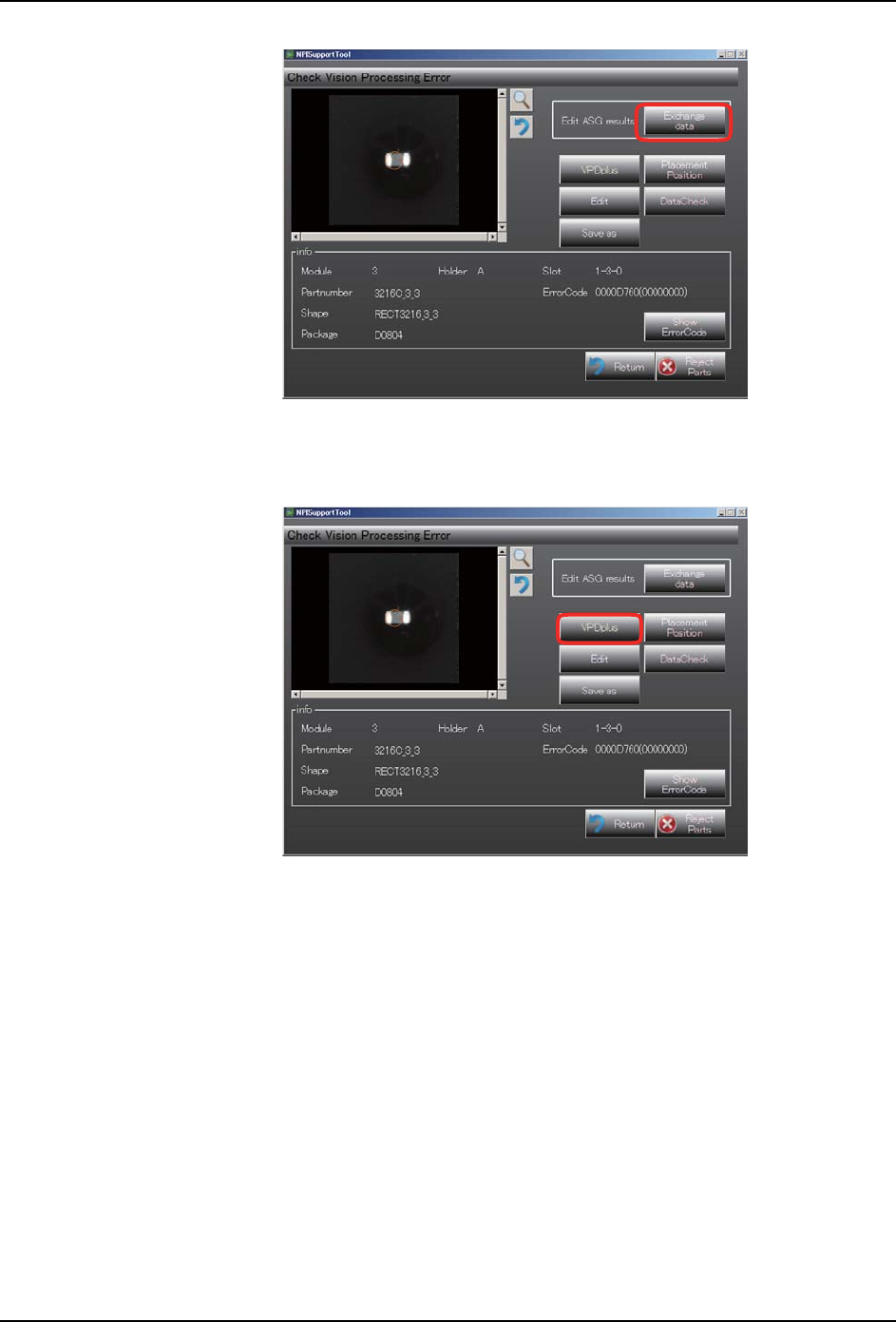
4. 点击 Check Vision Processing Error 画面上的 [Exchange data] 键,选择调整 Job 的
元件数据或调整 ASG 自动生成的元件数据。
35NST-0072-E
35NST-0028-Ea
INS-NPI-005S0 4. 操作
NPI 支持功能使用说明书 27
5. 调整影像处理数据时请点击 [VPDplus] 键。启动 VPDplus。VPDplus 的操作方法请参考
"VPDplus 操作手册 "。
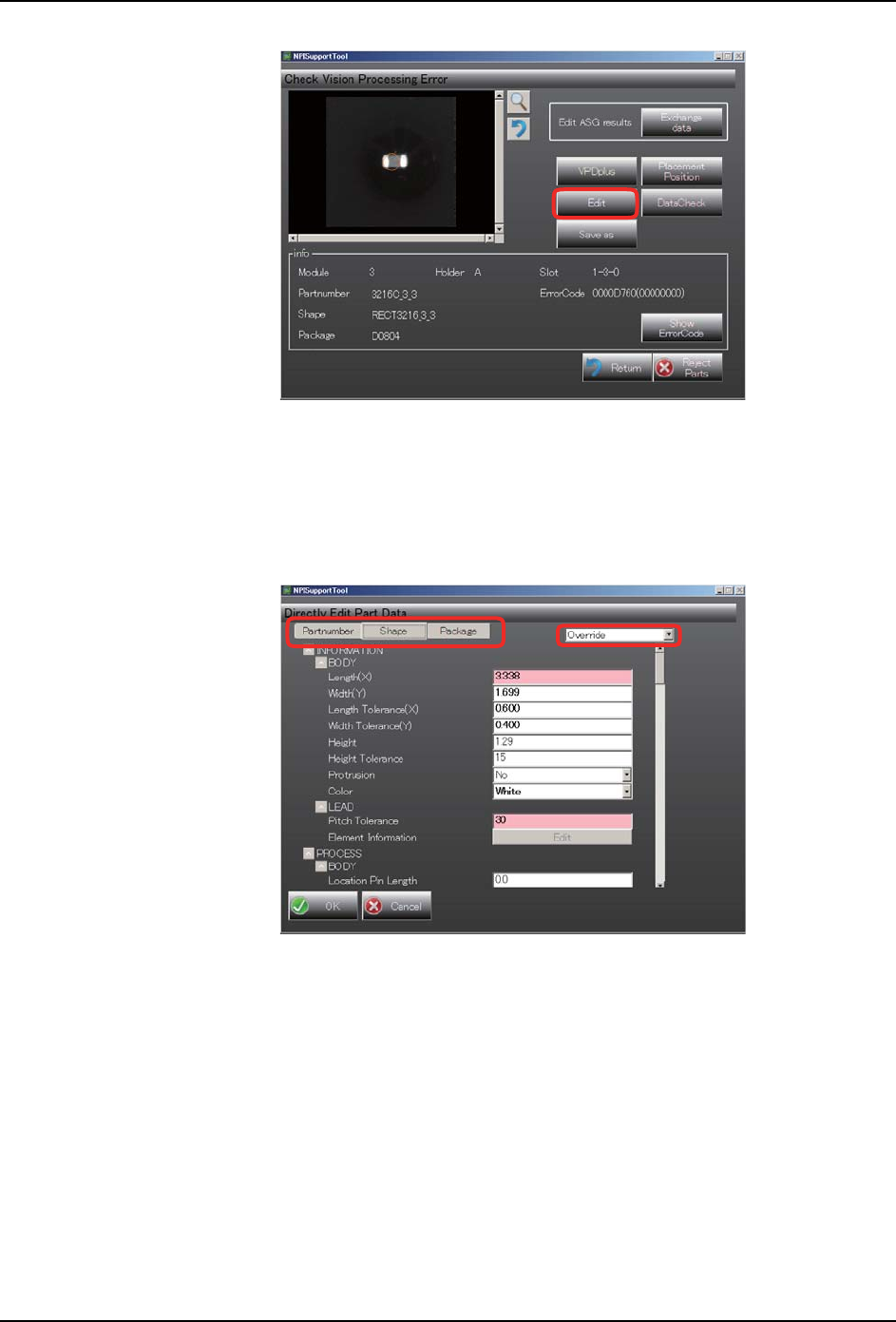
6. 调整元件数据时请点击 [Edit] 键。
35NST-0075-E
35NST-0029-Ea
4. 操作 INS-NPI-005S0
28 NPI 支持功能使用说明书
a. 调整发生错误元件的元件数据 (外形数据)。请从 [Generic] 或 [Override] 中选择
要调整的元件部分。
备注 )
·无法编辑的项目将显示为灰色。
·显示为红色的项目表示 [Generic] 与 [Override] 输入的值有误。
b. 完成调整后请点击 [OK] 键。要废弃调整内容时请点击 [Cancel]。
7. 要确认完成调整元件的贴装影像时请点击 [Plaoement Position]。
35NST-0033-Ea
35NST-0050-E