TM2248_僨儏傾儖儗乕儞儅僔儞愢柧帒椏YS24(DL)YS24X(DL).pdf - 第25页
MD OC - SOF T50073 25 • カン バン段取り機能 <運 用手順> レー ン 毎に 品種バーコードを読み取り、 品種・面・生産予 定枚数・生産レー ンを 指定します。 5. 自動 段取り機能(オプション)対応 1.カンバン入力画面を開く。 2.品種バーコードを読み込みます。 レーン選択画面が表示されます。 3.「生産レーン」を指定する。 (バーコード入力も可) 必要に応じその他情報を入力する。 4. OK ボタンを押す…

MDOC
-
SOFT50073
24
• デュアルレーンマシンでも、自動段取り機能は使用可能となっています。
• 本章では、従来のシングルレーンマシンとの相違点について説明しま
す。
5.自動段取り機能(オプション)対応
MDOC
-
SOFT50073
25
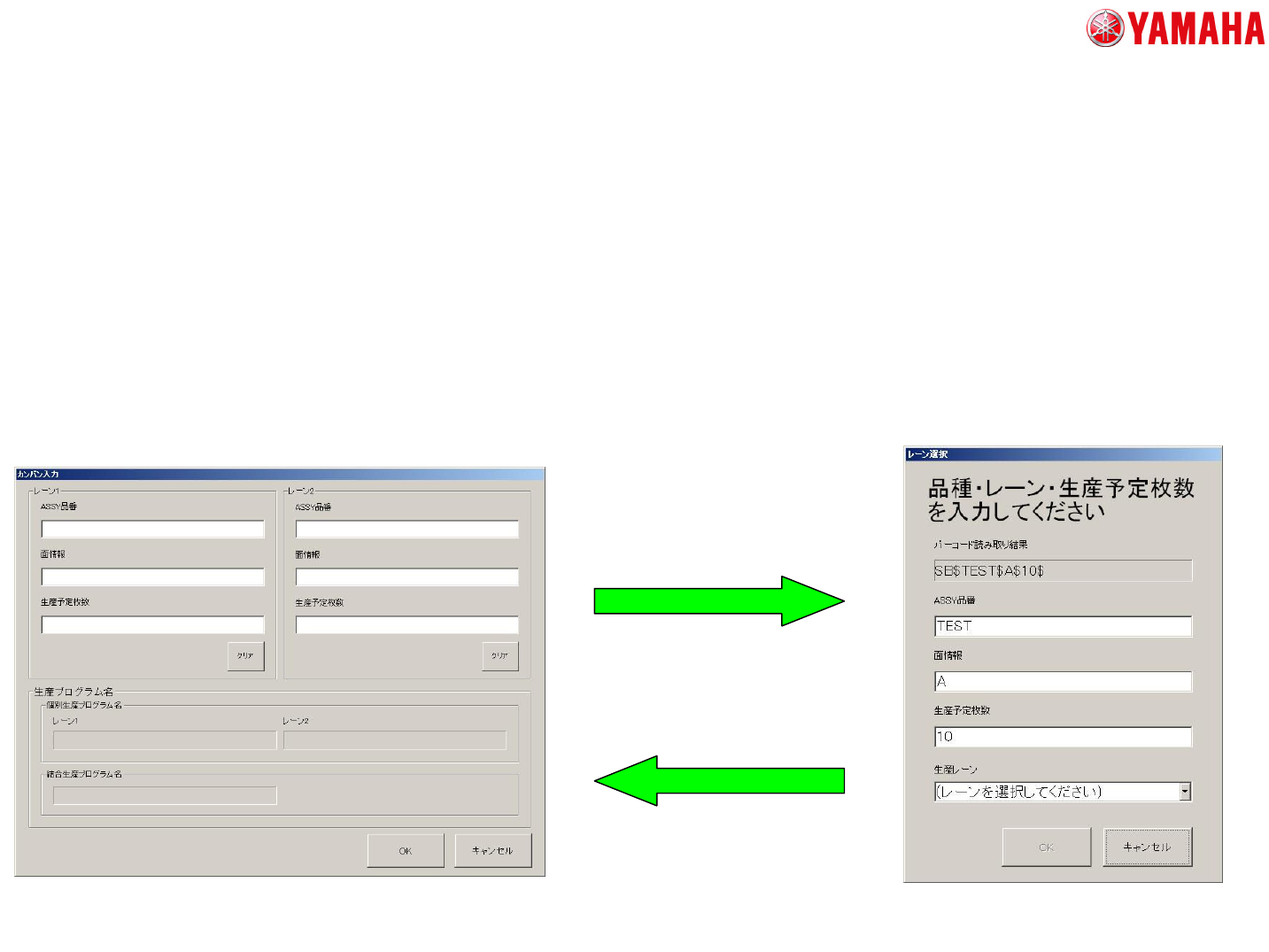
• カンバン段取り機能
<運用手順>
レーン毎に品種バーコードを読み取り、品種・面・生産予定枚数・生産レー
ンを指定します。
5.自動段取り機能(オプション)対応
1.カンバン入力画面を開く。
2.品種バーコードを読み込みます。
レーン選択画面が表示されます。
3.「生産レーン」を指定する。
(バーコード入力も可)
必要に応じその他情報を入力する。
4.OKボタンを押す。
カンバン入力画面に設定し
た情報が反映されます。
5.その他のレーンに関し
ても、2~4の手順を行う。
MDOC
-
SOFT50073
26
• カンバン段取り機能
5.自動段取り機能(オプション)対応
シングルレーンマシンで
のカンバン入力画面
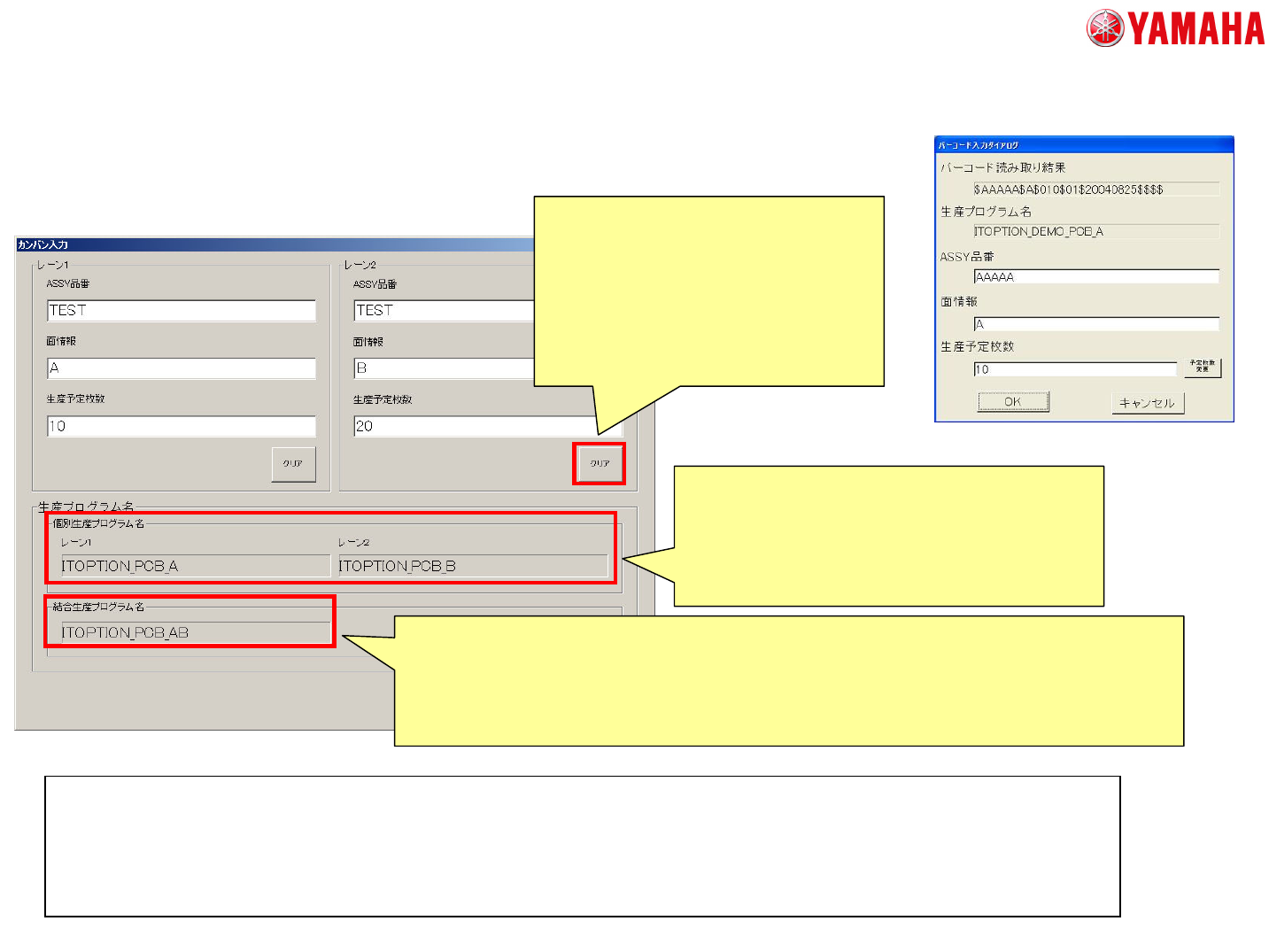
●「クリア」ボタン
カンバン入力画面を開いた際、現在生産
中の品種が表示されます。
そのため、対象のレーンを使用しないよ
うに変更したい場合に「クリア」ボタン
を押してください。
クリアすると品種等の情報・生産プログ
ラム名が空白になります。
●個別生産プログラム名
各レーンの「基板名」が表示されます。
片側レーンのみを使用して生産を行う場合は、こ
の項目に表示されている「ファイル名」に基板切
り替えを行います。
●結合生産プログラム名
両レーンの品種を入力すると、切り替え対象の結合基板プログラムのファイル名が表示されます。
両レーンの「基板名」から、一致する結合基板プログラムを検索し、見つかった場合に表示され
ます。この項目に何も表示されない場合は、切り替え対象のファイルが存在しません。この状態
でOKボタンを押すとエラーメッセージ「Ea25690:基板データ未登録エラー」が表示されます。
<補足>
・プログラムリストに変更はありません。
・結合生産プログラム名は、両レーンの「ASSY品番・面情報」から、それぞれのプログラムリストに登録されている「基板名」
を検索し、それらの「基板名」を含む「結合生産プログラム」を検索して切り替えを行います。
・カンバンバーコードに「レーン」が追加されました。必要に応じてバーコードの準備を行ってください。
<画面説明>