OS-214D_Users_Manual_V1.1_CN.pdf - 第33页
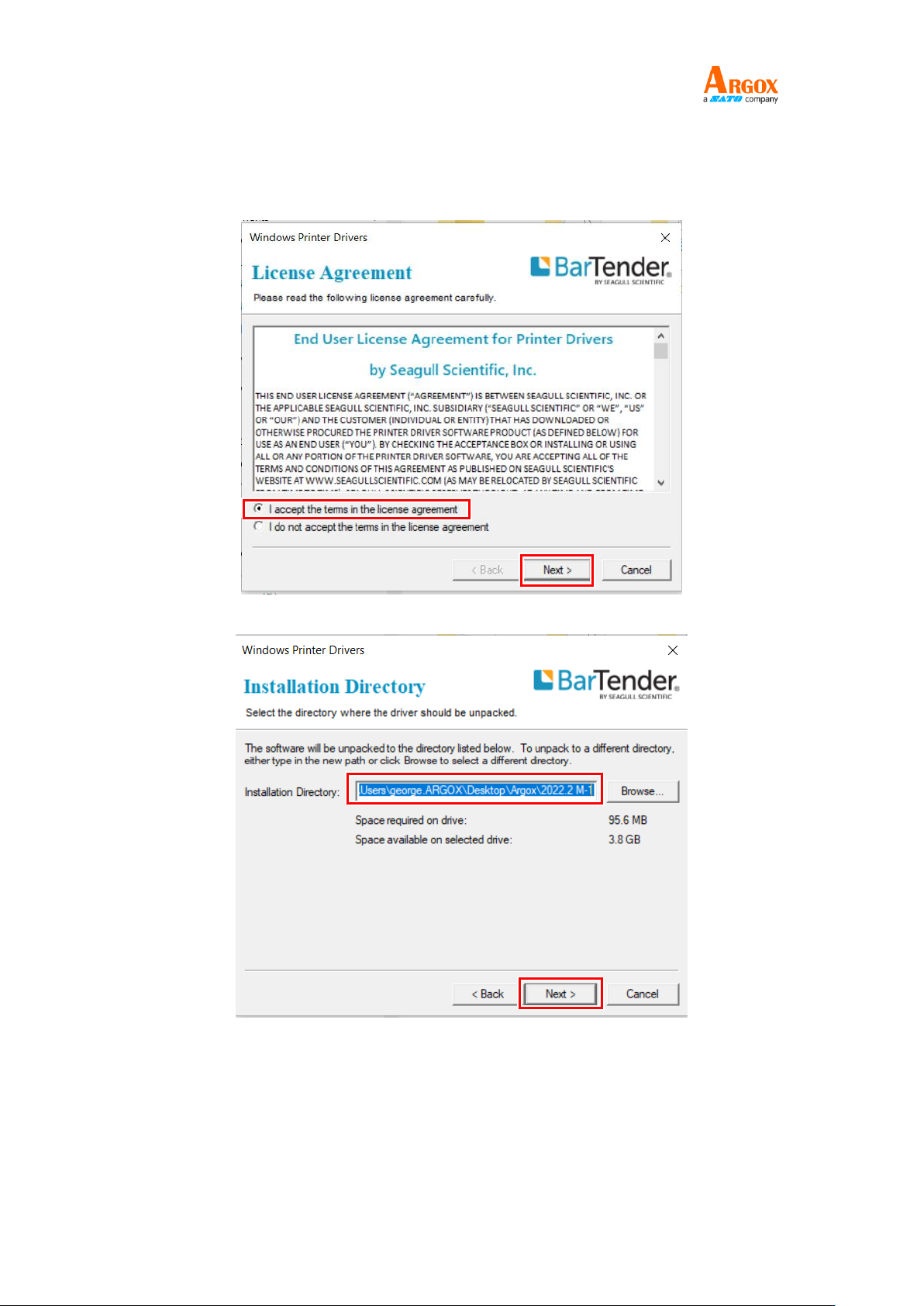
OS -214D 使用手册 28 3. 执行从 Argox 网站下载的 Seagull 驱 动程序精灵 (DriverWizar d) 。 Windows Print er Driver s 提示时,选取“ I accept …”以接受授权约定条款并单 击“ Next ”进行下一步 骤。 4. 指定 Seagull 驱动程序的安装目录并单击 "Ne xt" 。
OS-214D
使用手册
27
3.4 安装驱动程序
随附的打印机驱动程序可在 Windows Vista / Windows 7 / Windows 8 /
Windows 10 平台下的所有应用程序中使用,并支持 32 位 / 64 位操作
系统。安装此驱动程序后,便可执行任何常见的 Windows 软件应用程序,
包括 Argox Bartender UL 卷标编辑软件或 MS Word 等,并透过本打印机
印出。
驱动程序可从立象科技网站选取产品进行下载
3.4.1 安装即插即用驱动程序(仅适用于 USB)
1. 先将打印机关机。请将电源线接到电源插座上,然后将电源线的另一端连接到
打印机的电源插孔。透过 USB 连接线将打印机与计算机主机相连接。
2. 先将打印机开机。如果打印机支持即插即用,而且您已经使用 USB 传输线成
功联机打印机,则 Windows 新增硬件精灵会自动侦测打印机,并显示可让您
安装驱动程序的对话框。单击 "Cancel",不要使用此精灵来安装驱动程序。
附注:
我们衷心建议您,在安装 Seagull 驱动程序以及升级时,请使用
Seagull 的驱动程序精灵 (Seagull Driver Wizard)进行安装,而不
是用微软的新增打印机精灵。
(即使「新增打印机精灵」是由微软所设计,但易于在升级现
有驱动程序时,不正确地执行一些程序工作。同时,若有任何
Windows 程序正在使用打印机驱动程序,新增打印机精灵即无
法作有效的处理。)
OS-214D
使用手册
28
3. 执行从 Argox 网站下载的 Seagull 驱动程序精灵(DriverWizard)。Windows Printer
Drivers 提示时,选取“I accept…”以接受授权约定条款并单击“Next”进行下一步
骤。
4. 指定 Seagull 驱动程序的安装目录并单击 "Next"。
OS-214D
使用手册
29
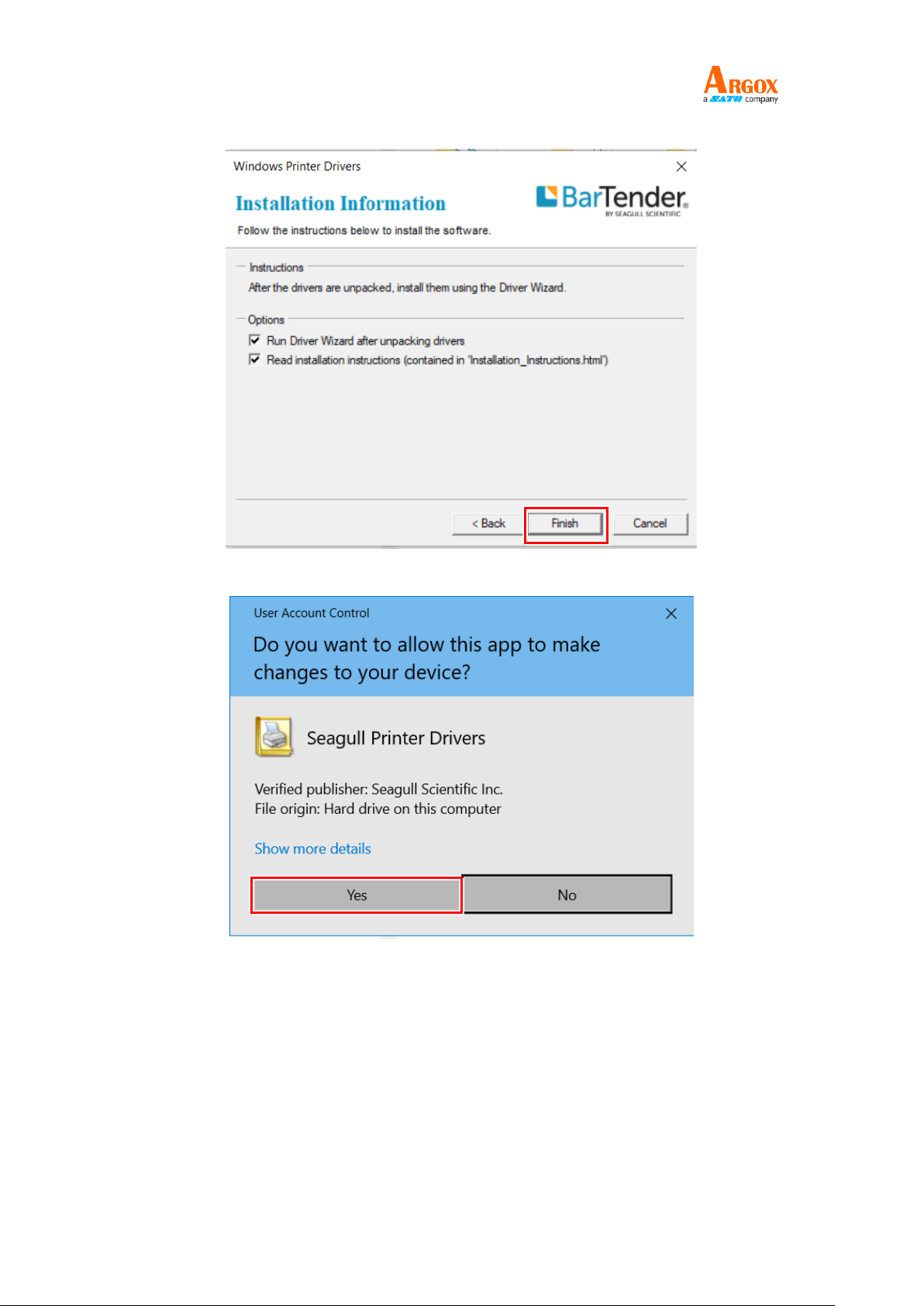
5. 单击“Finish”。
6. 单击 "Yes" 允许此应用程序对您的装置进行变更。