OS-214D_Users_Manual_V1.1_CN.pdf - 第48页
OS -214D 使用手册 43 5 保养 本章说明如何例行清洁与保养打印机。 5 .1 清洁 若要维持打印质量并延长打印机寿命,您需要定期保养打印机。若是打 印量高,您需要每天保养;若印量低,则需每周保养。 注意 清洁前,请务必关闭打印机。 5.1.1 印字头 如果您想要最佳打印质量,首要工作是保持印字头清洁。我们强烈建议 您每次 装 入新 纸 卷 时 就要清洁印字头。如果打印机是在极端环境中运作 或打印质量下降,您需要更频繁地清洁印…
OS-214D
使用手册
42
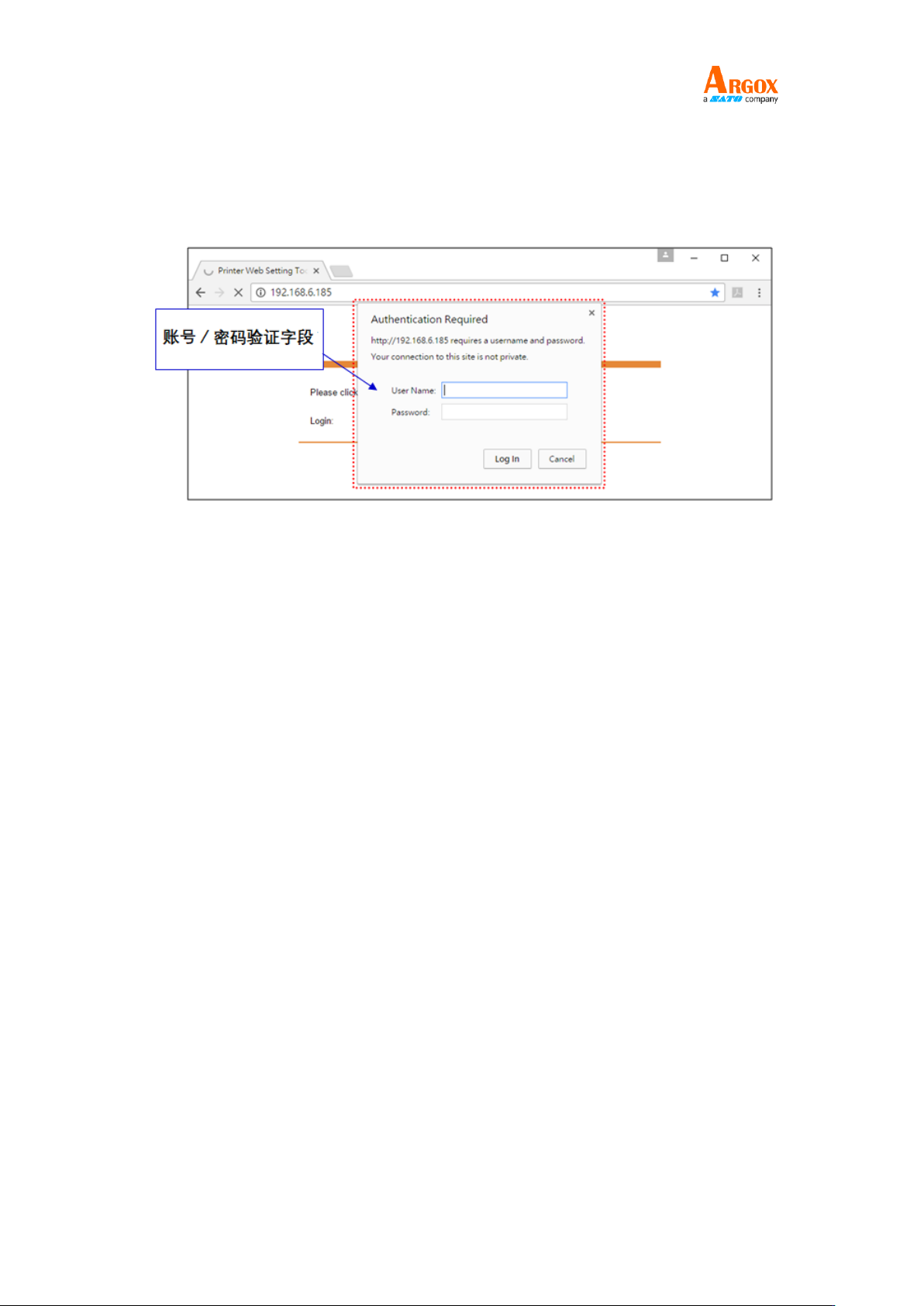
当联机成功时,将会显示「登入」页面。请输入用户名称和密码以登入网络设定
工具。默认的用户名称和默认的密码如下所示:
默认用户名称:Admin
默认密码:admin
您可以在 "Device Setting \ Change Login Password" 网页中变更默认密码。
只要网络中没有冲突的 IP 地址,此网络设定工具就可以用于管理 Windows 操
作系统下同一区域网段中的多台卷标打印机。您也可以对照每台打印机上的
MAC 地址卷标,检查此工具中列出的每个 MAC 地址。
透过 TCP/IP 连接的卷标打印机,就像直接连接的区域打印机一样,可以与任一
连接在同一区域网段中的计算机一起使用。因此,透过该工具,所有适用于局域
网络模式的指令都可以在打印机上以同样的方式运作,因为打印机必须根据
TCP/IP 通信协议设定打印机的 IP 地址。
当透过平板计算机或智能手机对运作在红外线模式下的打印机进行设定时,请将
主机终端的网段与打印机的网段设定相同,例如 192.168.6.XXX(1~254)。 打印
机的 Wi-Fi 模式是基础架构 (infra) 模式,可由主机终端的无线装置管理器进行
搜寻。
OS-214D
使用手册
43
5 保养
本章说明如何例行清洁与保养打印机。
5.1 清洁
若要维持打印质量并延长打印机寿命,您需要定期保养打印机。若是打
印量高,您需要每天保养;若印量低,则需每周保养。
注意 清洁前,请务必关闭打印机。
5.1.1 印字头
如果您想要最佳打印质量,首要工作是保持印字头清洁。我们强烈建议
您每次装入新纸卷时就要清洁印字头。如果打印机是在极端环境中运作
或打印质量下降,您需要更频繁地清洁印字头。
清洁前请记住以下事项:
■ 请勿让水或其他液体靠近打印机,以防加热组件受损。
■ 如果您刚结束打印作业,请等待印字头冷却。
■ 请勿直接用手或坚硬物体碰触印字头。
OS-214D
使用手册
44
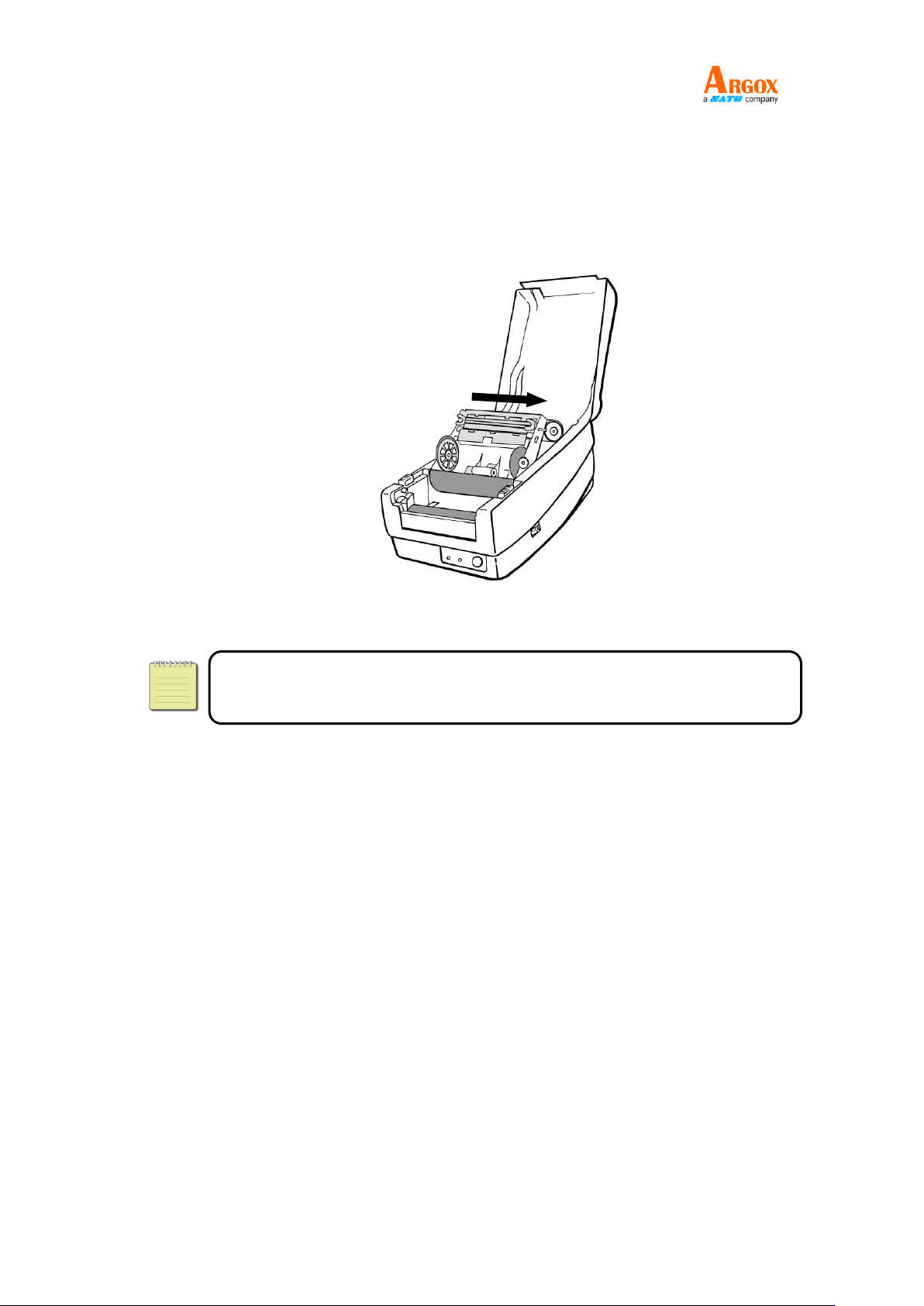
清洁步骤:
1. 请准备一块软布或一根棉花棒,再用酒精沾湿它。
2. 以单方向轻轻擦拭印字头。也就是从左到右或从右到左擦拭。请勿来
回擦拭以防止灰尘或污垢再次附着在印字头上。
附注 在任何情况下,如果印字头的序号被移除、更改、损毁或难以
辨认,印字头保固将失效。
5.1.2 纸卷容置区
请使用软布清洁并去除积聚在挂纸架、导纸器和纸张滑动区的灰尘、污
垢或碎屑。
1. 用酒精沾湿软布。
2. 擦拭挂纸架以清除灰尘。
3. 擦拭导纸架以清除灰尘和污物。
4. 擦拭纸张滑动区以清除纸屑。