OS-214D_Users_Manual_V1.1_CN.pdf - 第45页
OS -214D 使用手册 40 4 透过 网络设定工具设定您的网 络 打印机 在为您的打印机进行设定之前, 请确认您有一条局域网络连接线。 该网络线连接 到打印机的 LAN (局域网络)连接器插孔。 LAN 连接器是一个具有 8 个连接脚的 RJ45 型模块化连接器。请使用适当长度的 CA T 5 局域网络连接线将打印机上的 LAN 连接器连接至 LAN 局域网络集线器。 打印机的默认固定 IP 地址为 0.0.0.0 ,默认监听端口…
OS-214D
使用手册
39
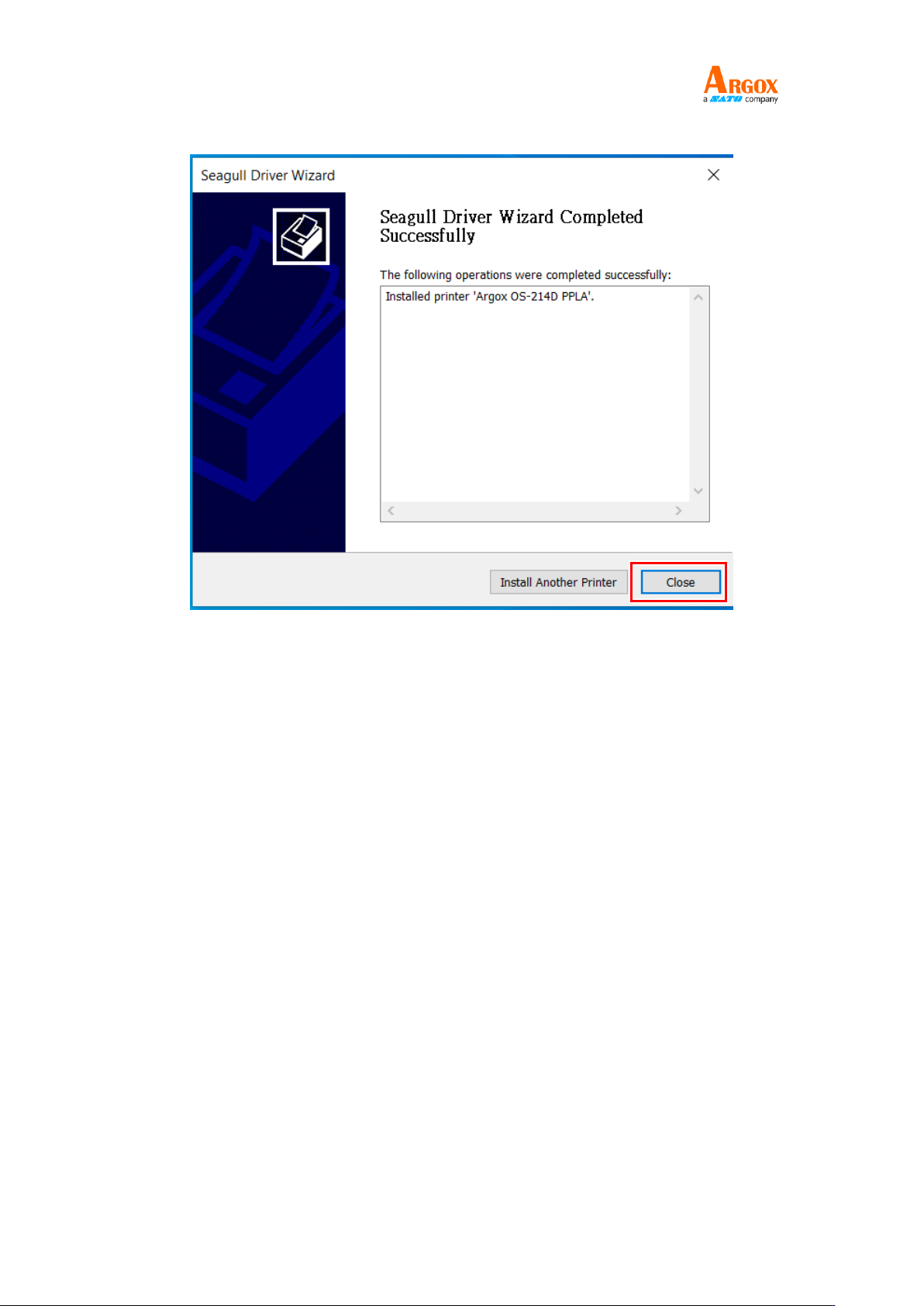
13. 完成驱动程序安装后,单击"Close"。驱动程序已安装完成。
OS-214D
使用手册
40
4 透过网络设定工具设定您的网络
打印机
在为您的打印机进行设定之前,请确认您有一条局域网络连接线。该网络线连接
到打印机的LAN(局域网络)连接器插孔。LAN连接器是一个具有8个连接脚的
RJ45型模块化连接器。请使用适当长度的CAT 5 局域网络连接线将打印机上的
LAN连接器连接至LAN局域网络集线器。
打印机的默认固定 IP 地址为0.0.0.0,默认监听端口为9100。对于第一次透过网
络设定工具设定打印机,您仍然必须遵循下面的步骤说明。
4.1 连接电源线
1. 请确认打印机电源开关已设置为 OFF (关闭)位置。
2. 将电源接头插入打印机电源插座。
3. 将交流电源线插入电源供应器。
重要说明:
只能使用使用者说明中列出的电源。
4. 请将交流电源线的另一端插入墙上插座。
请不要用湿手插上交流电源线,也不要在可能受潮的地方操作打
印机和电源。这些行为可能会造成严重的伤害!
4.2 将打印机连接到 LAN 集线器
请使用长度合适的CAT 5 局域网络线将打印机上的 LAN 连接器连接至 LAN
集线器,您的桌上型或便携计算机是作为主机终端,连接到该集线器。
OS-214D
使用手册
41
4.3 获取打印机的 IP 地址
您可以让印表机运行自检测来打印设定标签,从而帮助您将打印机的 IP 地址连
接到 LAN 集线器。
1. 先将打印机关机。
2. 按住 FEED 走纸键并打开电源。
3. 两颗状态灯号呈现琥珀色数秒。接下来,则短暂亮绿色,随后转为其他颜色
之灯号。当 LED 2 转为绿色,LED 1 转为琥珀色时,请放翻 FEED 走纸键。
4. 请按下 FEED 走纸键来执行打印自我测试页。
5. 从打印出来的设定卷标中获取打印机的 IP 地址。
4.4 登入到网络设定工具
网络设定工具是 ARGOX 系列打印机韧体中的内建设定工具。用户可以使用浏
览器连接到支持的 ARGOX 系列打印机,以获取打印机设定值或设定打印机、
更新韧体、下载字型等。
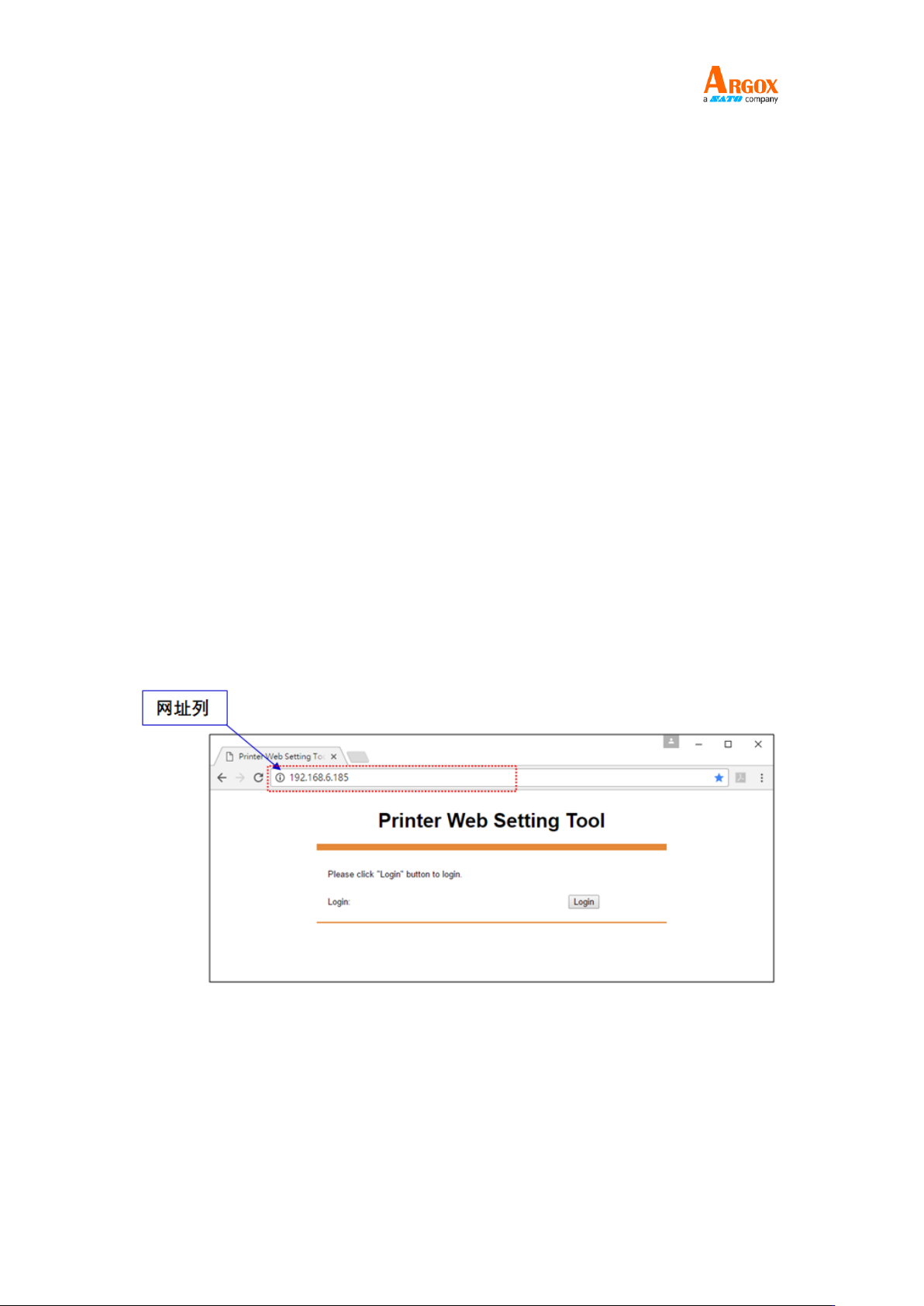
从打印出来的设定卷标中获得网络打印机的 IP 地址之后,您可以用支持的浏览
器连接到打印机,在 URL 字段中输入打印机的 IP 地址,例如 192.168.6.185,
然后连接到打印机。