00195447-03_IM_SSW 604 SP3_DE EN.pdf - 第76页
Installationsanleitung Stationssoftw are Version 604.01 SP3 Ausgabe 07/2008 30 von 46 Abb. 5-11: PenMount Control Panel – Dialogbox "Mapping" → Bestätigen Sie die Dialogbox "Mapping" mit OK . → Tippen…
Installationsanleitung Stationssoftware Version 604.01 SP3 Ausgabe 07/2008
5.4.3.2 Kalibrieren des Touchscreens für die D-Serie
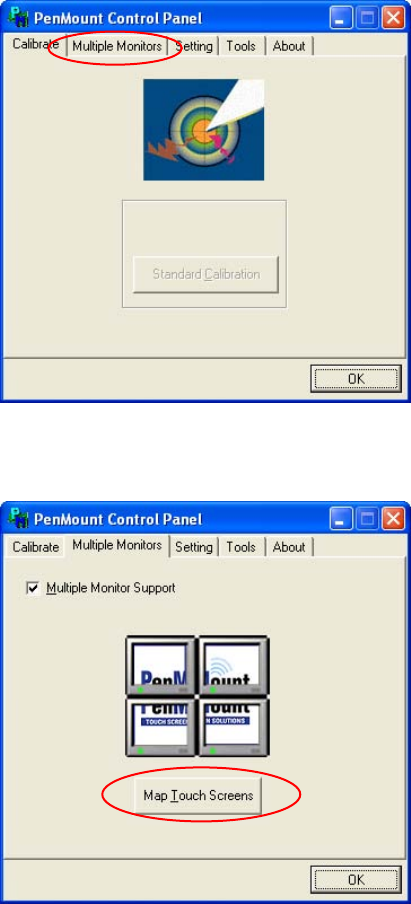
→ Wählen Sie Start Æ Program Files Æ PenMount Utilities Æ PenMount Control Panel um das
Programm zur Kalibrierung der Touchscreens zu starten.
29 von 46
Abb. 5-9: PenMount Control Panel
→ Öffnen Sie die Registerkarte Multiple Monitors.
Abb. 5-10: PenMount Control Panel – Registerkarte Multiple Monitors
→ Aktivieren Sie die Checkbox Multiple Monitor Support.
→ Klicken Sie auf die Schaltfläche Map Touch Screens.
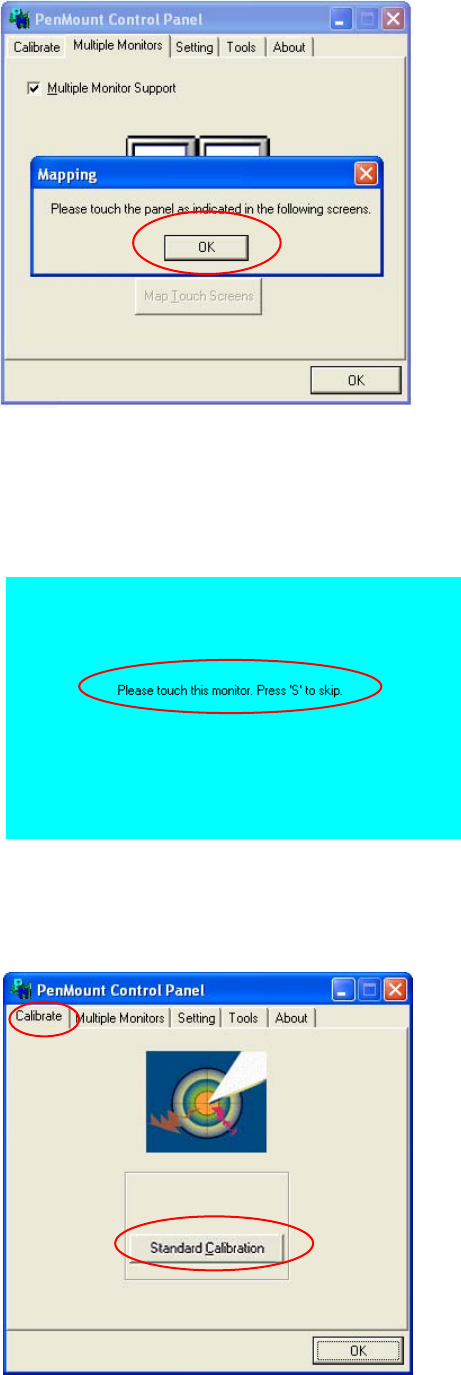
Die Dialogbox "Mapping" wird angezeigt.
Installationsanleitung Stationssoftware Version 604.01 SP3 Ausgabe 07/2008
30 von 46
Abb. 5-11: PenMount Control Panel – Dialogbox "Mapping"
→ Bestätigen Sie die Dialogbox "Mapping" mit OK.
→ Tippen Sie jeweils mit dem Finger den Monitor an, an dem Please touch this monitor angezeigt
wird.
Abb. 5-12: Touchscreens mappen
Die Touchscreens sind jetzt gemappt und das "PenMount Control Panel" wird wieder angezeigt.
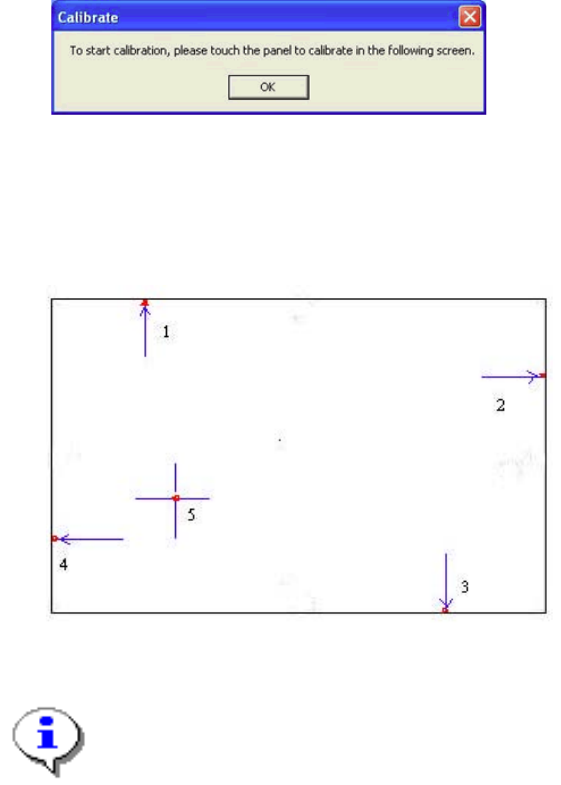
→ Öffnen Sie die Registerkarte Calibrate.
Abb. 5-13: PenMount Control Panel – Registerkarte Calibrate
Installationsanleitung Stationssoftware Version 604.01 SP3 Ausgabe 07/2008
→ Klicken auf die Schaltfläche Standard Calibration. Die Dialogbox Calibrate wird angezeigt.
Abb. 5-14: Dialogbox "Calibrate"
→ Bestätigen Sie die Dialogbox mit OK.
→ Tippen Sie mit dem zum Monitor mitgelieferten Stift den Monitor an, den Sie kalibrieren möchten. Die
Aufforderung Touch the red square wird jetzt angezeigt.
Abb. 5-15: Kalibriermarkierungen
Hinweise:
Tippen Sie innerhalb von 20 Sekunden die Kalibriermarkierungen an, da sonst die
Kalibrierung automatisch abgebrochen wird.
Vergewissern Sie sich, dass Sie direkt vor dem Monitor stehen.
Führen Sie die Kalibrierung in der Position (stehend oder sitzend) aus, die Sie
normalerweise einnehmen, wenn Sie an diesem Bildschirm arbeiten.
Tippen Sie mit dem Stift fest und präzise auf die Kalibriermarkierung.
Achten Sie darauf, dass nichts anderes zusätzlich den Bildschirm berührt.
→ Tippen Sie mit dem Stift die roten Kalibriermarkierungen in ihrer nummerierten Reihenfolge an.
→ Führen Sie die oben beschriebenen Arbeitschritte auch für den zweiten Bildschirm durch.
→ Klicken Sie im "PenMount Control Panel" auf die Schaltfläche OK, um das Programm zu beenden.
31 von 46