TR7500E_Manual_ch_v28.pdf - 第84页
第 二 章、主 程 式 選 單介紹 T R 7500 E 使用手冊 76 4.4.2. 自 動 設定 比對條件 ( A uto S e t P ass L evel ) l 開啟 [ 線上 資料 收集 ] 後 ,此 選項 就 可以 被 選擇 , 系統將 會 根據 目前 收集 的 30 筆 資料與 此 處 的 設定 來 計算 新 的 比 對 條 件 。在此 勾選 所需 設定 的 檢測框 種 類, 接著輸 入 [ 標 準 誤 差 倍 數 ]…
第二章、主程式選單介紹
TR7500E 使用手冊
75
4.4. 自動比對條件(Auto Pass Level)
4.4.1. 線上資料收集(Inline Data Collection)
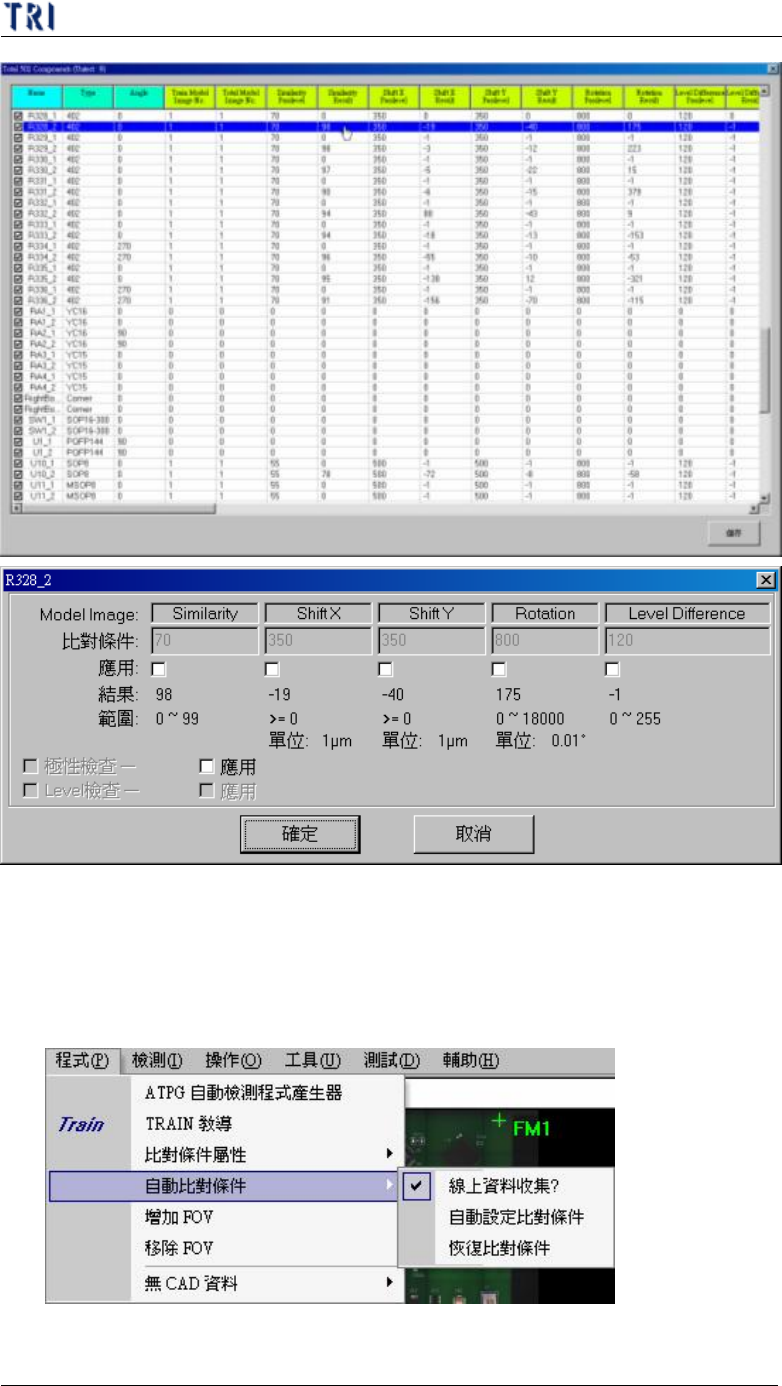
l 打勾表開啟線上資料收集,系統將開始收集檢測資料,做為自動比對條件的
依據,系統僅儲存最近 30 筆的資料,且只有通過(Pass)的資料會被列入計算。
第二章、主程式選單介紹
TR7500E 使用手冊
76
4.4.2. 自動設定比對條件(Auto Set Pass Level)
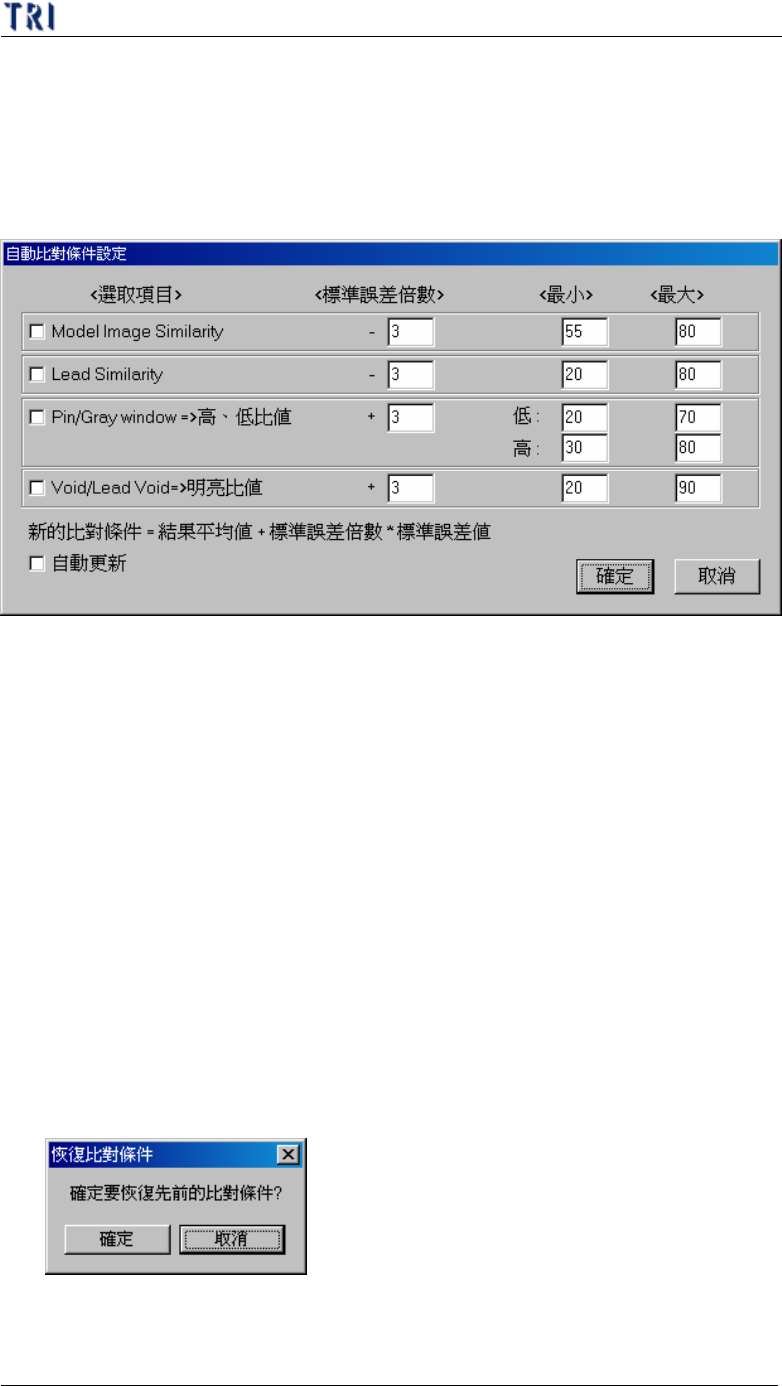
l 開啟[線上資料收集]後,此選項就可以被選擇,系統將會根據目前收集的 30
筆資料與此處的設定來計算新的比對條件。在此勾選所需設定的檢測框種
類,接著輸入[標準誤差倍數]以及[最大]、[最小]值,按下[確定]後比對條件
即會被更改。
u 選取項目 – 在此勾選希望進行自動比對條件設定的檢測框種類
u 標準誤差倍數 – 給予一標準誤差倍數值做為系統計算的參數。新的比
對條件=結果平均值+標準誤差倍數*誤差標準值,其中[結果平均值]與
[誤差標準值]為系統自動以 30 次的檢測結果算出。
u 最小、最大 – 可給予新參數限制範圍,避免參數設定產生不當值。若
計算出的新參數小於[最小]欄位的值,則系統會將參數設定為[最小]欄
位的值,若計算出的新參數大於[最大]欄位的值,則系統會將參數設定
為[最大]欄位的值。
u 自動更新 – 勾選此選項表示當檢測的數目累積超過 30 次時,第 31 次
起每檢測完一次系統會自動以輸入的參數更新比對條件,而以此條件來
檢測下一片電路板。
4.4.3. 恢復比對條件(Recover Pass Level)
l 開啟[線上資料收集]後,此選項就可以被選擇,若要放棄系統所計算出的比
對條件,可按下[恢復比對條件]即可恢復前一次的設定。
4.5. 增加 FOV(Add FOV)
第二章、主程式選單介紹
TR7500E 使用手冊
77
l 只有在[Train]畫面開啟時,此功能才有作用。
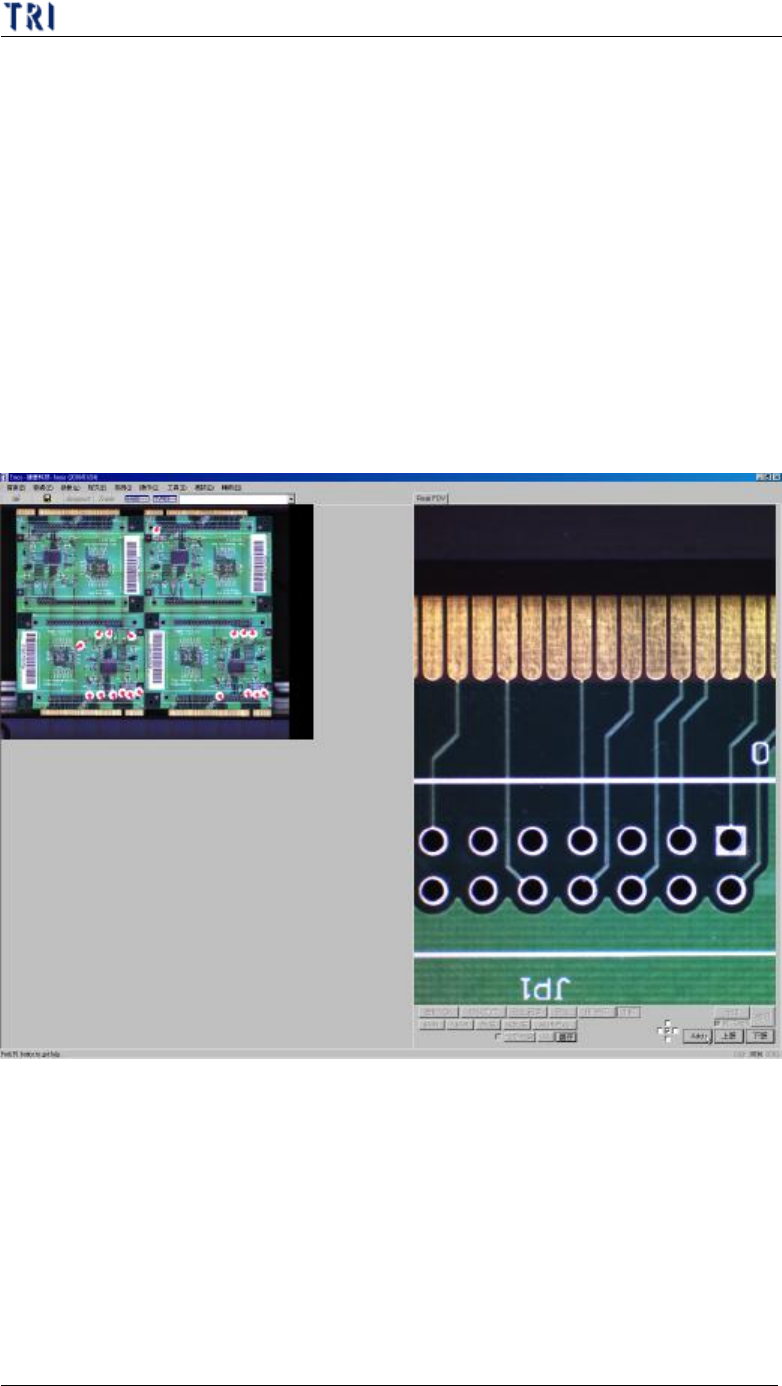
l 點選[增加 FOV]按鈕時,會剩下左上方大圖以及左下方的 FOV 影像,增加
FOV 的方法有二:
n 可以直接在大圖上點選要增加 FOV 的位置,而攝影機會移動到所點選
的位置上去取像,確認影像正確後按下[Add]按鈕,系統則會在指定位
置增加一 FOV,若為多連板,則其他連板的相對位置亦會增加 FOV。
若有些區域無法點選,表示此位置的 FOV 已經存在,不能再增加。
n 先在大圖上點選要增加 FOV 的大約位置後,按[上張]或[下張]按鈕,系
統就會往上或往下自動尋找該方向攝影機可以增加的 FOV 區域,確認
影像正確後按下[Add]按鈕,系統則會在指定位置增加一 FOV,若為多
連板,則其他連板的相對位置亦會增加 FOV。
l 此處的[儲存]代表將目前這張 FOV 影像存到與程式相同的資料夾中。
l 增加 FOV 步驟:
步驟1. 按下[程式/增加 FOV]
步驟2. 選取要增加的 FOV 後按下[Add]
步驟3. 可以繼續增加其他 FOV
步驟4. 增加完成後再按一次[程式/增加 FOV]按鈕
步驟5. 關閉[Train]視窗後,按[工具/FOV 取像]來取得新增的 FOV 影像。