TR7700QE_Software_ch-v3.0_20180328.pdf - 第233页
Test Research, Inc. TR7700Q E User Gu ide – S o f twar e 210 圖 325 : 3D 高度 量測設定視窗 可測高度範圍:選擇可測 的高度範圍。一般預設是 - 2 .0 ~ 10.0mm 。當可測高度越高, 代表使用越粗的條紋光 ,但精度就會越差 ;反之,當可測高 度越低,代表使 用越細 的條紋光,而精度就會 越好。因此,使用 者可以依據需求選 擇適當的範圍。 可測高度下限…
Test Research, Inc.
TR7700QE User Guide–Software 210
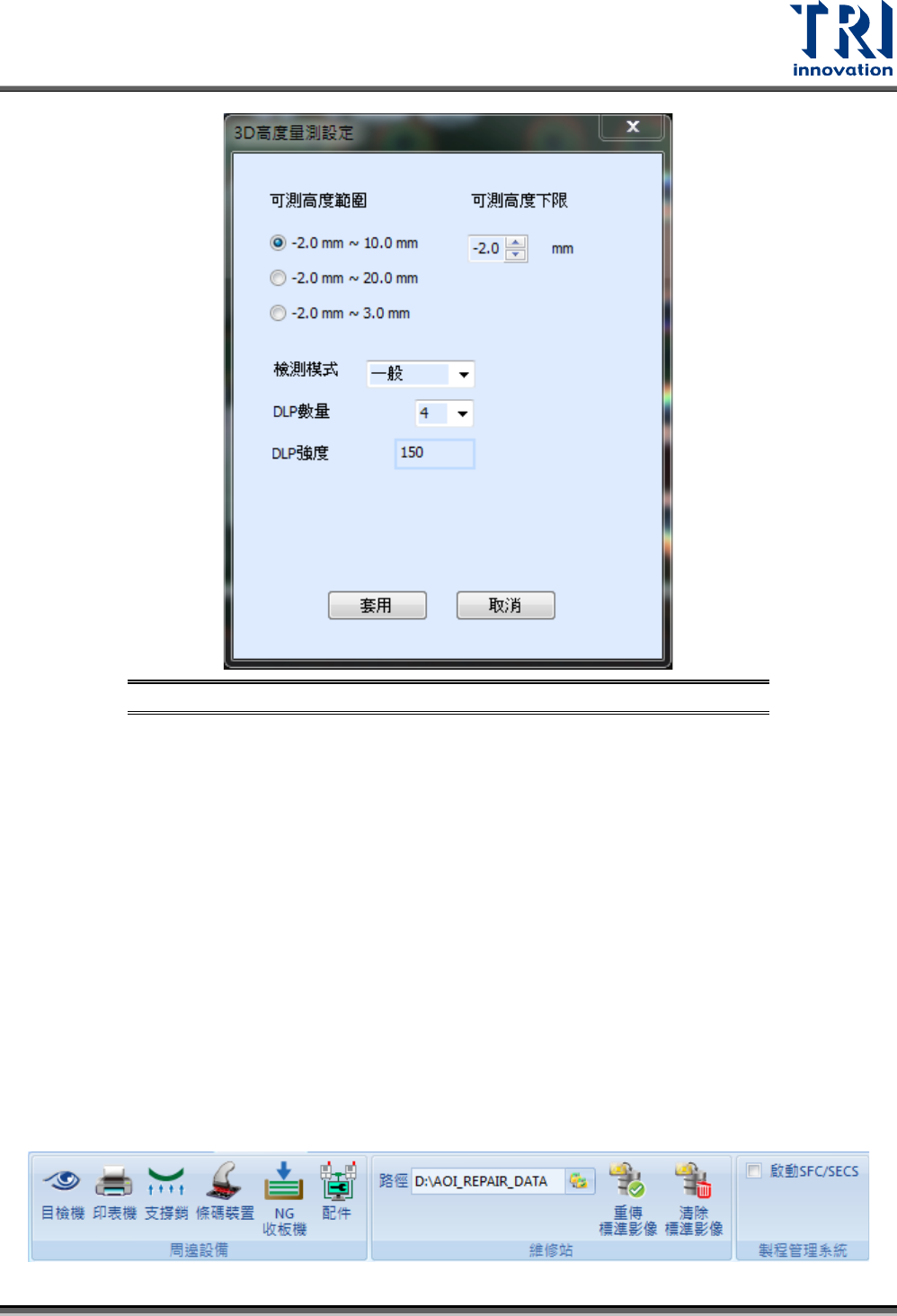
圖 325:3D 高度量測設定視窗
可測高度範圍:選擇可測的高度範圍。一般預設是-2.0~10.0mm。當可測高度越高,
代表使用越粗的條紋光,但精度就會越差;反之,當可測高度越低,代表使用越細
的條紋光,而精度就會越好。因此,使用者可以依據需求選擇適當的範圍。
可測高度下限:設定可測高度的下限高度(預設為-2mm)。一般而言,當有板彎而
導致 3D base 無法正確找出時,可以試著降低可測高度下限。
檢測模式:選擇使用一般(Normal)或者快速(Fast)進行檢測。當選擇一般時,除了
一般設定的條紋光以外,還為有一組較粗的條紋光來進行測試,以達到較佳的 3D
成像。而當選擇快速時,就會關閉這一組較粗的條紋光,僅用選擇的條紋光來進行
測試。
DLP 數量:選擇 DLP 數量,2 或 4 個。數量越多時會有較佳的 3D 成像,但所需
的時間也比較久。
DLP 強度:設定目前 DLP 的光源強度。預設為 150。
熱鍵設定
– 熱鍵設定:定義元件資料庫時操作動作的熱鍵。
5.3.3 周邊設備