TR7700QE_Software_ch-v3.0_20180328.pdf - 第34页
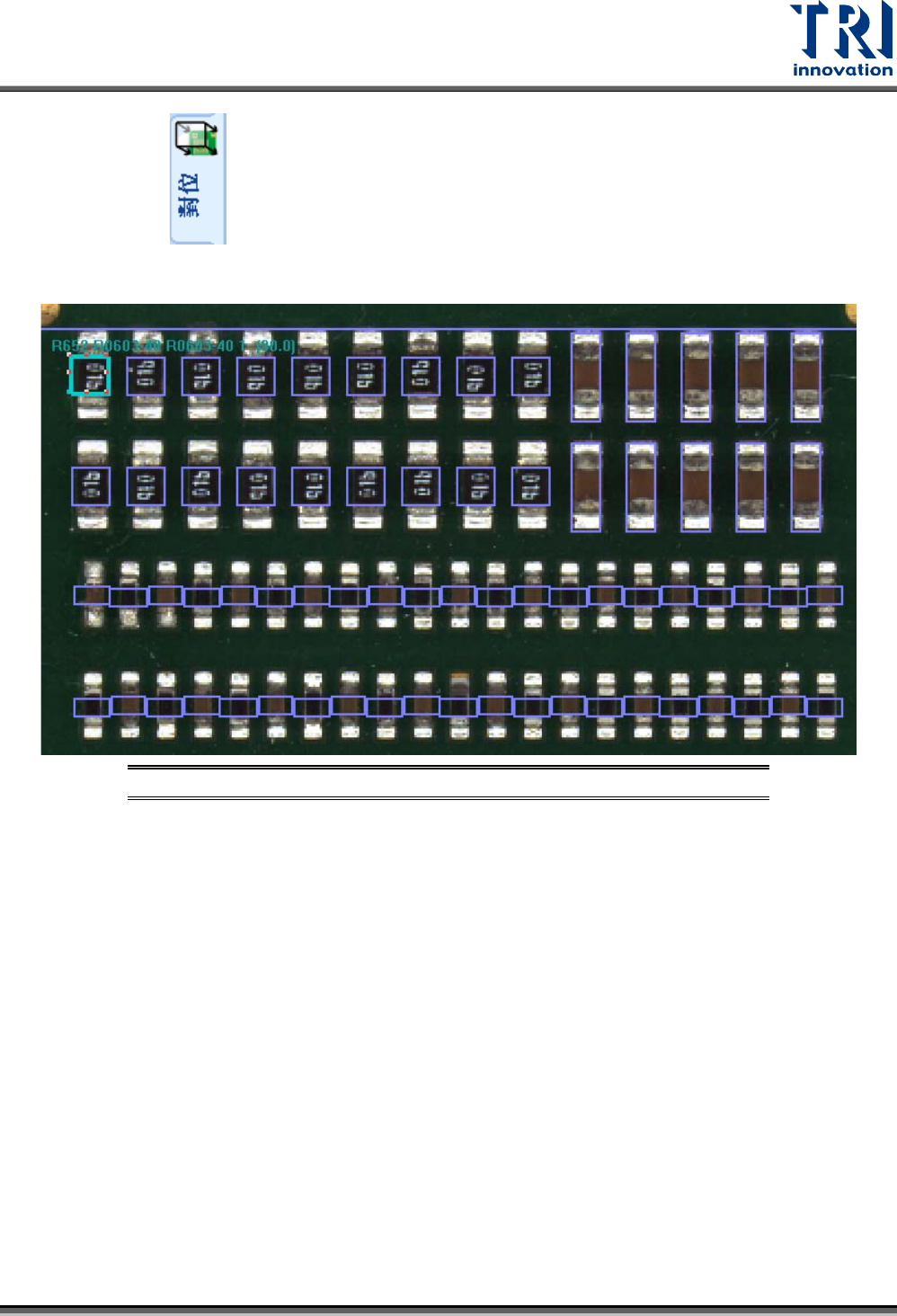
Test Research, Inc. TR7700Q E User Gu ide – S o f twar e 11 步驟 1. 選擇 頁籤。 步驟 2. 在全圖中左鍵選 擇一個元件的 CAD 方格後,拖曳到相對應 的元件位置上。 ( 所選擇的 元件 CAD 方格將顯示為青藍色 ) 圖 11 :增加參考 座標 – 步驟 1 步驟 3. 點選滑鼠左鍵兩 下 CAD 方格,系統將從全圖模式 切換到所選擇的元件原 圖模式。
Test Research, Inc.
TR7700QE User Guide–Software 11
步驟1. 選擇 頁籤。
步驟2. 在全圖中左鍵選擇一個元件的 CAD 方格後,拖曳到相對應的元件位置上。(所選擇的
元件 CAD 方格將顯示為青藍色)
圖 11:增加參考座標 – 步驟 1
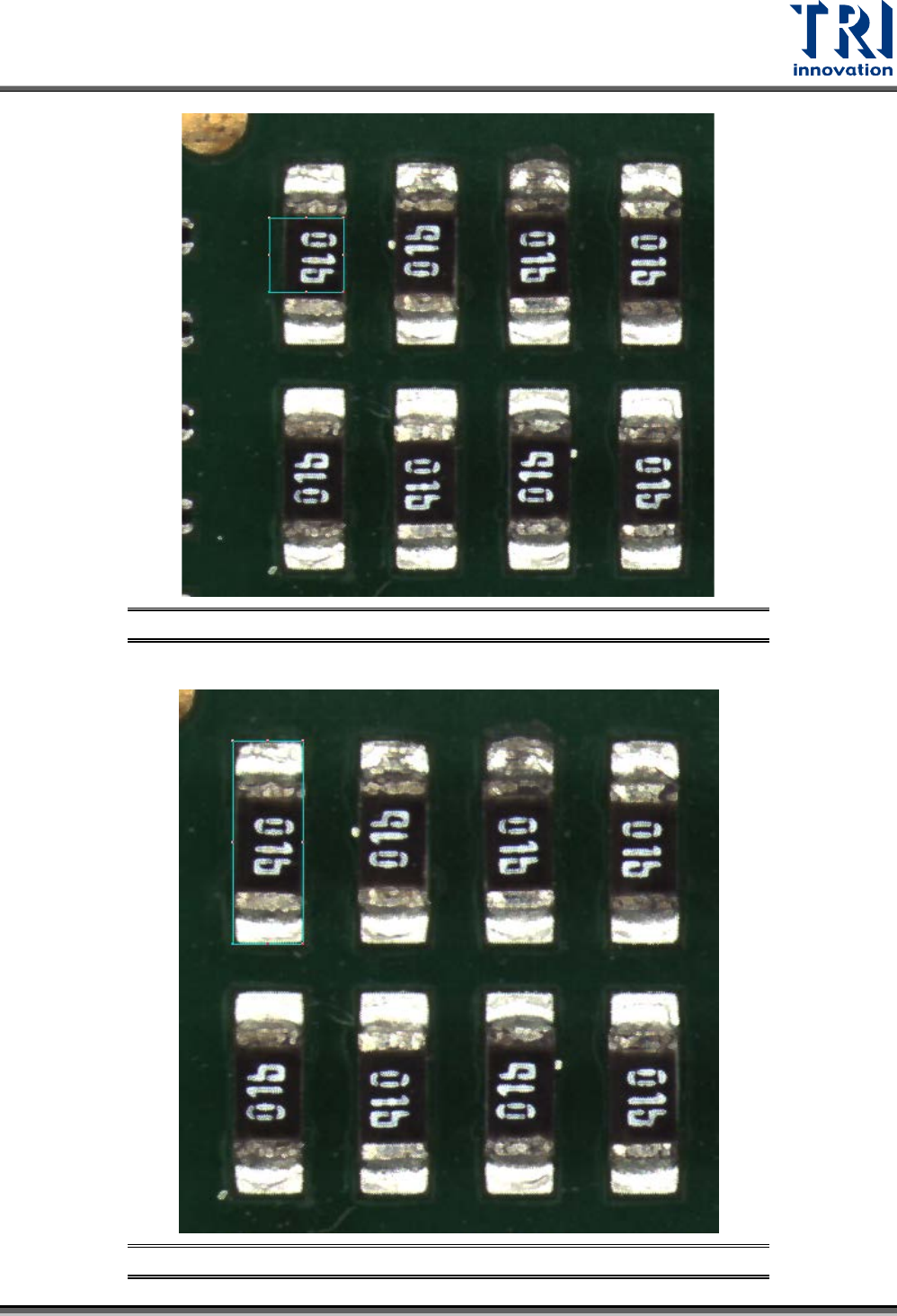
步驟3. 點選滑鼠左鍵兩下 CAD 方格,系統將從全圖模式切換到所選擇的元件原圖模式。
Test Research, Inc.
TR7700QE User Guide–Software 12
圖 12:增加參考座標 – 步驟 2
步驟4. 調整 CAD 方格大小至切齊元件焊盤邊緣。
圖 13:增加參考座標 – 步驟 3