JX-200维修调整要领书.pdf - 第109页
Rev . 1.1 维修调整要领书 12-14 6) BIOS 设置的结束 请用←→键选择“ Exit ”菜单画面,用↑↓键将光标对准“ Exit Saving Changes ”并按< ENTER >键,保存 BIOS 设置后结束。 P h o e n i x T r u s t e d C o r e ( t m ) S e t u p U t i l i t y Main Advanced S ecurity B oot Exit…
Rev. 1.1
维修调整要领书
12-13
5) BOOT 识别順序的设置
请用←→键选择“Boot”菜单画面,参照操作方法将“Boot priority”设置为下图所示的顺序。
・ “Boot”菜单画面的操作方法
(1) 怎样变更“Boot priority”内的順序
① 用↑↓键将光标对准要移动的项目。
② 可用[shift] + <+><->键使之上下移动。
(2) 怎样从“Excluded from boot order:”移动到“Boot priority”
① 用↑↓键将光标对准要移动的项目。
② 可用<X>键移动到“Boot priority”。
※ 从“Boot priority”移动到“Excluded from boot order:”的操作方法也相同。
Phoenix TrustedCore (tm) Setup Utility
Main Advanced Security Boot Exit
Item Specific Help
Boot priority
1: USB FDC:
2: USB CDROM: Keys used to view or
3: IDE CD: configure devices:
4: UDE HDD: MS9732FMD040AY-(PM) Un and Down arrows
5: PCI SCSI: select a device.
6: USB KEY: <+> and <-> moves
7: the device up or down.
8: <f> and <r> specifies
Excluded from boot order: the device fixed or
: Legacy Floppy Drives removable.
: USB HDD: <x> exclude or include
: USB ZIP: the device to boot.
: USB LS120: <Shift + 1> enables or
: PCI BEV: disables a device.
: Other USB: <1-4> Loads default
: PCI boot sequence.
F1 Help ↑↓Select Item -/+ Change Values F9 Setup Defaults
Esc Exit Select Menu Enter Select Sub-Menu F10 Save and Exit

Rev. 1.1
维修调整要领书
12-14
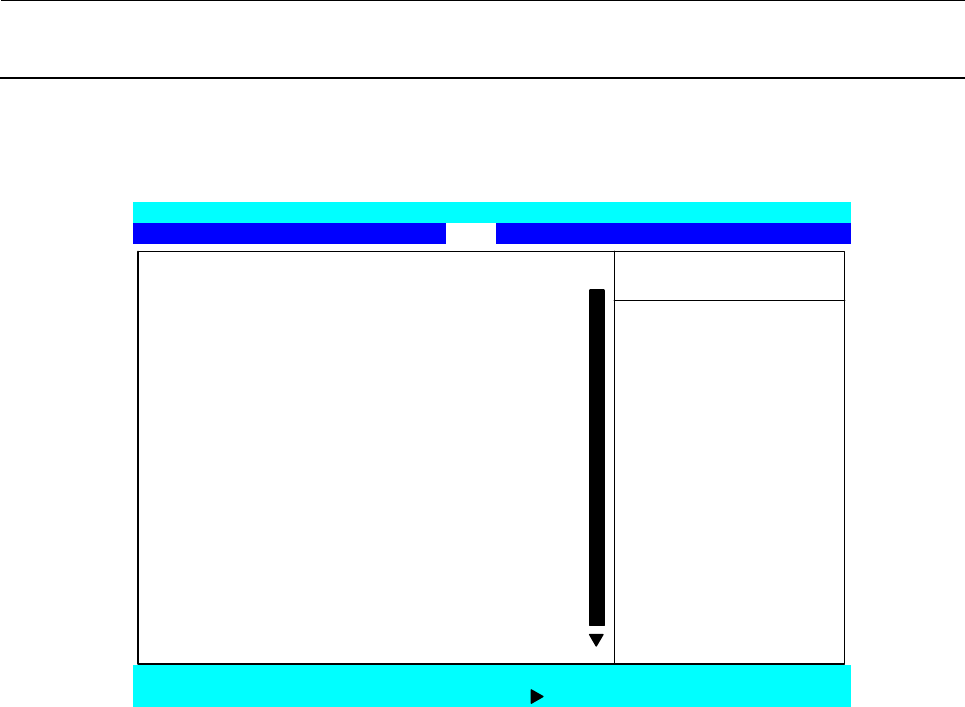
6) BIOS 设置的结束
请用←→键选择“Exit”菜单画面,用↑↓键将光标对准“Exit Saving Changes”并按<ENTER
>键,保存 BIOS 设置后结束。
Phoenix TrustedCore (tm) Setup Utility
Main Advanced Security Boot Exit
Item Specific Help
Exit Saving Changes
Exit Discarding Changes
Load Setup Defaults Exit System Setup and
Discard Changes save your change to
Save Changes CMOS.
F1 Help ↑↓Select Item -/+ Change Values F9 Setup Defaults
Esc Exit Select Menu Enter Select Sub-Menu F10 Save and Exit
Rev. 1.1
维修调整要领书
12-15
12-3-3.JX200 系统程序的安装
JX200 的系统盘,由 JX200 主机系统盘构成。
12-3-3-1.JX200 系统程序的安装方法
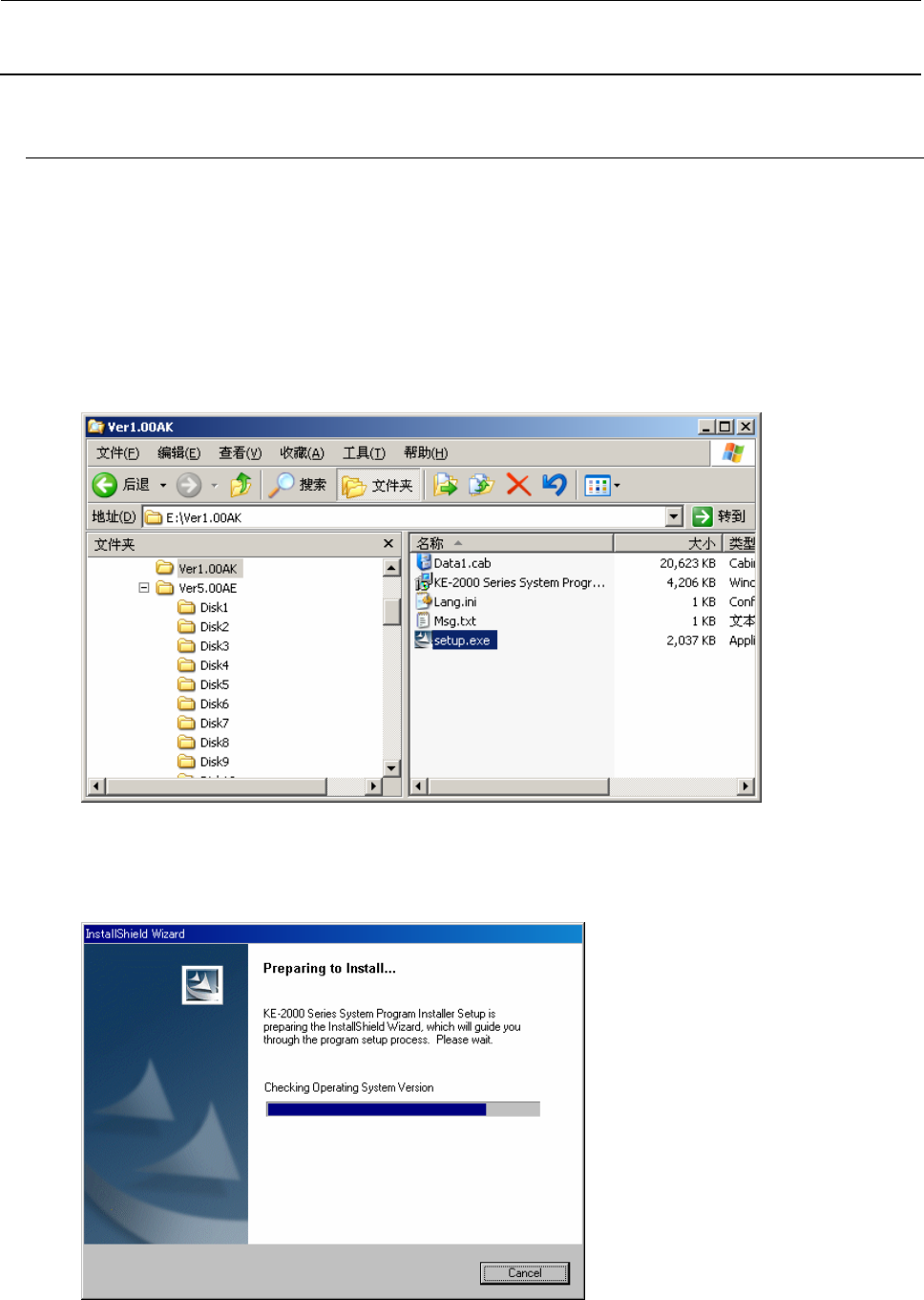
1) 请准备好装有 KE-2070/2080 系统程序安装文件的 USB 存储器等。
2) 按 Windows 的开始按钮,从开始菜单的程序中启动资源管理器。
3) 从第 1)步中准备好的系统程序安装盘中选择 Setup.exe。
在资源管理器上双击所选择的 Setup.exe,开始安装。
4) 启动 Setup.exe 后,出现安装准备画面。
显示很快结束,自动地进到 5)。
※ 注意 安装画面与 OS 的语言规格无关,全部以英语表示。