第15章 系统设置.pdf - 第12页
15-12 T r ay Feeder 的 Origin 设置方法如下: 1. 如果安装了 Auto Tra y 后没有设置 Origin ,现有程序上的 T ray 坐标值将在清 除 T ray 后插入时起变化,因此需要进 行示教。 如果在第一次安装 Tray Feeder 后示教 Origin ,以后即使清除 Tray 后再插 入 , 只 要 把 当 初 示教 的 坐标 设 为 Origin , 就 不 必 个 别 修 改 现 有 …

15-11
进行有关 Tray Feeder 设置。
<Type>组合框
选择已设定的盘式喂料器单位的形式。可选择的形式如下。
Single Tray: 它是安装在喂料器基座的盘式。
FW-20F: 用由 20 段 Palette 构成的盘式通过 RS-232C 与设备进行通讯
。 – 本设备中无法使用
FW-20S: 用由 20 段 Palette 构成的盘式通过 RS-232C 与设备进行通讯
。 – 本设备中无法使用
FW-12M: 用由 12 段 Palette
构 盘 过
成的 式通 RS-232C 与设备进行通
讯。 安装 2 台,可使用 Non-Stop 功能。
FW-24XS: 使用 24 段 Palette 构成的 Non-Stop Tray 通过 RS-232C 有设
备进行通信。 – 本设备中无法使用
FW-20NS: 使用 20 段 2 枚 Palette
构
成的 Non-Stop Tray 通过 RS-232C
与设备进行通信。
NONE:
没 盘
表示 有安装 式。
<使用不停机功能> 复选框
设定Non-Stop 功能的使用与否。
None:
Master/Slave:
Master/Master:
<Communication> 领域
设置与 RS-232C 通信有关的数据。
<Channel> 组合框
选择 RS-232C 通信信道。设备可使用两个信道。 请勿重复设置。
<Comm. ID> 组合框
选择通信 ID。可使用的 ID 为 1 – 3。现在只支持 ID 1, 请设置成 ID 1
进行使用。
<原点> 领域
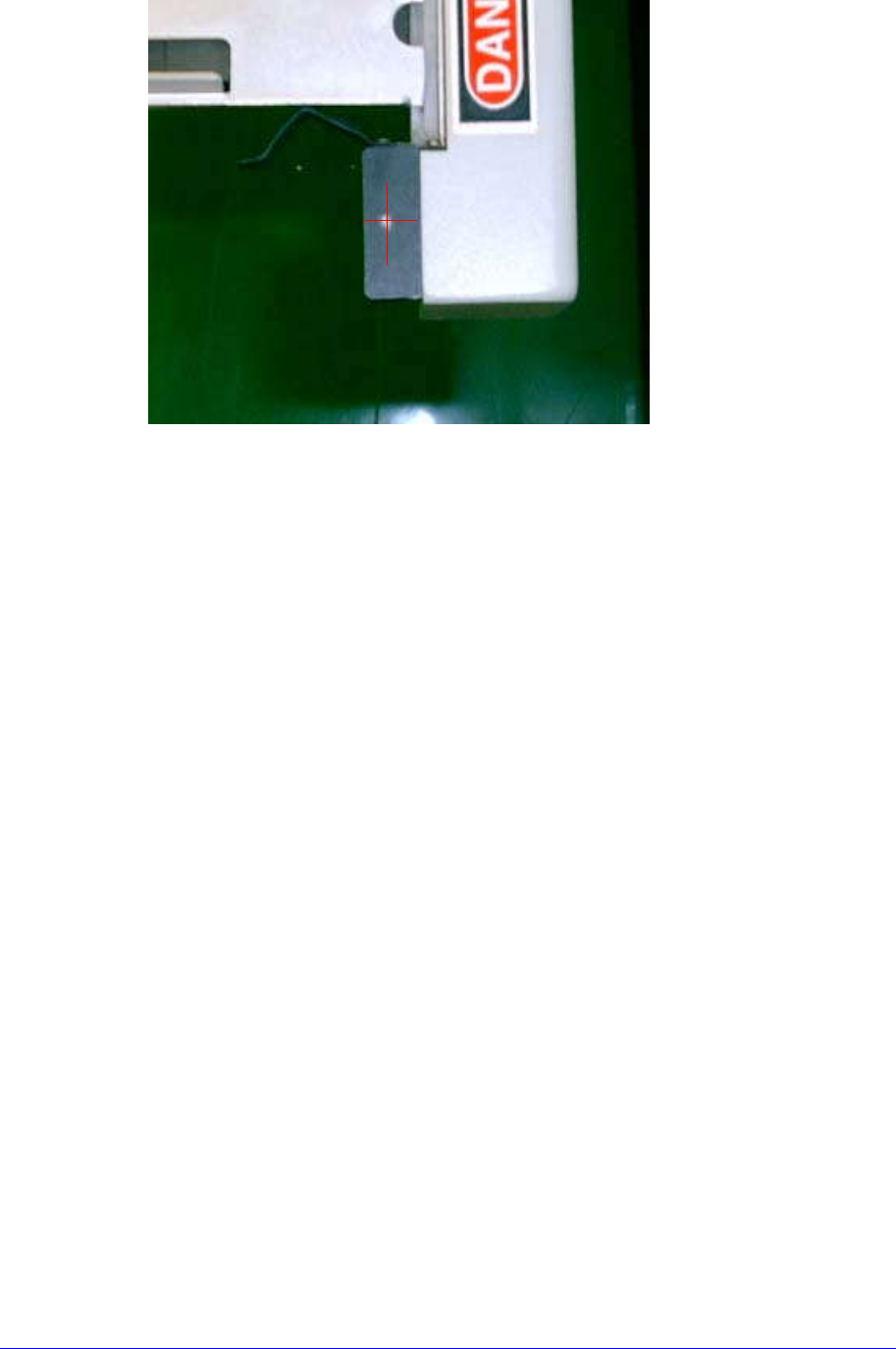
设定已选择的盘式喂料器单位的原点。此原点为从设备的原点计算的偏移量。
如下图设置左侧或右侧的点:
15-12
Tray Feeder 的 Origin 设置方法如下:
1. 如果安装了 Auto Tray 后没有设置 Origin,现有程序上的 Tray 坐标值将在清
除 Tray 后插入时起变化,因此需要进行示教。
如果在第一次安装 Tray Feeder 后示教 Origin,以后即使清除 Tray 后再插
入 , 只 要 把 当 初 示教 的坐标 设 为 Origin , 就 不 必 个 别 修 改 现 有 Tray
Feeder 的拾取坐标(Pickup Point)。
2. 为了把Fiducial Camera移动到Tray的Origin,应在<装置>组合框圈选“Move
Cam”后单击<Move>按钮。
3. 利用Teaching Box使Vision显示器上显示的Fiducial Camera的十字线中心与
Tray上的设置点准确地对齐。
4. 请用鼠标选择<Origin> 领域的编辑框,再点击<Get> 按钮,在编辑框中输
入当前坐标值。
5. 单击<更新>按钮揭开适用修改后的值。
<通讯> 领域
设定有关RS-232C通讯的数据。
<通道> 组合框
选择RS-232C的通讯信道(通道)。 本设备可使用通道。请勿重复设置。
<ID号> 组合框
选择通讯用ID。可使用的ID有1–3。 当前只支持 ID 1,请设置成 ID 1使
用。
<无用的通道> 领域
使用已选择的盘式喂料器单位时,设定被该盘式占有的喂料器基座单位和Slot
。
<喂料器基座> 组合框
选择喂料器基座。在SM321型设备,可选择的喂料器基座有前(正面 喂料
器基座), 后(背面 喂料器基座)。

15-13
<站位> 编辑框
设定喂料器基座的Slot。
<示教> 领域
组合框
用于旋转 XY 轴驱动电动机选择要移动到指定坐标位置的对象或用于选择
所要获取当前坐标的对象。可选择的对象如下。
大型凸轮: 选择Fiducial Camera。
头 1: 指定 1 号头。
头 2: 指定 2 号头。
头 3: 指定 3 号头。
头 4: 指定 4 号头。
头 5: 指定 5 号头。
头 6: 指定 6 号头。
<Move> 按钮
组合框中选择的对象移动到指定的坐标位置。此时,在点击<Move> 按钮
之前应在所要位置用鼠标点击 <原点>领域的编辑框。
<Get> 按钮
以组合框中选择的对象为基准获取 X, Y 坐标。此时,在点击<Get> 按钮
之前应在所要位置用鼠标点击<原点>领域的编辑框。
<更新> 按钮
把设定的数据传送到设备之后关闭对话框。
<取消> 按钮
忽略设定的数据直接关闭对话框。
15.4. Pref. [F10]
设定设备的运用所必要的各种选项。 选择此按钮时显示如下的对话框。
15.4.1. <一般> TAP对话框
设置与设备运用有关的一般事项。