VariLabel 移动端app操作指导.pdf - 第10页
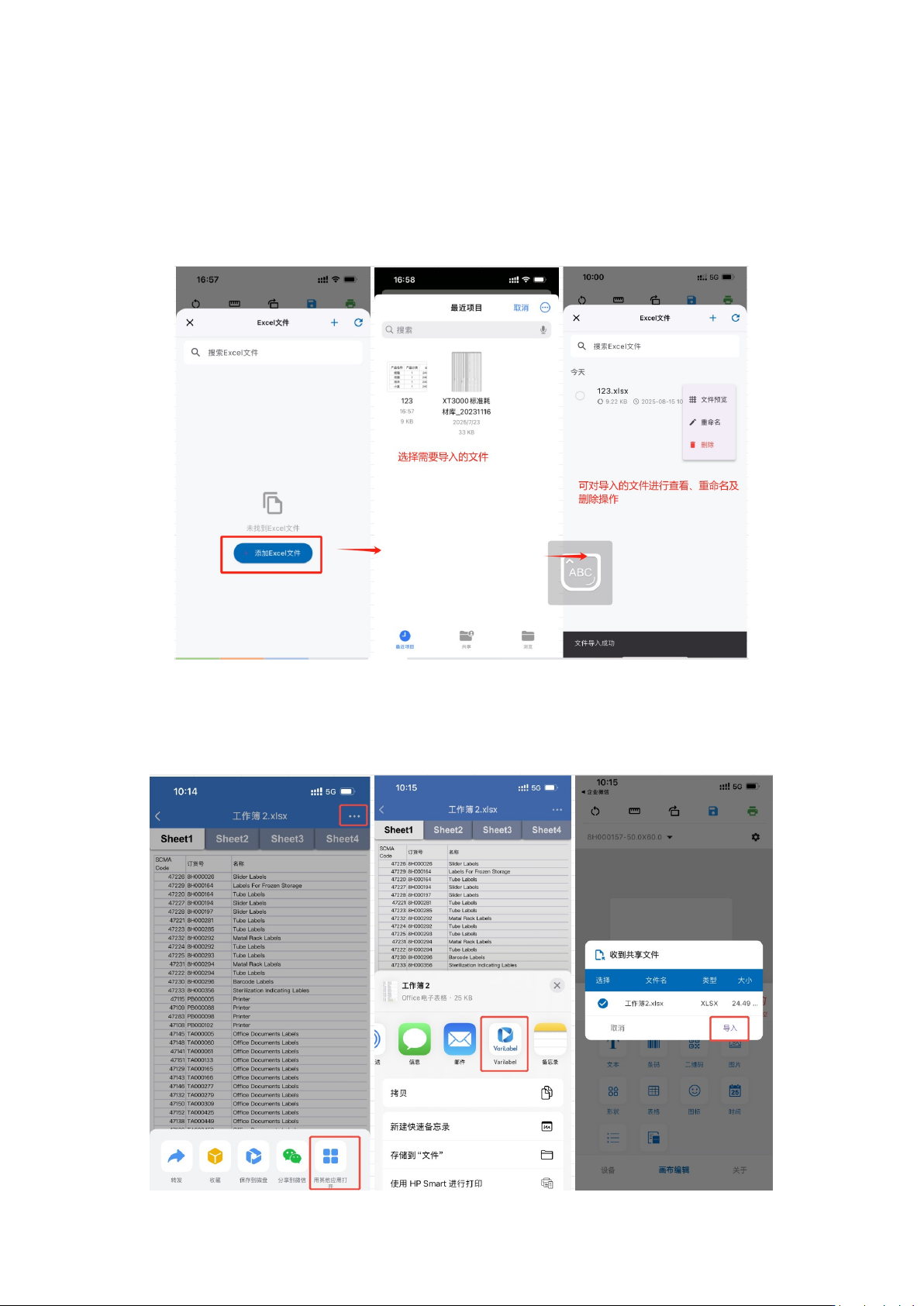
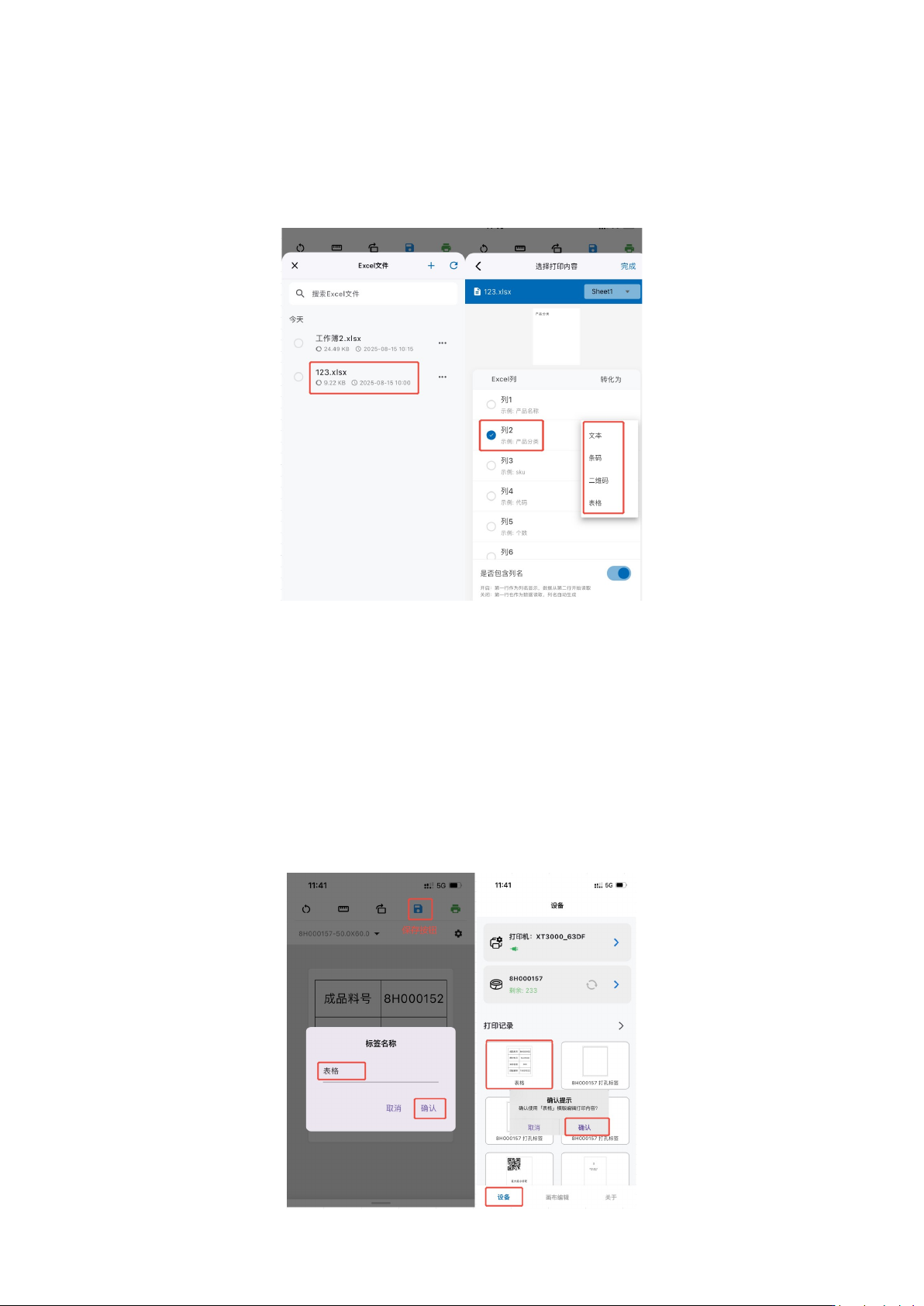
6.10.2 绑定数据 选择导入的 Excel 文件, 选择需要导入的内容, 可将导入内容转化为文本、 条码、 二维码 或表格形式。 7. 其他 功能 7.1 模板保存 7.1.1 模板保存与调用 编辑好的标签 ,点击“ 保存”按钮 ,输入名称,可 保存为模 板。返回到 设备页面,即可 查看保存的模板,点击模板,可直接调用该模板。
6.10
导入
Excel
6.10.1
文件导入
目前仅支持
.xlsx
格式的
Excel
文件导入,下面介绍一下具体的导入方法。
方式一:可直接导入存储在本地文件夹中的
Excel
文件
方式二:点开通过微信或
QQ
传输的文件,点击“…”分享按钮—
>
用其他应用打开
—
>Varilabel
—
>
导入
6.10.2
绑定数据
选择导入的
Excel
文件,选择需要导入的内容,可将导入内容转化为文本、条码、二维码
或表格形式。
7.
其他功能
7.1
模板保存
7.1.1
模板保存与调用
编辑好的标签,点击“保存”按钮,输入名称,可保存为模板。返回到设备页面,即可
查看保存的模板,点击模板,可直接调用该模板。
7.1.2
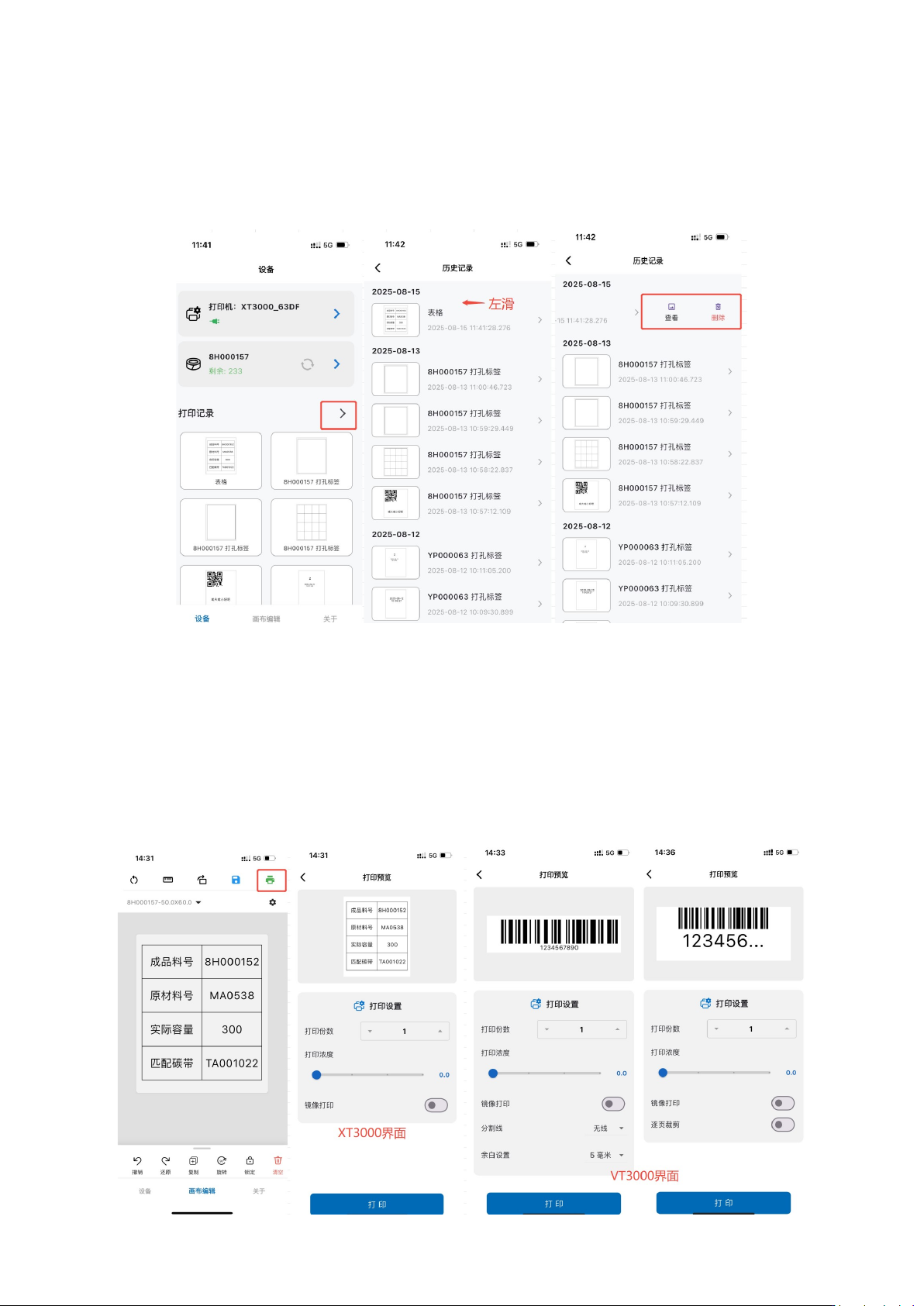
模板管理
点击如下“
>
”按钮,可查看所有记录,并且按日期顺序排列,选择想要查看的模板左滑,
即可查看或删除相应模板。
7.2
打印设置
编辑好打印内容后,点击“打印”按钮,跳转到打印设置页面,可在该页面设置打印份
数、是否镜像打印以及分割线和余白设置,具体可根据所连机型和耗材来设置。设置好打印
参数后,点击“打印”即可。