VariLabel 移动端app操作指导.pdf - 第6页
6.4 图片 点击添加图片 元素,可通过 “拍照 ”或“从相 册选择”图片 ,可对图 片进行灰度值及填 充模式设置。 6.5 形状 点击添加形状 元素,可添加直 线、正方形 、圆形等图形, 可对图形进 行线条式 样及线粗 设置。
6.2
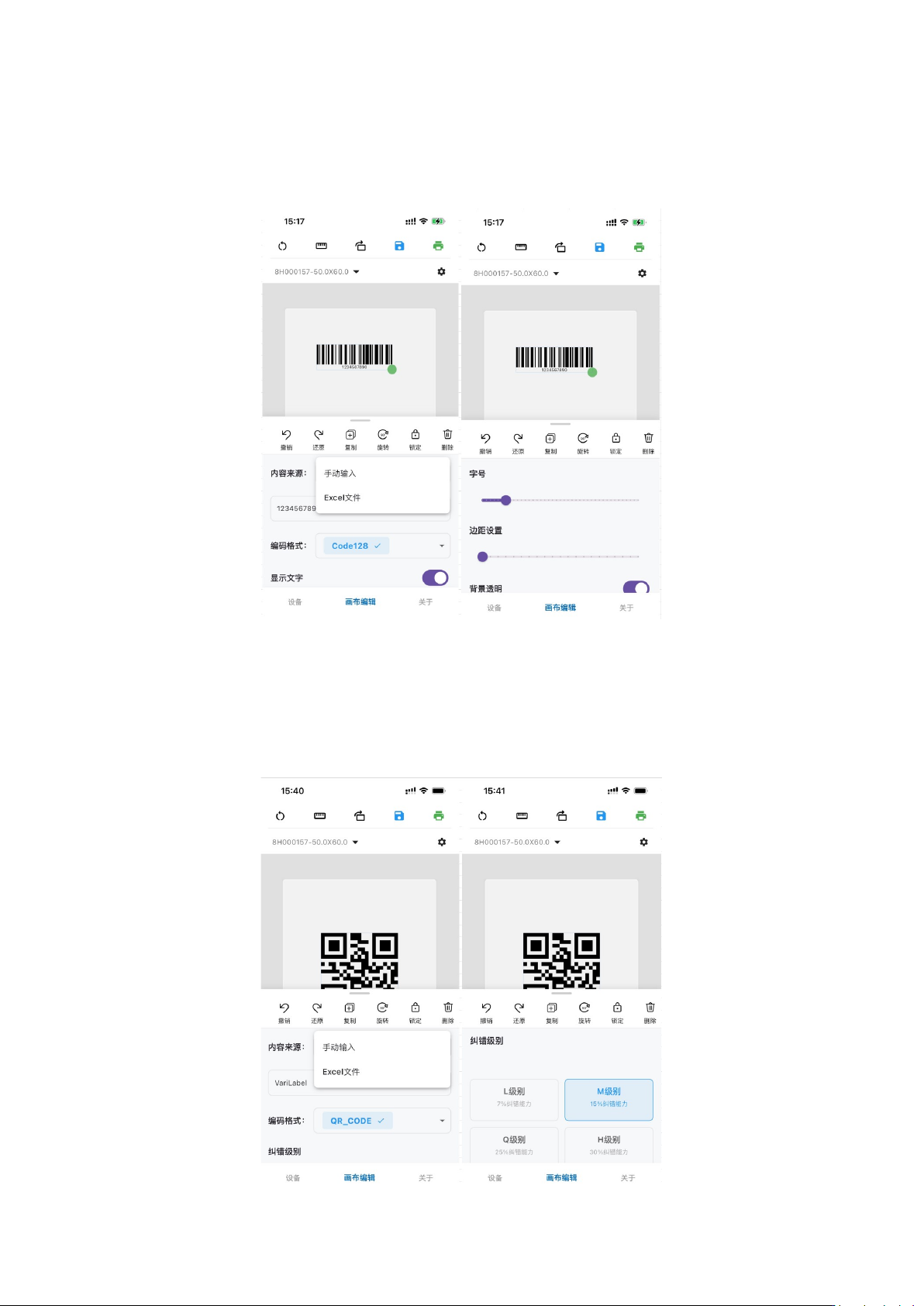
条码
点击添加条码元素,条码内容可手动输入或通过
Excel
文件导入,可对条码进行基本属性
设置,如编码格式、是否显示文本、文本字号等。
6.3
二维码
点击添加二维码元素,二维码内容可手动输入或通过
Excel
文件导入,可对二维码进行基
本属性设置,如编码格式、纠错级别等。
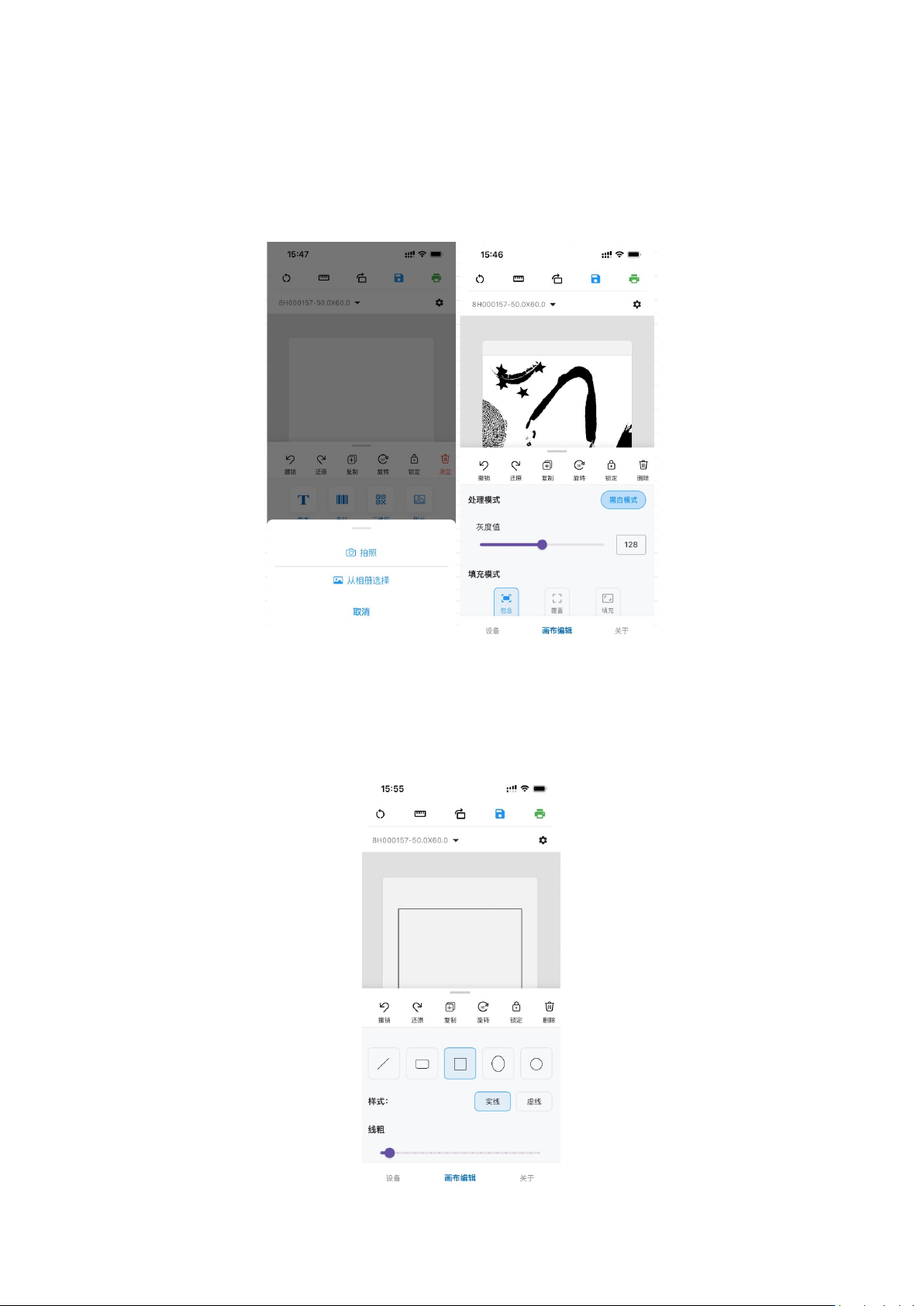
6.4
图片
点击添加图片元素,可通过“拍照”或“从相册选择”图片,可对图片进行灰度值及填
充模式设置。
6.5
形状
点击添加形状元素,可添加直线、正方形、圆形等图形,可对图形进行线条式样及线粗
设置。
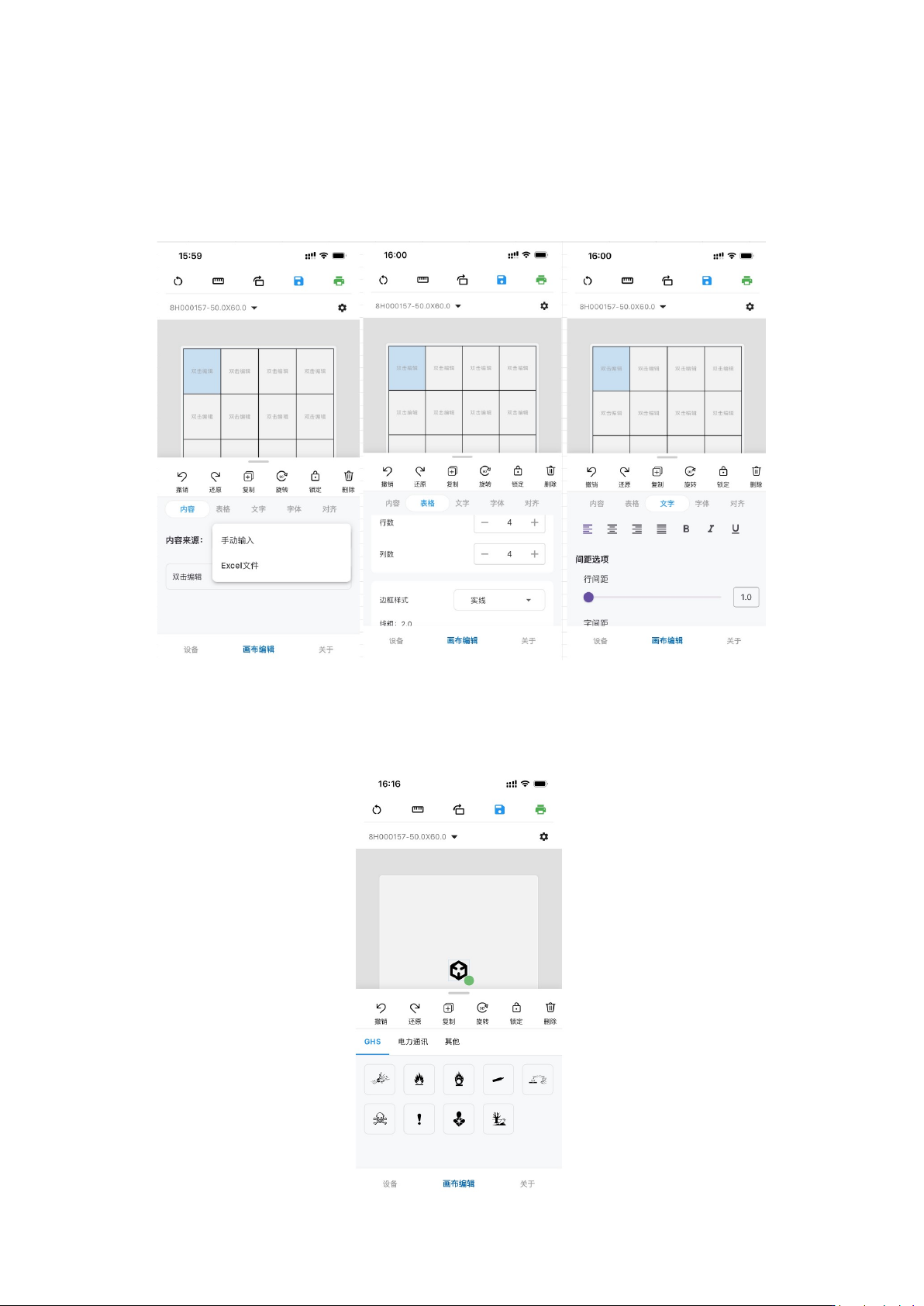
6.6
表格
点击添加表格元素,单元格中的内容可手动输入或通过
Excel
文件导入,可对表格进行基
本属性设置,如行数、列数、边框式样等,表格内的文本可设置属性同文本元素。
6.7
图标
点击添加图标元素,添加所需图标。