VariLabel 移动端app操作指导.pdf - 第4页
6. 标签 编辑 点击“画布 编辑”按钮 ,跳转到标签编 辑页面, 在此页面设 计标签模板,添 加打印元素 如:文本、二维 码、图片、表格 等,并且在 编辑过程中,可 对元素进行 复制、旋转 、删除、 清空操作,还可对操作步骤进行撤销及还原。 6.1 文本 点击添加文本元素, 文本内容可手动输入或通过 Excel 文件导入, 可对文本进行基本属性 设置,如文本式样、字体、字号、对齐方式等。
5.
标签显示
5.1
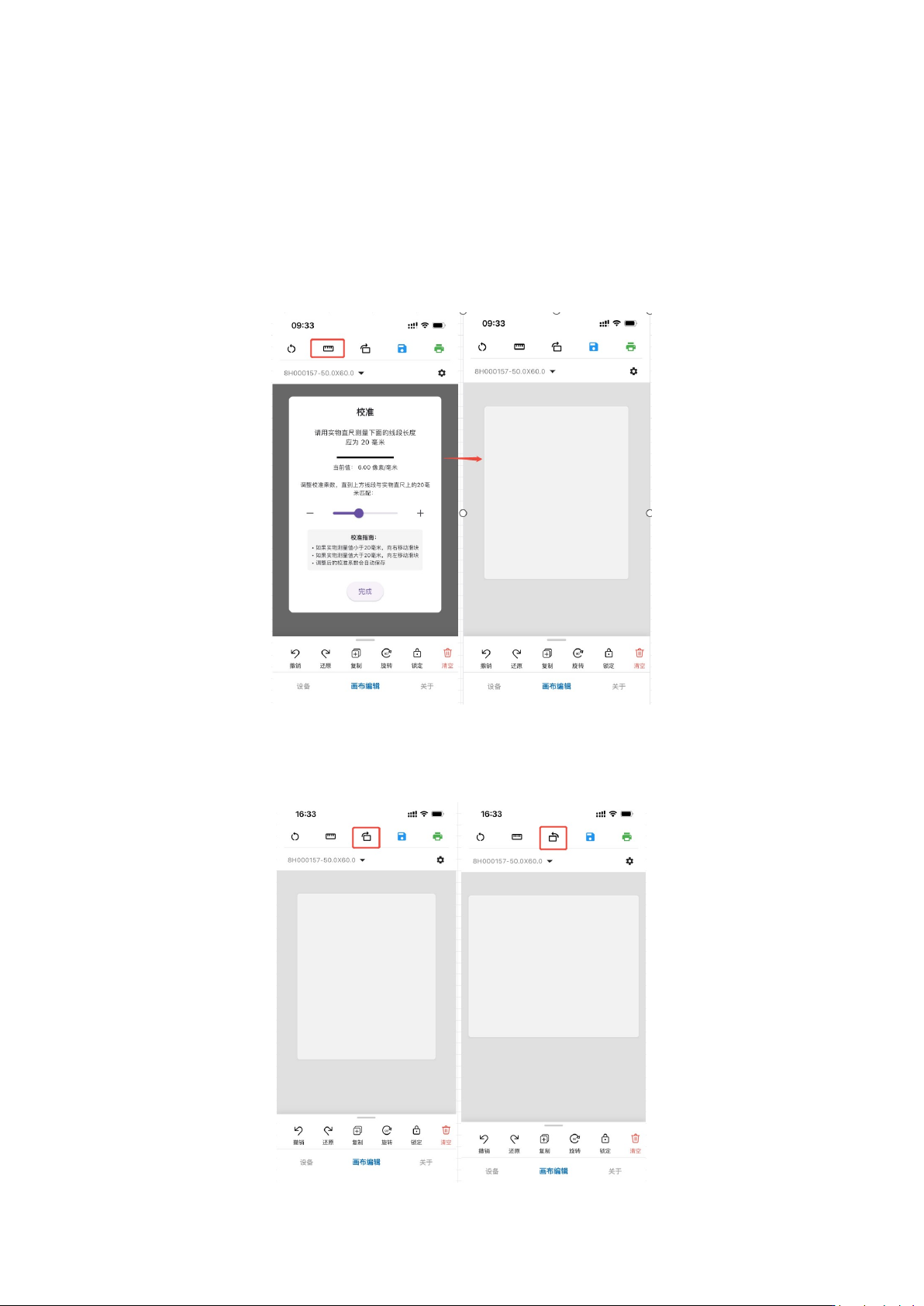
尺寸校准
在画布编辑页面,点击上方的“校准”按钮,按对话框说明校准尺寸后,编辑页面显示
的标签大小将等同于实物尺寸,便于模板编辑及位置调整,使用 APP 的过程中只需要校准一
次即可。
5.2
编辑方向
可根据个人习惯或喜好,切换标签显示方向,横向编辑或纵向编辑标签。
6.
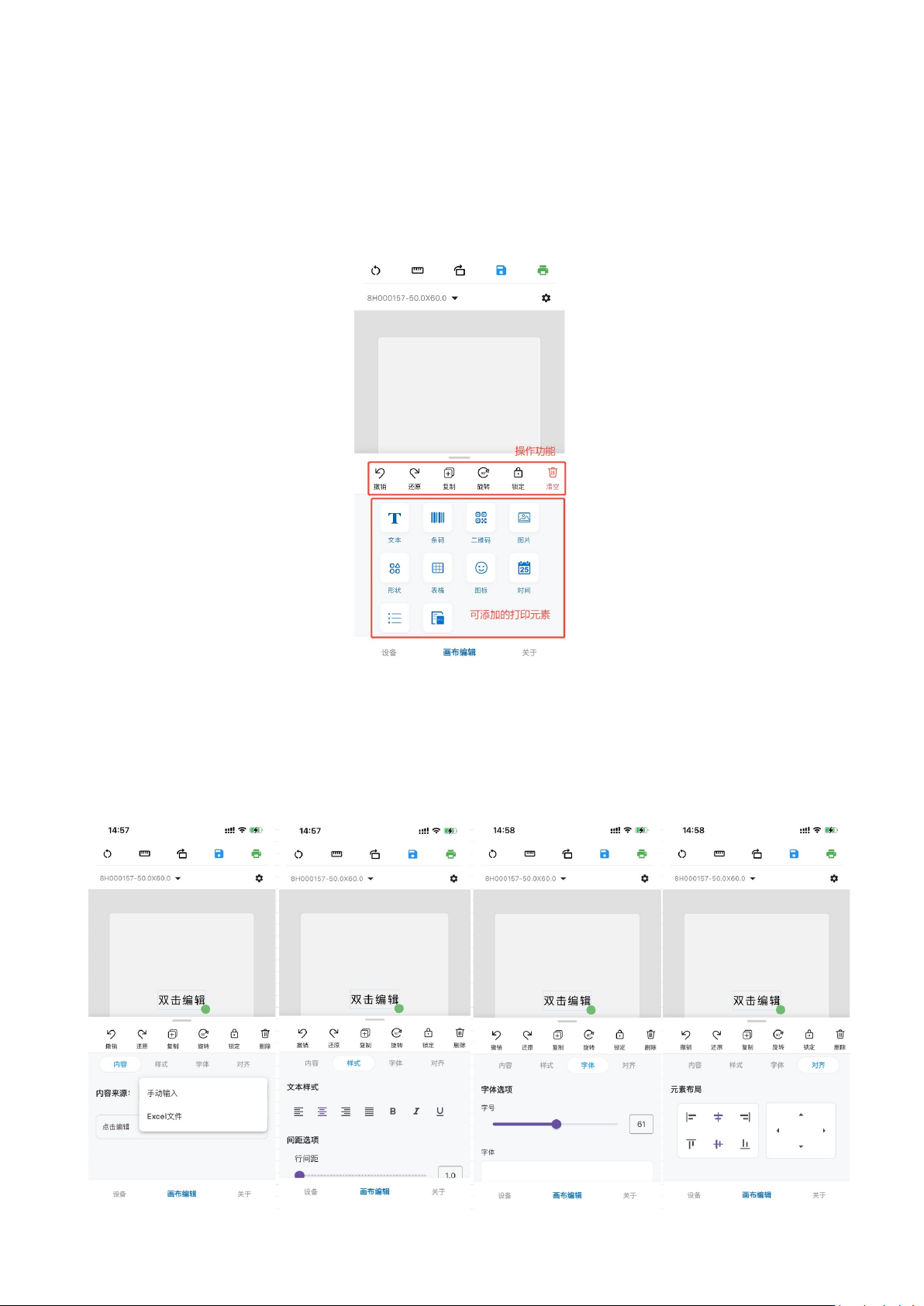
标签编辑
点击“画布编辑”按钮,跳转到标签编辑页面,在此页面设计标签模板,添加打印元素
如:文本、二维码、图片、表格等,并且在编辑过程中,可对元素进行复制、旋转、删除、
清空操作,还可对操作步骤进行撤销及还原。
6.1
文本
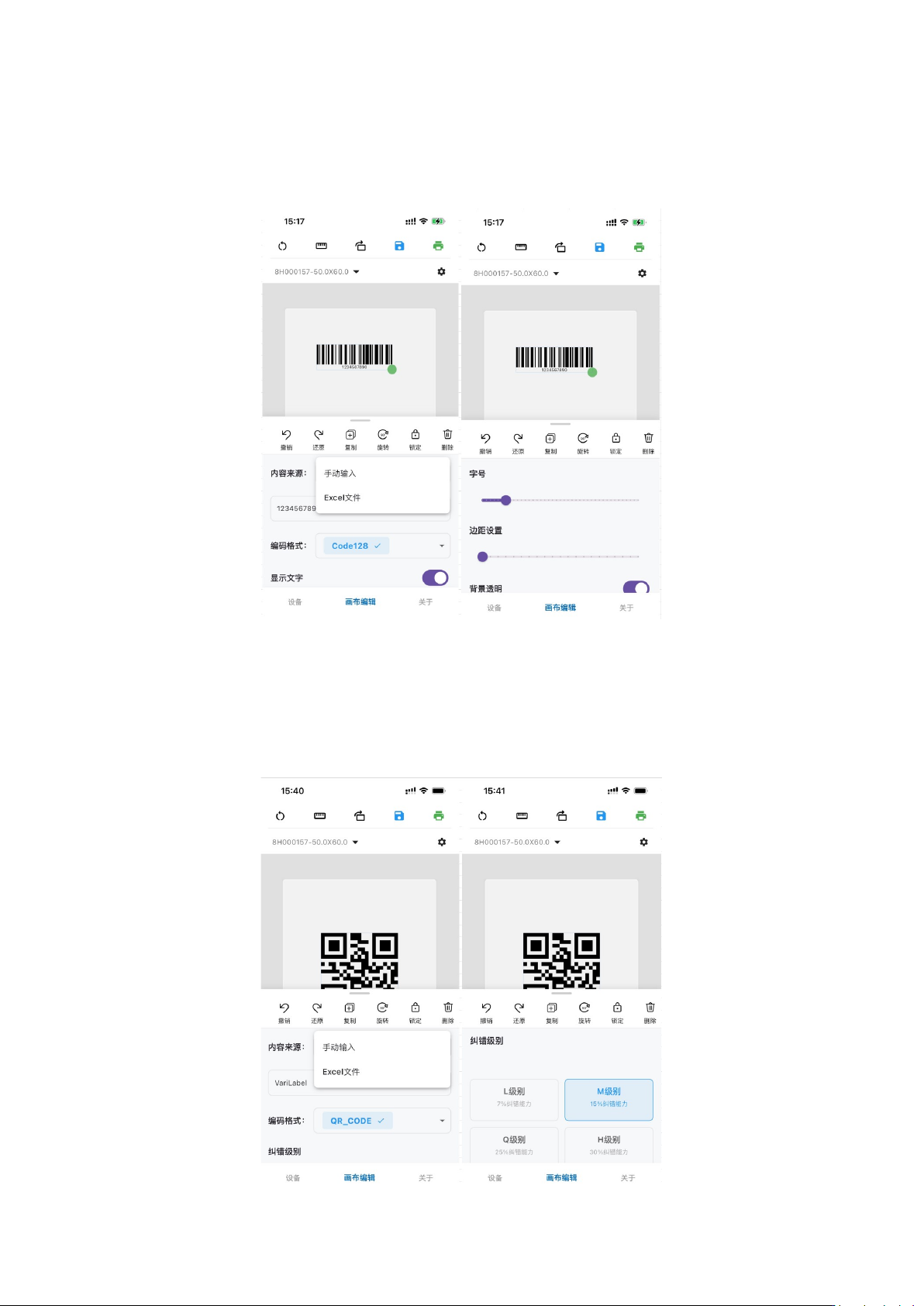
点击添加文本元素,文本内容可手动输入或通过
Excel
文件导入,可对文本进行基本属性
设置,如文本式样、字体、字号、对齐方式等。
6.2
条码
点击添加条码元素,条码内容可手动输入或通过
Excel
文件导入,可对条码进行基本属性
设置,如编码格式、是否显示文本、文本字号等。
6.3
二维码
点击添加二维码元素,二维码内容可手动输入或通过
Excel
文件导入,可对二维码进行基
本属性设置,如编码格式、纠错级别等。