3OM-1053-002.pdf - 第106页
(3) リストから設定データを選択して押すと、テキストボックスに そのデータが入力されます。 Fig. 3B145 選択できるデータの数が多い項目の場合は、リストにスクロー ルバーが表示されますので、リストをスクロールして、設定 データを選択します。 Fig. 3B145-1 キーボードからデータを入力する キーボードからデータを入力する キーボードからデータを入力する キーボードからデータを入力する キーボードからデータを入力する プ…
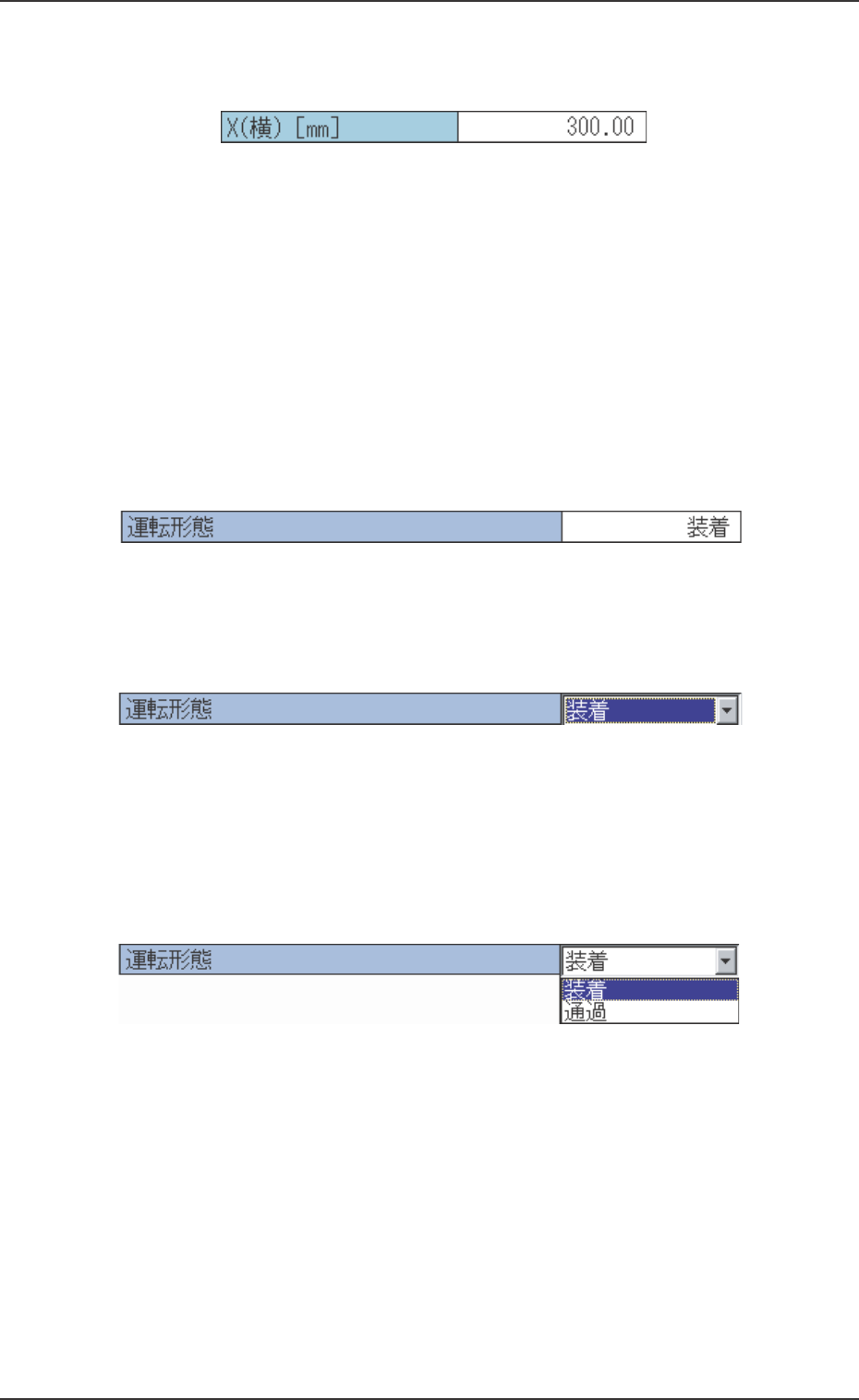
(2)キーボードからデータを入力し、[Enter]キーを押すと、その
データが設定されます。
Fig. 3B141
•
文字データの入力文字データの入力
文字データの入力文字データの入力
文字データの入力
文字データは、ドロップダウンリストから項目を選択することで入
力できます。
ドロップダウンリストで項目を選択するドロップダウンリストで項目を選択する
ドロップダウンリストで項目を選択するドロップダウンリストで項目を選択する
ドロップダウンリストで項目を選択する
(1)文字データを入力するテキストボックスを 2 回早押しします。
または、ポインティングデバイスを使用して、テキストボック
スをダブルクリックします。
Fig. 3B142
テキストボックスの右側に下向き矢印が表示されます。
Fig. 3B143
(2)下向き矢印を押します。または、ポインティングデバイスを使
用して、下向き矢印をクリックします。
ドロップダウンリストが表示されます。
Fig. 3B144
4.1 基本操作
0206-004 2-84 AGH01JDTP
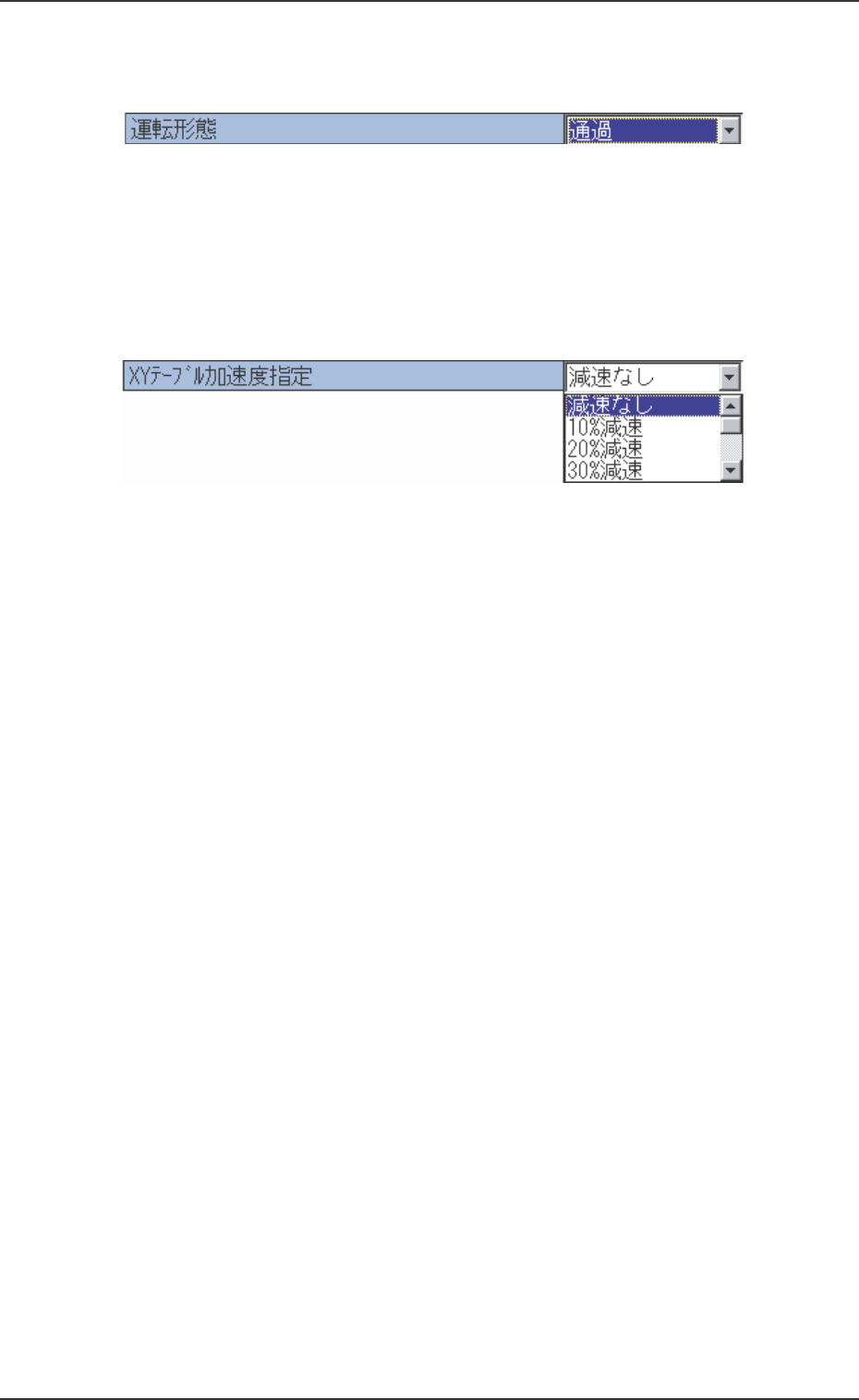
(3)リストから設定データを選択して押すと、テキストボックスに
そのデータが入力されます。
Fig. 3B145
選択できるデータの数が多い項目の場合は、リストにスクロー
ルバーが表示されますので、リストをスクロールして、設定
データを選択します。
Fig. 3B145-1
キーボードからデータを入力するキーボードからデータを入力する
キーボードからデータを入力するキーボードからデータを入力する
キーボードからデータを入力する
プログラム名、部品 ID、コメントなどは、キーボードから入力しま
す。
(1)プログラム名、部品 ID、コメントなどを入力するテキストボッ
クスを 2 回早押しすると、データの入力状態になります。
または、ポインティングデバイスを使用して、テキストボック
スをダブルクリックします。
(2)キーボードからデータを入力し、[Enter]キーを押すと、その
データが設定されます。
4.1 基本操作
0206-004 2-85 AGH01JDTP
4.1.44.1.4
4.1.44.1.4
4.1.4
パターンプログラムの保存パターンプログラムの保存
パターンプログラムの保存パターンプログラムの保存
パターンプログラムの保存
新規作成、または、編集したパターンプログラムの保存の手順につ
いて説明します。
••
••
• 操作手順
(1)ツールバーの[上書き保存]アイコンまたは[名前をつけて保存]
アイコンを選択します。
現在のファイルを保存現在のファイルを保存
現在のファイルを保存現在のファイルを保存
現在のファイルを保存:
編集したパターンプログラムを、元のパターンプ
ログラムと差し替える場合に選択します。
ファイルに別の名前をつけて保存ファイルに別の名前をつけて保存
ファイルに別の名前をつけて保存ファイルに別の名前をつけて保存
ファイルに別の名前をつけて保存:
パターンプログラムを新規に作成した場合や、編
集後、別のパターンプログラムとして保存する場
合に選択します。
(2)[現在のファイルを保存]アイコンを押すと、編集シートに表示
されているパターンプログラムが現在の機種名で上書き保存さ
れます。
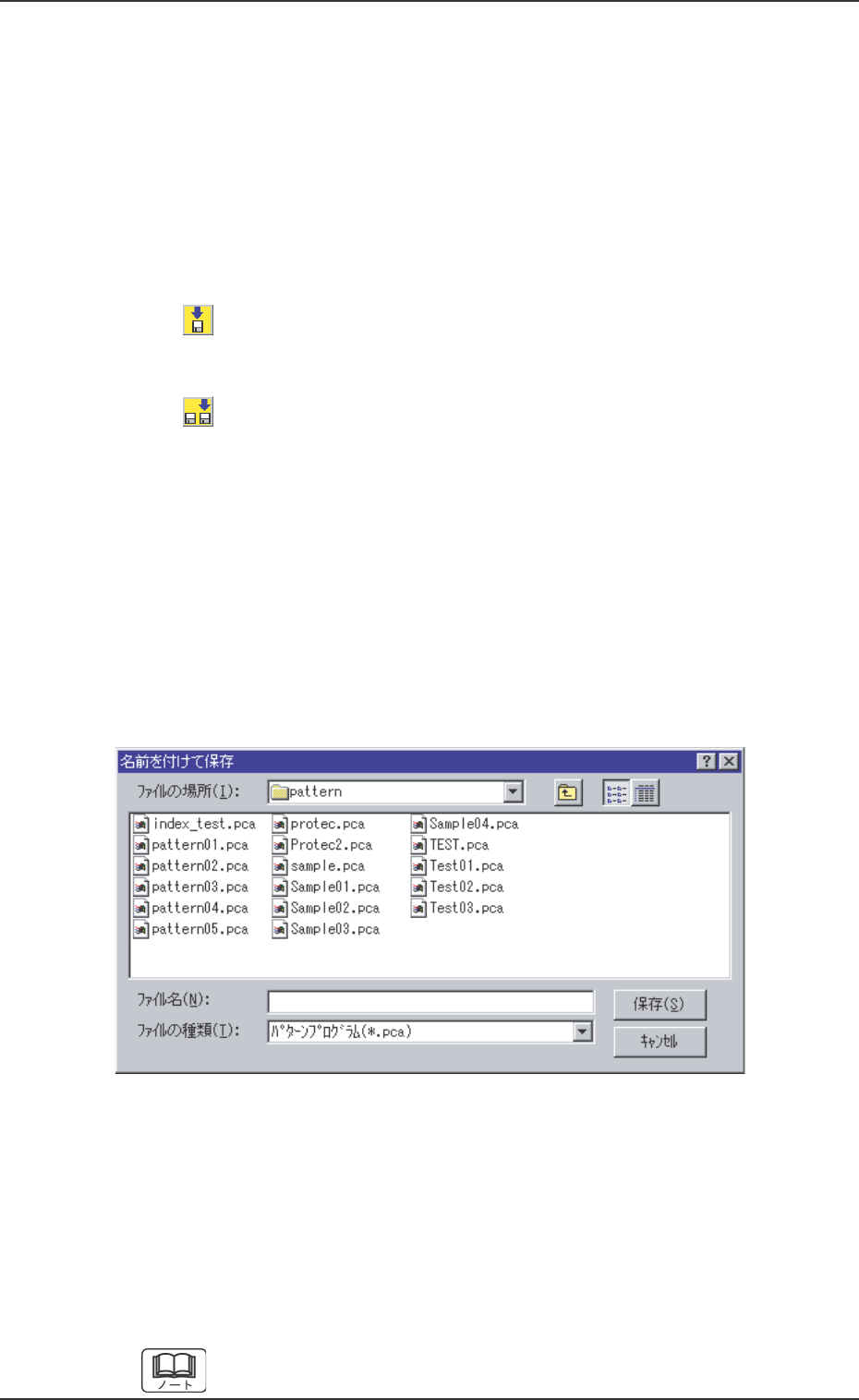
(3)[ファイルに別の名前をつけて保存]アイコンを押すと、以下の
“名前を付けて保存”画面が表示されます。
Fig.3B146 “名前を付けて保存”画面
(4) すでに決めてあるパターンプログラム名をファイル名として入
力し、“名前を付けて保存”画面の[保存(S)]ボタンを押しま
す。
編集シートに表示されているパターンプログラムが、入力した
機種名で保存されます。
パターンプログラムであることを示す拡張子(pca)は、自動
で付加されます。
0206-004 2-86 AGH01JDTP
4.1 基本操作