3OM-1053-002.pdf - 第291页
5. 5. 5. 5. 5. “ “ “ “ “ 環 環 環 環 環 境 境 境 境 境 設 設 設 設 設 定 定 定 定 定 ” ” ” ” ” 画面 画面 画面 画面 画面 • • • • • 画面の表示 画面の表示 画面の表示 画面の表示 画面の表示 メインメニューバーの“環境設定選択”ドロップダウンで、 [環境設 定]ボタンを押すと、以下の画面が表示されます。 • • • • • 画面の構成 画面の構成 画面の構成 画面の構成…
ノズルタイプの変更ノズルタイプの変更
ノズルタイプの変更ノズルタイプの変更
ノズルタイプの変更
(1) 変更したいノズルデータを選択します。
(2) [プロパティ]ボタンを押します。
“ノズルタイプのプロパティ”画面が表示されます。
(3) データを変更します。
(4) [OK]ボタンを押します。
ノズルデータが新規追加されます。
“ノズルタイプのプロパティ”画面で、[キャンセル]ボタ
ンを押すと、データの新規追加または変更をせずに“ノ
ズルタイプのプロパティ”画面を閉じます。
0301-001 5-63-1 AGH01JDTP
4.2 “ノズルタイプデータ”タブ
5.5.
5.5.
5.
““
““
“
環環
環環
環
境境
境境
境
設設
設設
設
定定
定定
定
””
””
”
画面画面
画面画面
画面
••
••
•
画面の表示画面の表示
画面の表示画面の表示
画面の表示
メインメニューバーの“環境設定選択”ドロップダウンで、[環境設
定]ボタンを押すと、以下の画面が表示されます。
••
••
•
画面の構成画面の構成
画面の構成画面の構成
画面の構成
*1*1
*1*1
*1
タブおよびタブシートタブおよびタブシート
タブおよびタブシートタブおよびタブシート
タブおよびタブシート
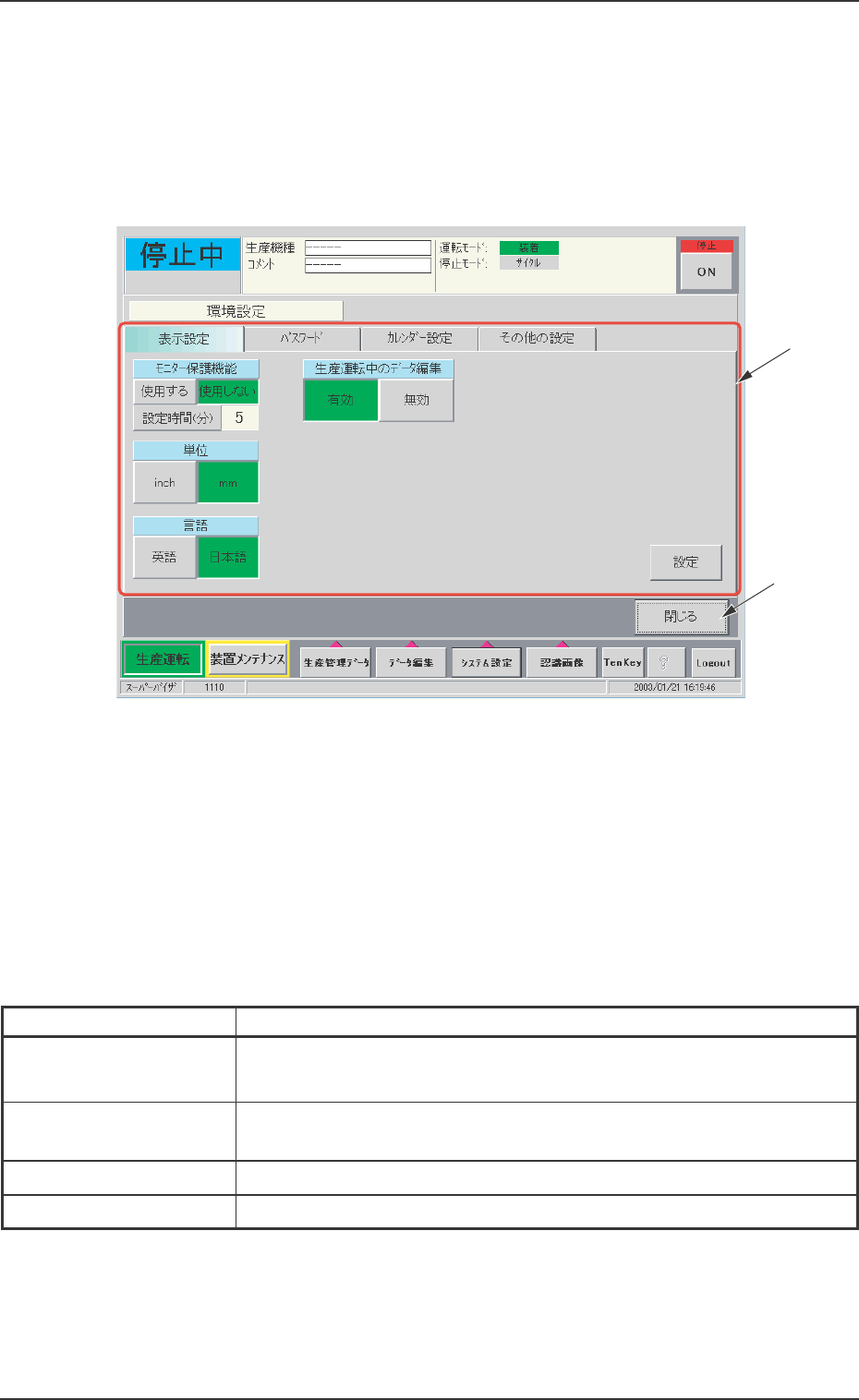
“環境設定”画面は、以下の 4 つのタブシートに分かれており、
タブを押すと各タブシートが表示されます。
Table 3E6
タタ
タタ
タ
ブブ
ブブ
ブ
内内
内内
内
容容
容容
容
表示設定表示設定
表示設定表示設定
表示設定 モニタ保護機能の設定、単位の切替え、表示言語の切替えを行うこ
とができます。
パスワードパスワード
パスワードパスワード
パスワード ユーザの使用権限に応じたパスワードおよび権限の範囲を設定する
ことができます。
カレンダー設定カレンダー設定
カレンダー設定カレンダー設定
カレンダー設定 装置の日時とタイムゾーンを設定することができます。
その他の設定その他の設定
その他の設定その他の設定
その他の設定 装置を構内ネットワークに接続することができます。
*2*2
*2*2
*2
[[
[[
[
閉じる閉じる
閉じる閉じる
閉じる
]]
]]
]
ボタンボタン
ボタンボタン
ボタン
“環境設定”画面を閉じます。
Fig.3E52 “環境設定”画面
0306-005 5-64
AGH01JDTP
5. “環境設定”画面
5.1 5.1
5.1 5.1
5.1
““
““
“
表表
表表
表
示示
示示
示
設設
設設
設
定定
定定
定
””
””
”
タブタブ
タブタブ
タブ
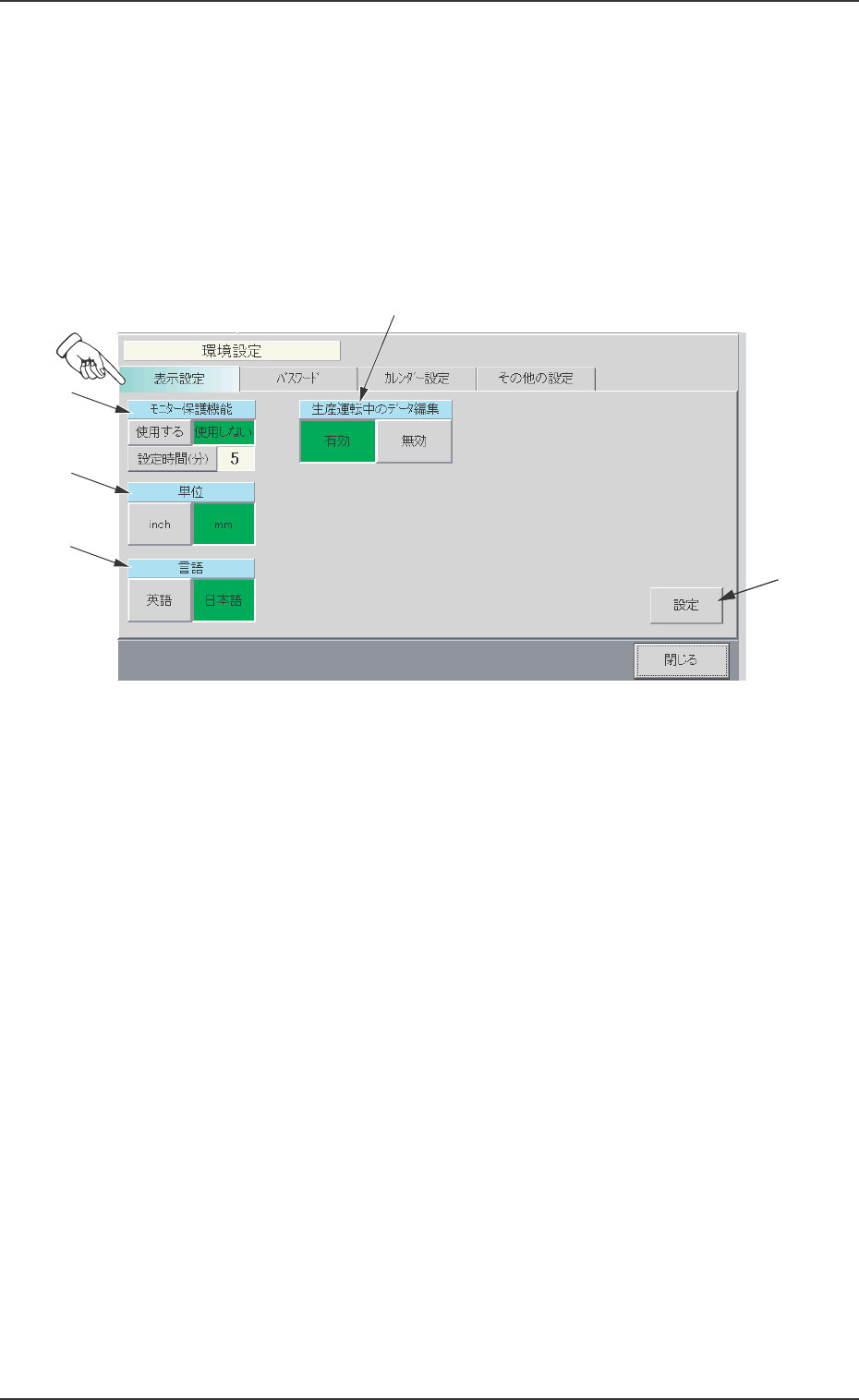
モニタ保護機能の設定、単位の切替え、表示言語の切替えを行うこ
とができます。
••
••
•
シートの表示シートの表示
シートの表示シートの表示
シートの表示
“環境設定”画面を表示させたとき、または[表示設定]タブを押す
と、以下のタブシートが表示されます。
Fig.3E52-1 “表示設定”タブシート
••
••
•
シートの構成シートの構成
シートの構成シートの構成
シートの構成
*1*1
*1*1
*1
モニター保護機能モニター保護機能
モニター保護機能モニター保護機能
モニター保護機能
装置を放置したまま一定の時間が経過すると、タッチスクリー
ンを保護するためのモニター保護機能が起動するようにできま
す。
(1) モニター保護機能を有効にする場合は[使用する]ボタンを
押します。
モニター保護機能を解除する場合は[使用しない] ボタンを
押します。
0306-004 5-65
AGH01JDTP
5.1 “表示設定”タブ