NXTIII安装手册.pdf - 第125页
SET-NXT3-006S0 6. Fujitrax Verifier 的设定 NXT III 安装手册 113 6.2.4 Kit Handy access 的用户注册 已注册的用户通过 Kit Hand y 访问 NXT-3 信息所需步骤如下。 1. 使用开始菜单的快捷键打开 Kit Manger。 2. 在 用户 ID 中 输入 「FUJIADMIN」 ,请输入适当的密码 和验证数据库的 服务名。要更改 Kit Handy 的设定…
6. Fujitrax Verifier 的设定 SET-NXT3-006S0
112 NXT III 安装手册
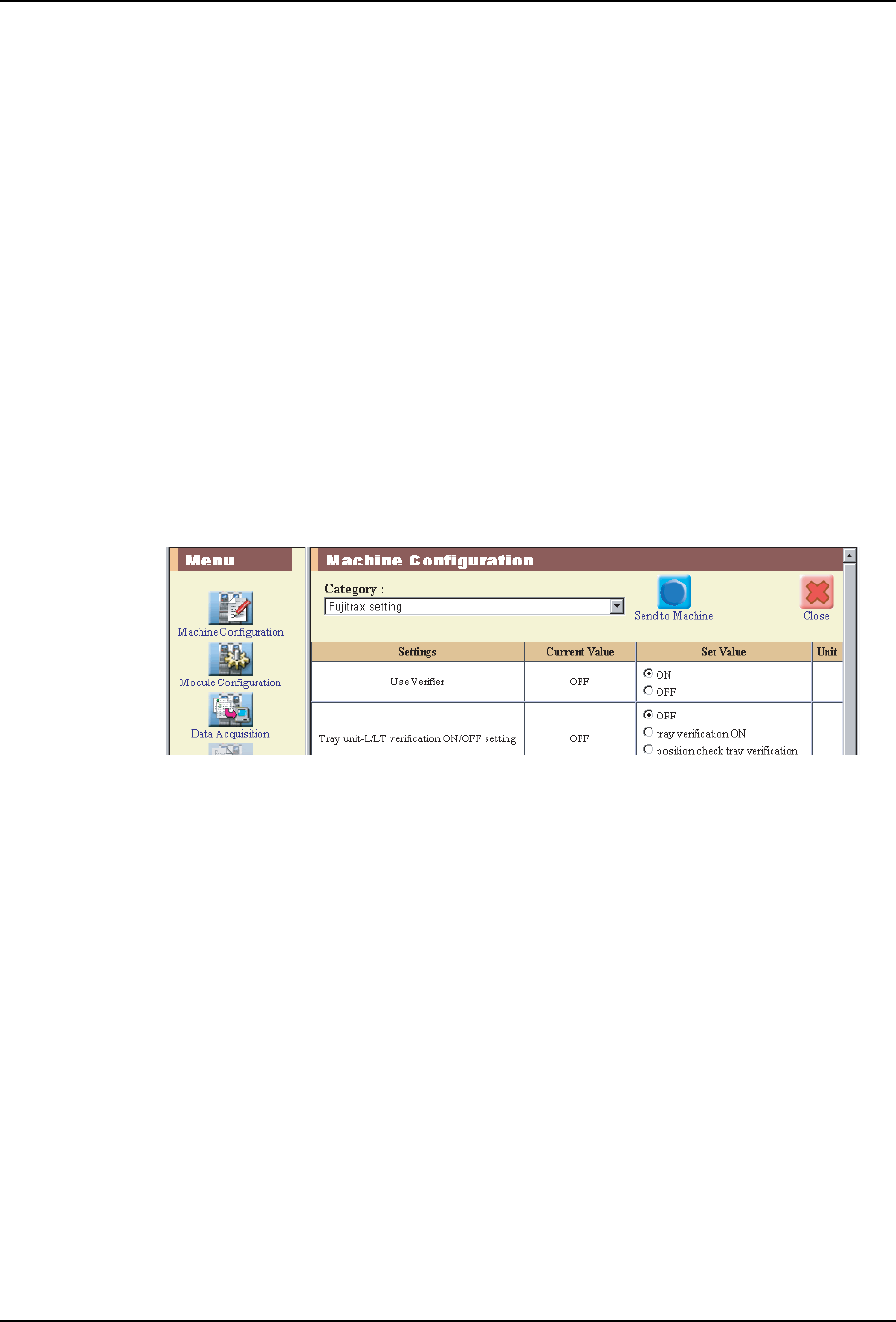
6.2.3 设定 NXT-3 机的 Fujitrax configuration
使用 Fujitrax Verifier 系统时所必需的 NXT-3 机的设定变更步骤如下。
1. 双击桌面上的 [Internet Explorer] 图标。
2. 请在地址栏 (URL) 中输入 “http://<FUJI accessory software server name>/
fujiweb” 后,按下 Enter 键。服务器若能够访问上述地址,则显示由指定站点下载下
来的页面。
3. 从在线监视器中点击适用 Machine Accessory 的机器或 NXT-3 模组序号。
4. 直接输入用户 ID 或者从下拉菜单中选择。
5. 输入用户密码,点击 [ 注册 ]。连接至机器后,最上方的图示即被更改为与所选机器相
一致。画面左下方显示可执行项目的菜单。画面右下方则显示有关所选项目的详情。
6. 从 [ 菜单 ] 中选择 [ 机器结构 ]。附加软件将与机器相连接,接收机器信息。上述操作
结束后,设定页面将被显示出来。
7. 从 [ 种类 ] 的下拉菜单中选择 [Fujitrax 设置 ]。选择种类后,列表中的设定项目将自
动更改为所选种类的设定内容。
8. 将 [Verify ON/OFF] 设定为 ON。
9. 若无需进行特殊设定,则请将上述以外的项目保留为默认设定。有关设定详情,请参照
附加软件的操作手册。
10.设定完毕后,点击 [Send to Machine]。新设置将被传送至机器。机器数据传输时,操
作面板上会显示传输画面。新设定传输完毕后将显示信息。若要对其他项目进行更改,
则需从下拉菜单中选择要更改的种类。
11.所有更改内容传送完毕后,点击 [ 关闭 ]。
01SET-0303E

SET-NXT3-006S0 6. Fujitrax Verifier 的设定
NXT III 安装手册 113
6.2.4 Kit Handy access 的用户注册
已注册的用户通过 Kit Handy 访问 NXT-3 信息所需步骤如下。
1. 使用开始菜单的快捷键打开 Kit Manger。
2. 在用户 ID 中输入 「FUJIADMIN」,请输入适当的密码和验证数据库的服务名。要更改
Kit Handy 的设定时,需输入此 ID。
3. 点击 [OK] 键。启动 Kit Manager。
4. 双击画面左侧的区域中的工厂。显示出所选工厂的生产线。
5. 双击生产线,显示出生产线中的机器。
6. 选择 NXT-3 机,单击右键。出现快捷菜单。
7. 从快捷菜单中选择 [Handy User Settings]。出现所选机器的 [Handy User Settings] 对
话框。
8. 在 [ 用户 ID] 文本框中输入想注册的用户 ID。
9. 点击 [ 添加 ]。输入的用户 ID 将显示在列表中。
10.重复上述第 8、9 步操作,直至所有向 NXT-3 机注册的用户 ID 的设定都完成。
11.点击 [ 关闭 ],退出用户 ID 注册。此后即可使用注册好的用户 ID 访问相应 NXT-3 机的
信息画面。
12.选择 [ 文件 ] 菜单的 [ 退出 ],退出 Kit Manager。

6. Fujitrax Verifier 的设定 SET-NXT3-006S0
114 NXT III 安装手册
MEMO: