BT3564_user_manual_chi_20191017H.pdf - 第158页
8.8 示例程序 152 以下示例说明使用 Windows ® 开发语言 Visual Studio ® 2017 Professional Edit ion ,经 由 RS-232C 通过计算机操作本仪器,取得测量值后保存到 文件中的方法。 下面说明使用 Visual Basic ® 2017 生成程序的步骤。 生成设计的步骤为 Visual Basic ® 的示例。 Visual C# ® 可按照几乎与 Visual Basic ®…
8.7
基本的数据取得方法
151
8
可根据用途灵活地读取数据。
8.7 基本的数据取得方法
自由测量的数据读取
初始设定 :INITiate:CONTinuous ON (连续测量 ON)
:TRIGger:SOURce IMM (内部触发)
读取
:FETCh?
读取过去最新的测量值
由主机进行触发并读取数据
初始设定 :INITiate:CONTinuous OFF (连续测量 OFF)
:TRIGger:SOURce IMM (内部触发)
读取
:READ?
进行触发,并在测量结束之后传送测量值
通过 TRIG 键或 TRIG 端子进行触发并读取数据
初始设定 :INITiate:CONTinuous OFF (连续测量 OFF)
:TRIGger:SOURce EXT (外部触发)
读取
:READ?
通过 TRIG 键或 TRIG 端子进行触发之后,传送测量值
8.8
示例程序
152
以下示例说明使用 Windows
®
开发语言 Visual Studio
®
2017 Professional Edition,经
由 RS-232C 通过计算机操作本仪器,取得测量值后保存到文件中的方法。
下面说明使用 Visual Basic
®
2017 生成程序的步骤。
生成设计的步骤为 Visual Basic
®
的示例。Visual C#
®
可按照几乎与 Visual Basic
®
相
同的方式生成。
8.8 示例程序
利用 Visual Studio
®
2017 生成
生成步骤 (Visual Basic
®
2017)
由于计算机和 Visual Basic
®
2017 环境的不同,说明可能会有若干差异。 Visual
Basic
®
2017 的详细使用方法请参阅 Visual Basic
®
2017 的使用说明书或 HELP。
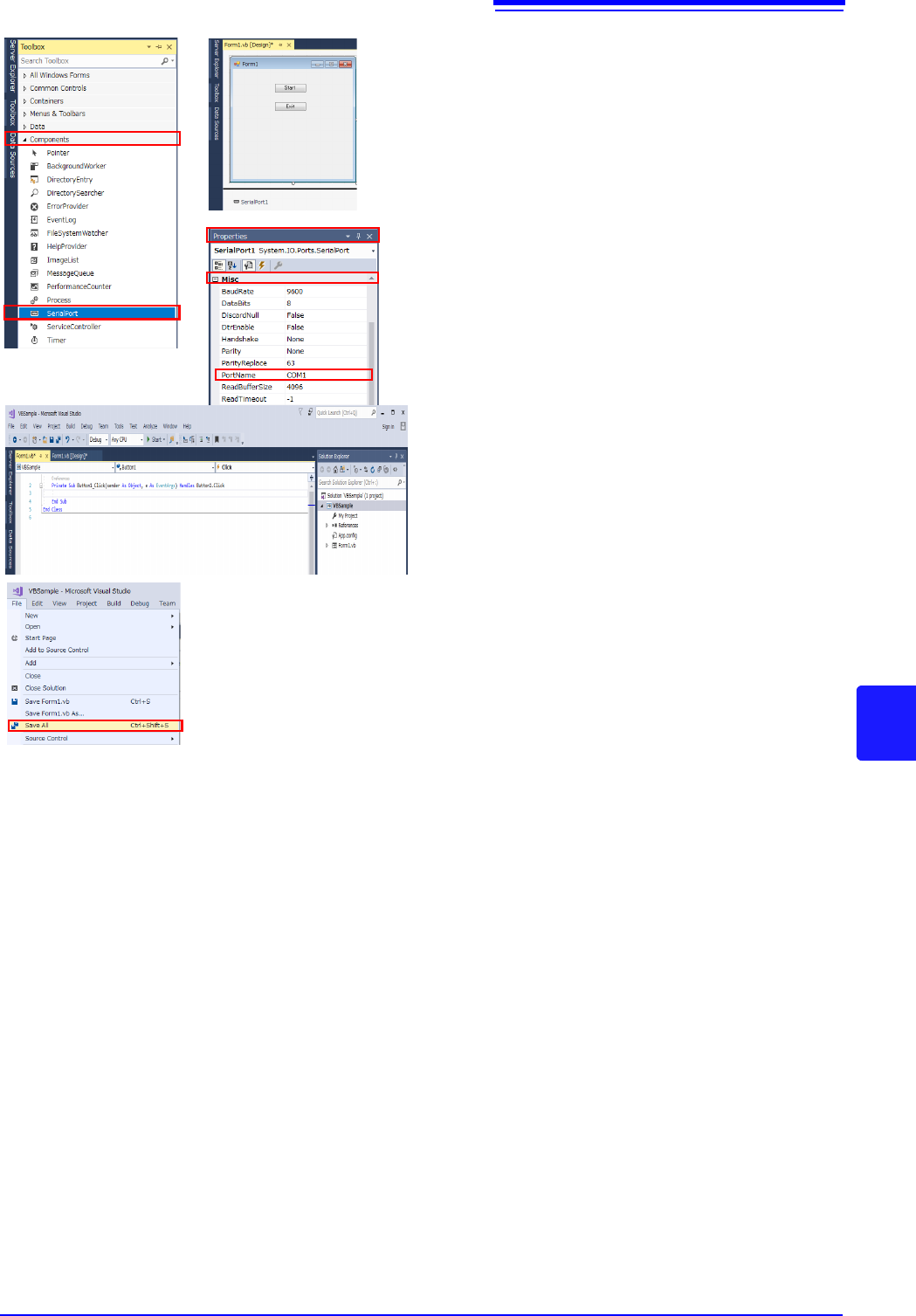
1 启动 Visual Studio
®
2017,选择 “File” -
“
New” - “Project...”。
2 选择 “Visual C#”或 “Visual Basic” -
“
Windows Forms APP (.Net
Framework...)
”。
3 输入名称、位置与解决方案名称,然后选择
“
OK”。
4 配置按钮。
1. 单击 “Toolbox” - “Common Controls” -
“Button”。
2. 将“ Button”拖拽并粘贴到表格设计画面中。
3. 通过 “Properties”窗口将 “Text”变更为
“Start”。
4. 按照与步骤 1 ~ 3 相同的方式,创建用于结
束应用程序的按钮。
8.8
示例程序
153
8
5 配置串行通信组件。
1. 单击“Toolbox”-“Components”-“Serial
Port”。
2. 将“Serial Port”组件拖拽到表格设计画面
中。
3. 设置“Serial Port”-“Properties”-“Misc”。
4. 确认 “Control Panels” - “Hardware and
Sound”-“Device Manager”-“Ports”,在
要使用的端口名中变更 “Port Name”。
6 记述代码。
如果双击已配置的 “Start”,则会显示代码编辑
器。
7 选择“File”-“Save All”并结束 Visual Stu-
dio
®
2017。