1OM-1842-003_G5S_Vol1.pdf - 第113页
1OM-1842 2-1 1 1303-001 2.2 Schermata Riconoscimento Quando è premuto il tasto [ChngScrn] sulla barra del menu principale, sul touchscreen è visualizzata la schermata"Recognition Image". 2.2.1 Schermata di rico…

1OM-1842
2-101303-001
[2] Tasto [Cover]
Quando è premuto il tasto [Cover] le coperture sulla macchina principale
sono bloccate/sbloccate.
[3] Modalità di arresto
Tasto [Product]
Quando è premuto questo tasto, al termine dalla produzione di PCB in corso
di produzione, la PCB è scaricata ed il funzionamento automatico è arrestato.
Tasto [Cycle]
Quando è premuto questo tasto, al termine dall’operazione di posizionamento
componenti sulla PCB in corso di produzione, il funzionamento automatico è
arrestato.
[4] Cancel Run
Tasto [Cancel]
Quando lo stato della macchina passa a "Pause", è visualizzato il tasto
[Cancel]. Quando è premuto il tasto [Cancel] , lo stato di "Pause" è annullato
e la macchina passa alla modalità "Stop".
[5] Tasto [ZERO]
Quando sul pannello di comando è premuto il tasto [ZERO] e, entro 10
secondi, è premuto il tasto [START], tutti gli assi sono azzerati.
[6] Tasti di cambio lingua
Utilizzando questi tasti, la lingua è cambiata su quella indicata dal tasto.
2.1 Menu Controllo
1OM-1842
2-111303-001
2.2 Schermata Riconoscimento
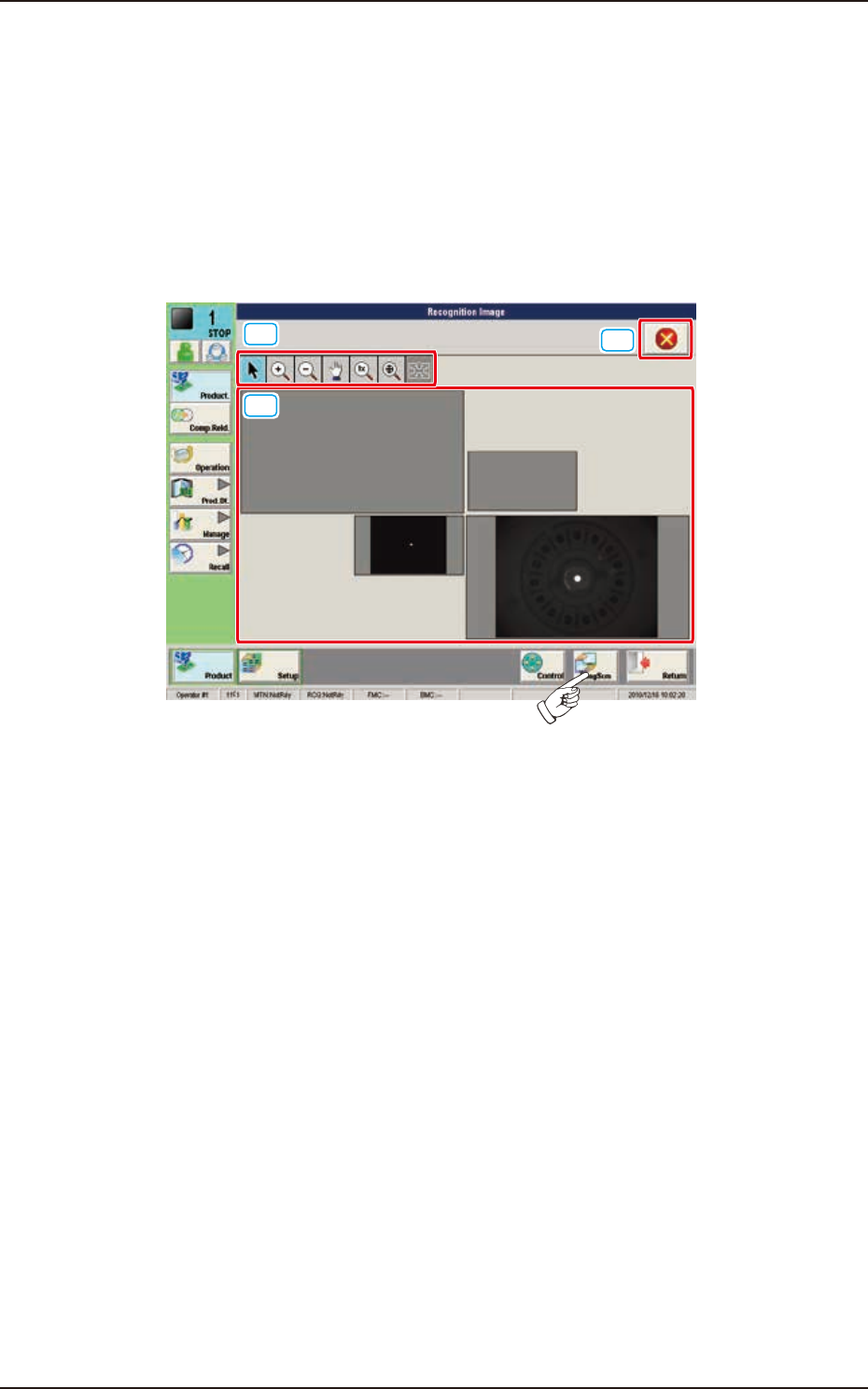
Quando è premuto il tasto [ChngScrn] sulla barra del menu principale, sul
touchscreen è visualizzata la schermata"Recognition Image".
2.2.1 Schermata di riconoscimento in funzionamento normale
Quando è visualizzata la schermata "Recognition Image" in modalità "RUN", è
visualizzata la schermata che segue.
[1]
[3]
[2]
F1B8
[1] Campo di visualizzazione immagini di riconoscimento
Sono visualizzate le immagini di riconoscimento (immagini della telecamera)
in ciascun blocco.
Può essere selezionata la visualizzazione multipla (2 assi
contemporaneamente) o singola (1 asse).
Selezionando l'immagine di riconoscimento da visualizzare, l'immagine di
riconoscimento nel campo di visualizzazione cambia.
2.2 Schermata Riconoscimento
1OM-1842
2-121303-001
[2] Tasti operativi immagine visualizzata
I seguenti tasti cambiano la modalità per le operazioni di ingrandimento o
di movimento, per l'immagine visualizzata in [1] Campo di visualizzazione
immagini di riconoscimento.
Tasto [
]:
Normale modalità operativa
Tasto [
]:
Modalità ingrandimento immagine
Dopo aver cambiato la modalità su ingrandimento immagine
utilizzando il tasto [
] (la forma del puntatore passa a ),
quando l'immagine da ingrandire è toccata, oppure è premuto
il tasto sinistro del mouse, l'immagine è ingrandita dalla
posizione del puntatore.
Quando l'immagine deve essere ingrandita con la sua
posizione ssa, mettere il puntatore al centro dell'immagine
prima dell’ingrandimento.
Tasto [
]:
Modalità riduzione immagine
Dopo aver cambiato la modalità su riduzione immagine
utilizzando il tasto [
] (la forma del puntatore passa a ),
quando l'immagine da ridurre è toccata, oppure è premuto il
tasto sinistro del mouse, l'immagine è ridotta dalla posizione
del puntatore.
Quando l'immagine deve essere ridotta con la sua posizione
ssa, mettere il puntatore al centro dell'immagine prima della
riduzione.
Tasto [
]:
Modalità movimento immagine
Dopo aver cambiato la modalità su movimento immagine
utilizzando il tasto [
] (la forma del puntatore passa a ),
trascinare l'immagine da spostare (con il tasto sinistro del
mouse premuto).
2.2 Schermata Riconoscimento