1OM-1842-003_G5S_Vol1.pdf - 第118页
1OM-1842 2-16 1303-001 3.1 Come inserire i valori numerici (3) Quando è premuto il tasto [Set] dopo la conferma del valore inserito, la schermata d'inserimento dati si chiude e i dati inseriti appaiono nella scherma…
1OM-1842
2-15
3. Inserimento di ciascun parametro
Di seguito è spiegato come inserire ciascun parametro in una schermata operativa.
3.1 Come inserire i valori numerici
Procedure
(1) Nella schermata operativa, premere un tasto per la voce per la quale è
richiesto l'inserimento di dati numerici.
(Sarà visualizzata la schermata di inserimento).
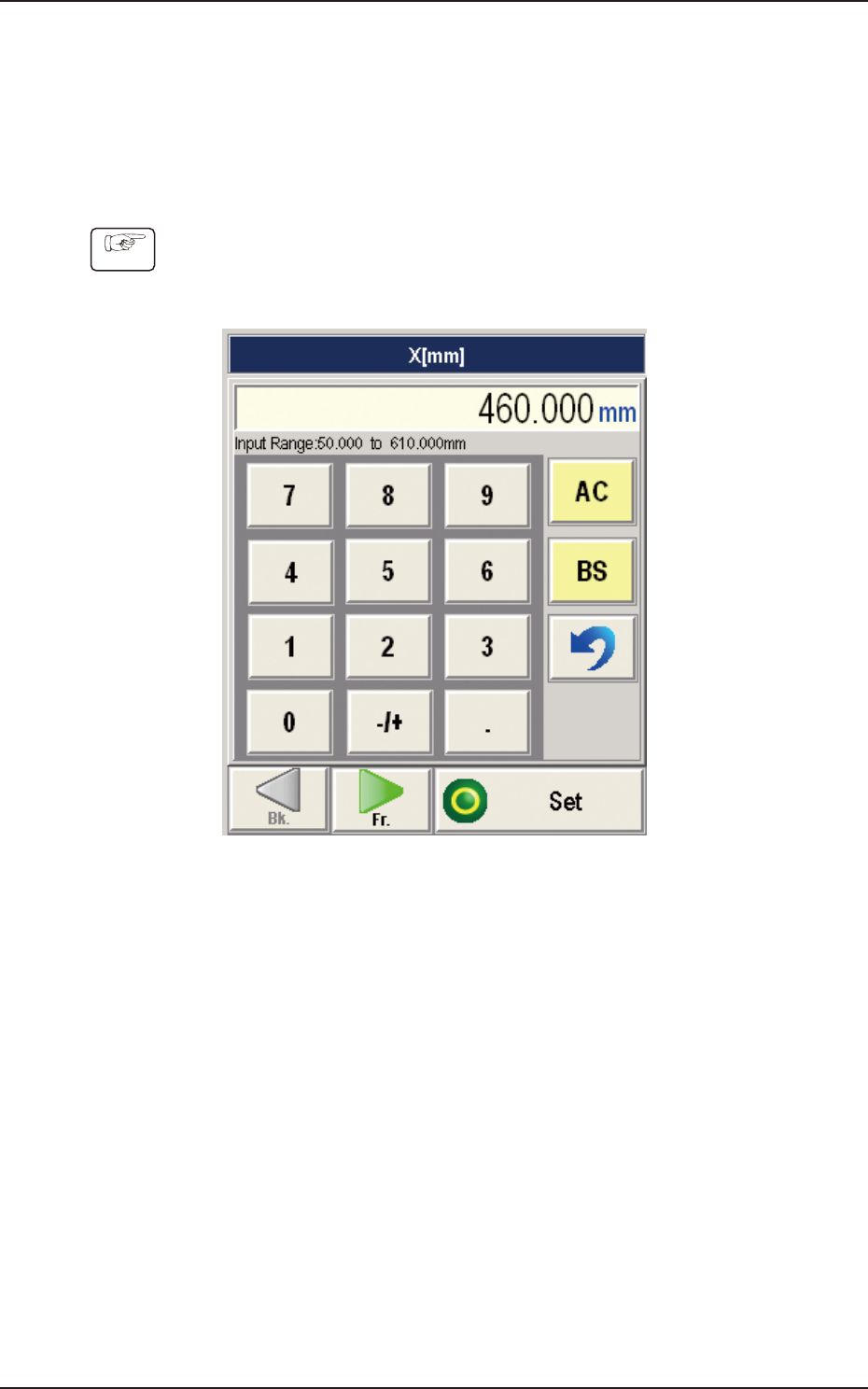
Esempio di schermata di inserimento di dati numerici (tastierino a dieci tasti) F1B10
(2) Inserire un valore numerico facendo riferimento al range visualizzato nella
parte inferiore della schermata.
(I dati inseriti saranno visualizzati nella casella di visualizzazione nella parte
superiore della schermata di inserimento).
1303-001
3. Inserimento di ciascun parametro

1OM-1842
2-161303-001
3.1 Come inserire i valori numerici
(3) Quando è premuto il tasto [Set] dopo la conferma del valore inserito,
la schermata d'inserimento dati si chiude e i dati inseriti appaiono nella
schermata operativa.
Per annullare o correggere i dati inseriti, utilizzare i seguenti tasti.
Tasto [BS]
: Elimina un carattere a sinistra del cursore.
Tasto [AC]
: Elimina i dati visualizzati nella schermata di
visualizzazione.
Tasto [
]
: Permette di inserire di nuovo i dati.
Reference
Fare riferimento al paragrafo
"
3.2 Come inserire una stringa di caratteri
"
del Capitolo 2 per informazioni dettagliate su come inserire i caratteri,
come una password ad esempio.
1OM-1842
2-17
3.2 Come inserire una stringa di caratteri
Procedure
(1) Nella schermata operativa, premere un tasto per la voce per la quale è
richiesto l'inserimento di caratteri.
(Sarà visualizzata la schermata di inserimento caratteri).
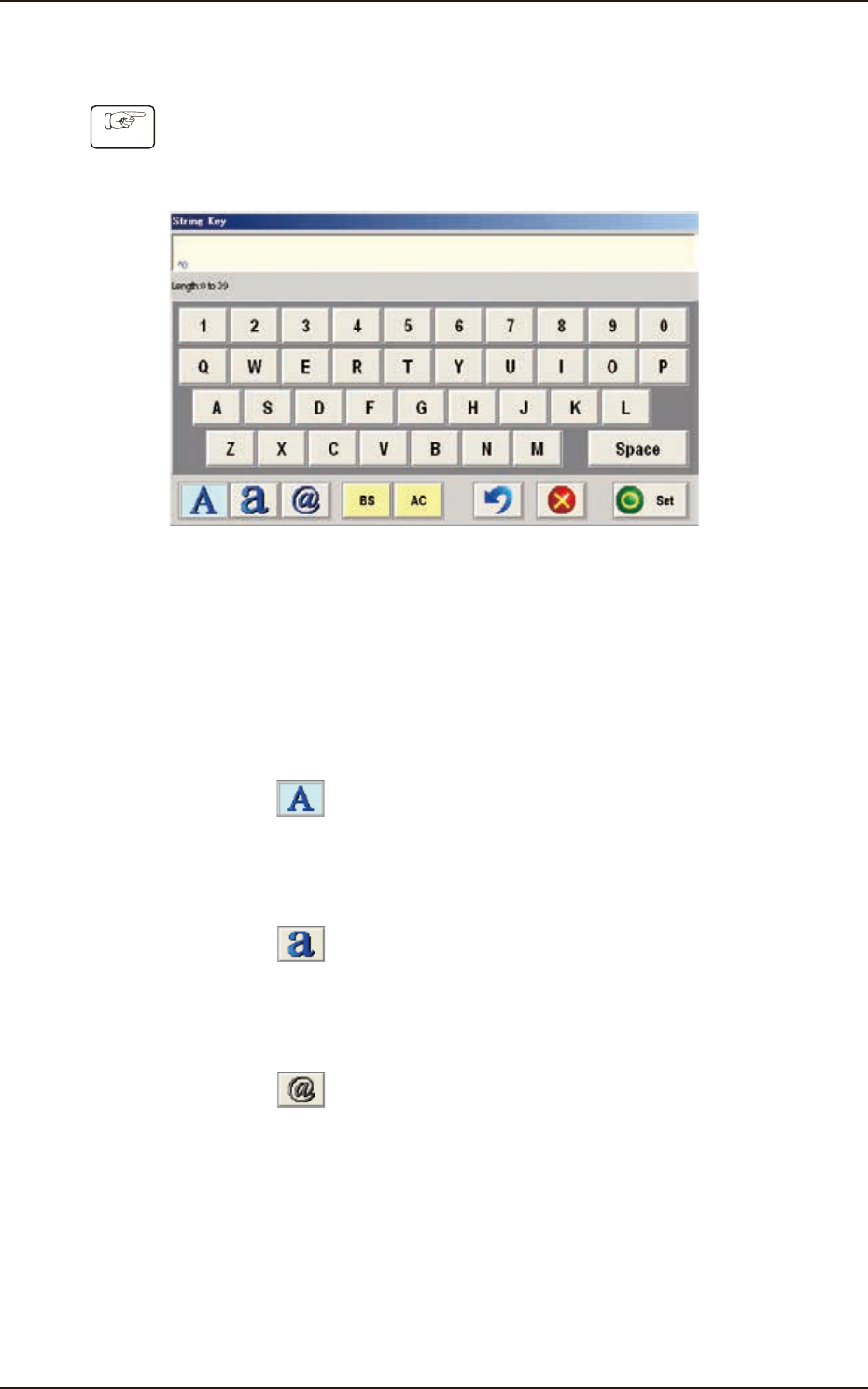
Esempio di schermata di inserimento di caratteri (tastiera virtuale) (schermata "Password Entry" ) F1B11
(2) Inserire i caratteri utilizzando i tasti nella schermata di inserimento.
(I dati inseriti saranno visualizzati nella casella di visualizzazione nella parte
superiore della schermata di inserimento).
Utilizzare i seguenti tasti per facilitare l'inserimento dei dati (lettere
maiuscole, minuscole e simboli).
Tasto [
]:
Utilizzare questo tasto per inserire lettere maiuscole.
Quando è premuto
, questo tasto diventa di colore blu,
indicando che possono essere inserite solo
lettere
maiuscole
.
Tasto [ ]:
Utilizzare questo tasto per inserire lettere minuscole.
Quando è premuto,
questo tasto diventa di colore blu,
indicando che possono essere inserite solo lettere
minuscole.
Tasto [ ]:
Utilizzare questo tasto per inserire simboli.
Quando è premuto, questo tasto diventa di colore blu,
indicando che possono essere inserite i simboli.
1303-001
3.2 Come inserire una stringa di caratteri