1OM-1842-003_G5S_Vol1.pdf - 第119页
1OM-1842 2-17 3.2 Come inserire una stringa di caratteri Procedure (1) Nella schermata operativa, premere un tasto per la voce per la quale è richiesto l'inserimento di caratteri. (Sarà visualizzata la schermata di …

1OM-1842
2-161303-001
3.1 Come inserire i valori numerici
(3) Quando è premuto il tasto [Set] dopo la conferma del valore inserito,
la schermata d'inserimento dati si chiude e i dati inseriti appaiono nella
schermata operativa.
Per annullare o correggere i dati inseriti, utilizzare i seguenti tasti.
Tasto [BS]
: Elimina un carattere a sinistra del cursore.
Tasto [AC]
: Elimina i dati visualizzati nella schermata di
visualizzazione.
Tasto [
]
: Permette di inserire di nuovo i dati.
Reference
Fare riferimento al paragrafo
"
3.2 Come inserire una stringa di caratteri
"
del Capitolo 2 per informazioni dettagliate su come inserire i caratteri,
come una password ad esempio.
1OM-1842
2-17
3.2 Come inserire una stringa di caratteri
Procedure
(1) Nella schermata operativa, premere un tasto per la voce per la quale è
richiesto l'inserimento di caratteri.
(Sarà visualizzata la schermata di inserimento caratteri).
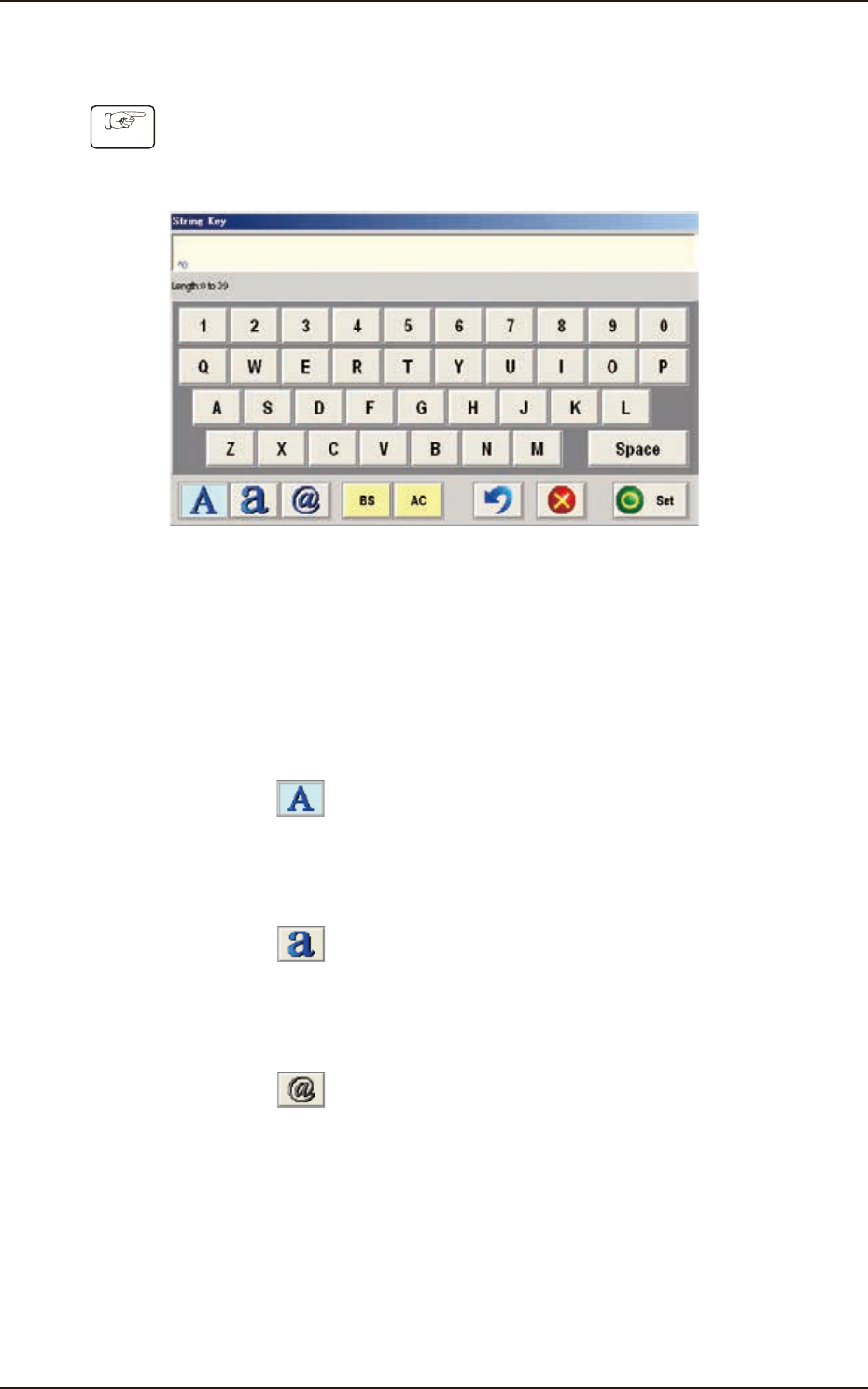
Esempio di schermata di inserimento di caratteri (tastiera virtuale) (schermata "Password Entry" ) F1B11
(2) Inserire i caratteri utilizzando i tasti nella schermata di inserimento.
(I dati inseriti saranno visualizzati nella casella di visualizzazione nella parte
superiore della schermata di inserimento).
Utilizzare i seguenti tasti per facilitare l'inserimento dei dati (lettere
maiuscole, minuscole e simboli).
Tasto [
]:
Utilizzare questo tasto per inserire lettere maiuscole.
Quando è premuto
, questo tasto diventa di colore blu,
indicando che possono essere inserite solo
lettere
maiuscole
.
Tasto [ ]:
Utilizzare questo tasto per inserire lettere minuscole.
Quando è premuto,
questo tasto diventa di colore blu,
indicando che possono essere inserite solo lettere
minuscole.
Tasto [ ]:
Utilizzare questo tasto per inserire simboli.
Quando è premuto, questo tasto diventa di colore blu,
indicando che possono essere inserite i simboli.
1303-001
3.2 Come inserire una stringa di caratteri

1OM-1842
2-181303-001
3.2 Come inserire una stringa di caratteri
(3) Controllare il valore inserito e premere il tasto [Set].
(La schermata di inserimento sarà chiusa ed i dati inseriti saranno visualizzati
nella schermata operativa).
Per annullare o correggere i dati inseriti, utilizzare i seguenti tasti.
Tasto [BS]
: Elimina un carattere a sinistra del cursore.
Tasto [AC]
: Elimina i dati visualizzati nella schermata di
visualizzazione.
Tasto [
]
: Permette di inserire di nuovo i dati.
Tasto [
]
: Annulla l'operazione di inserimento dei dati.