00196515-02_UM_X-Serie_SR705_SE.pdf - 第308页
Arbetsuppgifter vid maskinen Skötse linstruktion SIPLACE X-serie Användargränssnittet Från programversion SR.70x.xx Utgåva 01/2011 308 5.5.4 Hantering av st ations programmet inom vyerna De flesta vyer , som aktiveras me…
Skötselinstruktion SIPLACE X-serie Arbetsuppgifter vid maskinen
Från programversion SR.70x.xx Utgåva 01/2011 Användargränssnittet
307
5.5.3 Symbollist
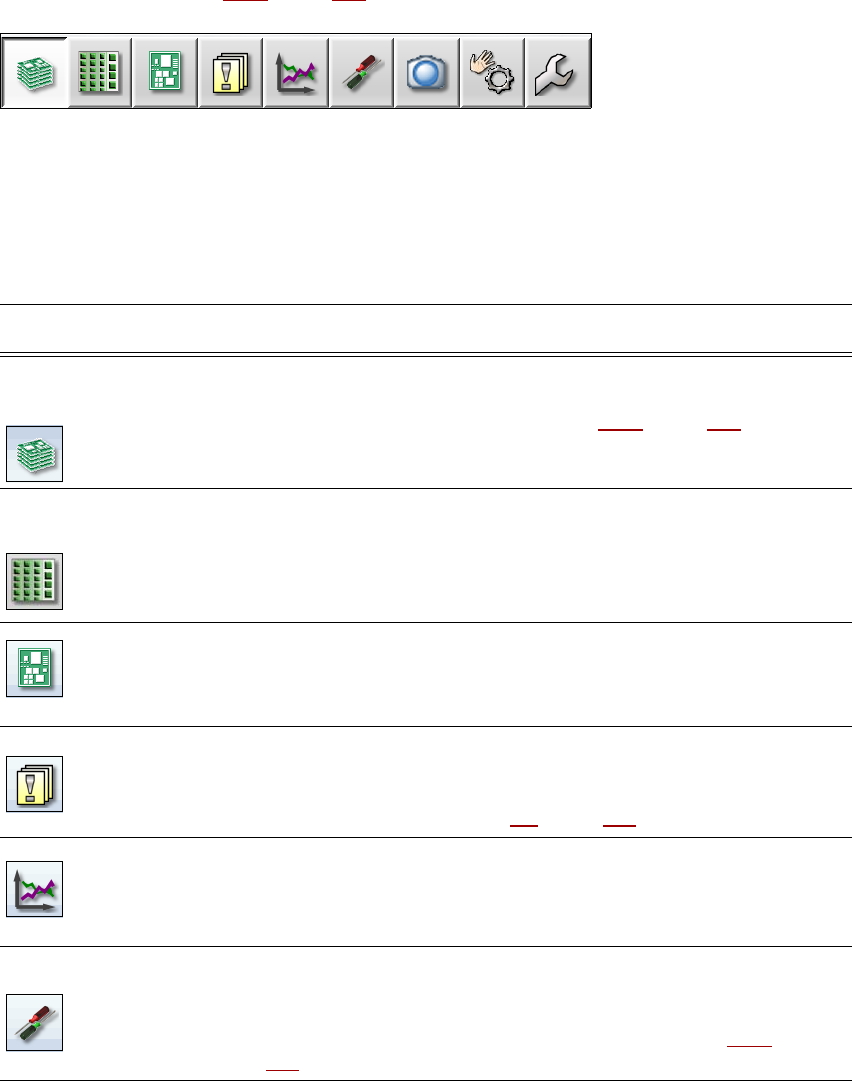
I symbollisten finns knappar för stationsprogrammets huvudfunktioner.
Med dem kan användargränssnittet kopplas om till andra vyer och därifrån kan ytterligare funktio-
ner användas (se avsnitt 5.5.5
, sidan 310).
5
Bild 5.5 - 2 Symbollist
Knapparna varierar beroende på konfiguration och inställd operatörsnivå. Vissa vyer finns bara i
högre operatörsnivåer.
I den följande tabellen beskrivs knapparna och huvudfunktionerna kortfattat.
5
Symbol Vy Beskrivning
Produktion
(grundvy)
Visning av maskinstatus för de vanligaste utförda uppgifterna under
produktionen.
Visning av driftstillstånden, se avsnitt 5.5.2
, sidan 306.
Visning av ställplatser, riggningens namn, lottens namn, konfigu-
rationen och ytterligare alternativ.
Matare, kompo-
nenter och mun-
stycken
Riggningen kan aktiveras för var och en av de 4 ställplatserna.
Kontroll och riggning av transportörer, komponenter och munstyck-
en.
Lära in kåpformer och komponent-fickformer.
Visning av påfyllningsnivåkontrollen.
Kretskort Visning av kretskorten och ytmonteringspositionslistan.
Kontroll och installation av kretskorten och komponenterna.
Lära in markeringar
Meddelanden Visning av meddelanden gällande aktuella och tidigare händelser.
Meddelandena skiljs åt beroende på sin typ. Det går att aktivera en
tabell för spårfel, transportfel, maskinfel, allmänna fel och kopplade
felmeddelanden (se avsnitt 5.6
, sidan 312).
Statistik Visning av statistik gällande prestanda, kvalitet och förkastat ma-
terial. Visning av maskinens och kretskortens effekt.
Start av OIS (Operator Information System), närmare information
se dokumentation om OIS.
Inställningar Innehåller alla inställningar och alternativ.
Inställning av operatörsnivå och användargränssnittets språk.
Visning och ändring av Maskininställningar, användarinställningar,
maskinalternativ och programalternativ, se avsnittet 5.5.5
, sidan
310
.
Arbetsuppgifter vid maskinen Skötselinstruktion SIPLACE X-serie
Användargränssnittet Från programversion SR.70x.xx Utgåva 01/2011
308
5.5.4 Hantering av stationsprogrammet inom vyerna
De flesta vyer, som aktiveras med hjälp av symbollisten (se avsnittet 5.5.3, sidan 307) har en yt-
terligare vertikal symbollist på den högra sidan för undervyer och funktioner.
ANMÄRKNING: En detaljerad beskrivning av de enskilda funktionerna finns i online-hjälpen. 5
Exempel: Vyn "Transportör, komponenter och munstycken"
Klicka i symbollisten på "Transportör, komponenter och munstycken" .
Följande vy öppnas:
Live-bild under
ytmonteringen
Visning av de enskilda kamera-live-bilderna
Först från och med "Utvidgad produktion": Visa och spara Vision
Dumps.
Kontrollera sen-
sorer och funktio-
ner
Innehåller informationer och funktioner för test och diagnos.
Ställ in beteendet hos maskinens startknapp.
Tillgänglig först från och med operatörsnivå "Utvidgad produktion":
Total referenskörning, testa C&P20A-huvudets funktion.
Enskilda funktioner och kontinuerliga körningar. Varje portal akti-
veras enskilt.
Service Service-verktyg.
Tillgänglig först från och med operatörsnivå "Service (kund)".
Installation och kalibrering av SIPLACE ytmonteringsautomat, ned-
laddning av embedded software-versioner, kalibrering och konfigu-
rering av hela maskinen.
Symbol Vy Beskrivning
Skötselinstruktion SIPLACE X-serie Arbetsuppgifter vid maskinen
Från programversion SR.70x.xx Utgåva 01/2011 Användargränssnittet
309
5
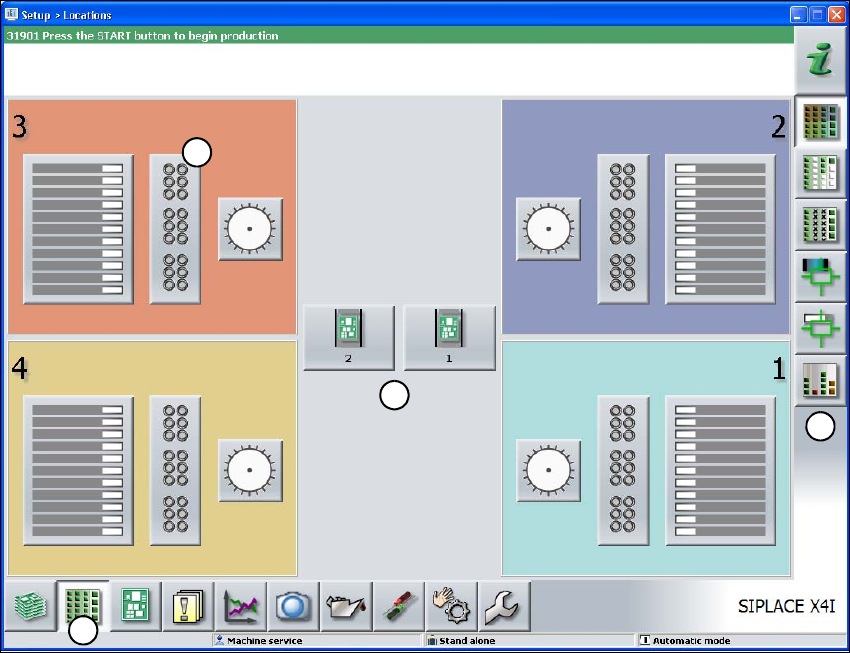
Bild 5.5 - 3 Användargränssnitt i vyn "Transportör, komponenter och munstycken" (exempel från SIPLACE X4I)
(1) Symbollist (knappen "Transportör, komponenter och munstycken")
(2) Vertikal symbollist i vyn "Transportör, komponenter och munstycken"
(3) Bearbetningsområde med 4 portaler
(4) Knapp för munstycksbyte på portal 3
Klicka t.ex. på munstycksbytet till portal 3 (knapp 4) för att kontrollera munstyckskonfiguratio-
nen.
1
2
3
4