3OM-1301-002.pdf - 第316页
6 - 95 (2) 在 “ IP 地址 : ” 选项卡中,指定使用 IP 地址。 Fig.3F82 Fig.3F82 Fig.3F82 Fig.3F82 Fig.3F82 “ 网络设定 网络设定 网络设定 网络设定 网络设定 ” 界面 界面 界面 界面 界面 ( ( ( ( ( “ IP IP IP IP IP 地址 地址 地址 地址 地址 : : : : : ” 选项卡 选项卡 选项卡 选项卡 选项卡 ) ) ) ) ) (3) 在…
6-94
7.7.
7.7.
7.
网络设定网络设定
网络设定网络设定
网络设定
可以将装置连接到局域网( 以太网 LAN)。
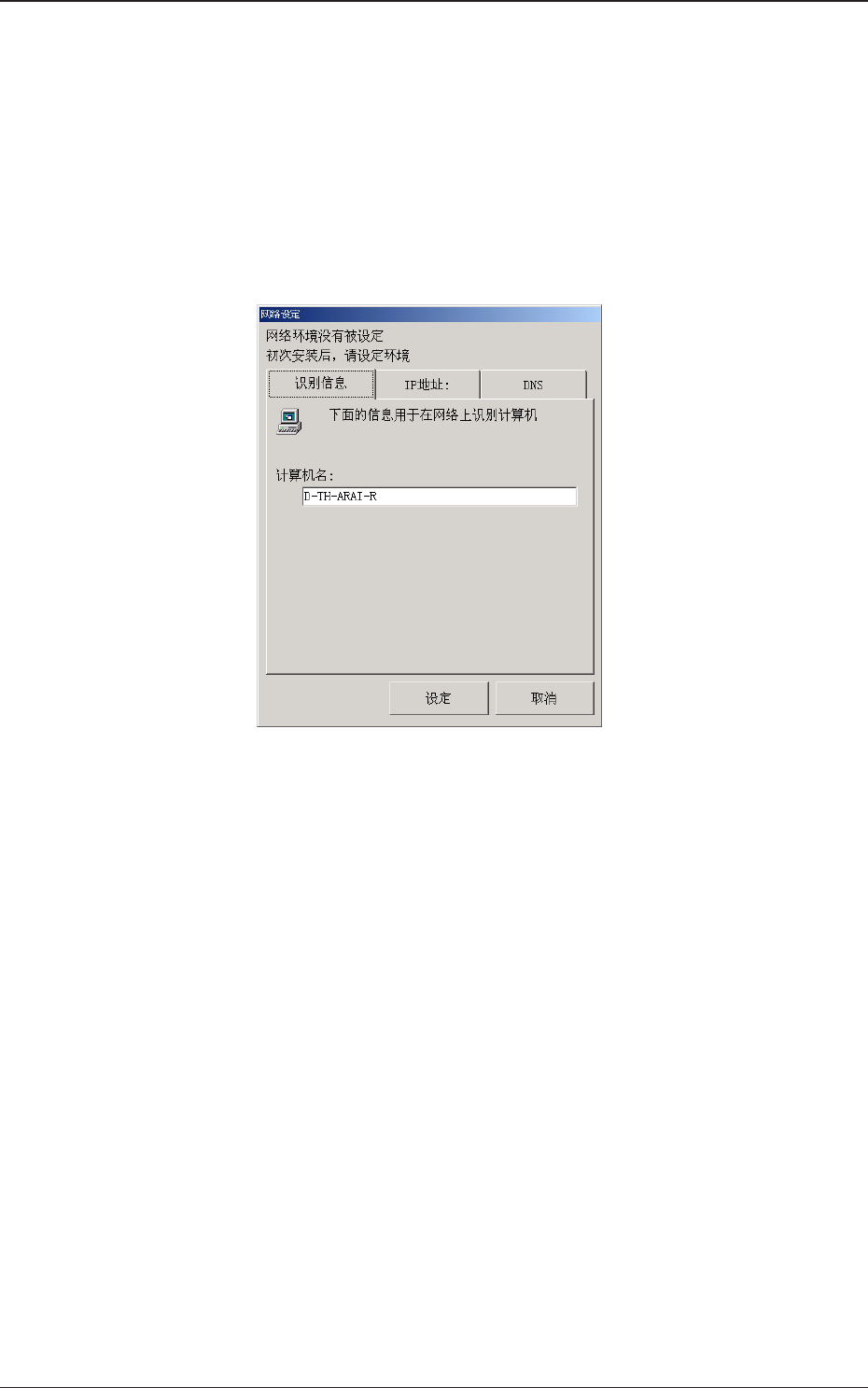
按 “ 系统设定 ” 菜单栏中的[ 网络] 按钮,显示 “ 网络设定 ” 界面。
“ 网络设定 ” 界面由 3 个选项卡构成。
(1) 在 “ 识别信息 ” 选项卡中指定本装置的计算机名。
Fig.3F81 Fig.3F81
Fig.3F81 Fig.3F81
Fig.3F81 “
网络设定网络设定
网络设定网络设定
网络设定 ”
界面界面
界面界面
界面
((
((
( “
识别信息识别信息
识别信息识别信息
识别信息 ”
选项卡选项卡
选项卡选项卡
选项卡
))
))
)
7. 7.
7. 7.
7.
网络设定网络设定
网络设定网络设定
网络设定
0506-001
6-95
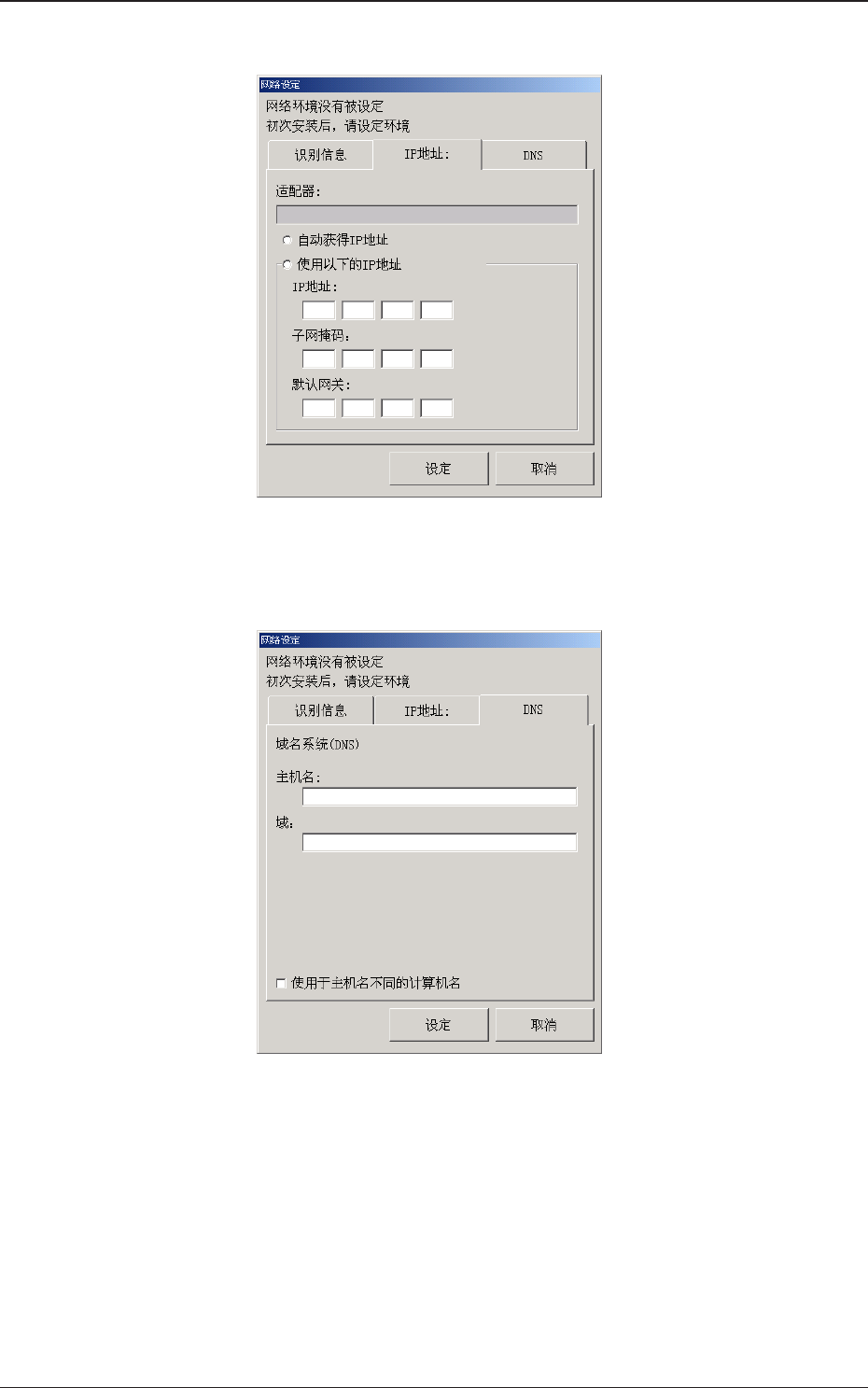
(2) 在 “IP 地址: ” 选项卡中,指定使用 IP 地址。
Fig.3F82 Fig.3F82
Fig.3F82 Fig.3F82
Fig.3F82 “
网络设定网络设定
网络设定网络设定
网络设定 ”
界面界面
界面界面
界面
((
((
( “
IPIP
IPIP
IP
地址地址
地址地址
地址
::
::
: ”
选项卡选项卡
选项卡选项卡
选项卡
))
))
)
(3) 在 “ DNS” 选项卡中,指定域名系统( 主机名及域名) 。
Fig.3F83 Fig.3F83
Fig.3F83 Fig.3F83
Fig.3F83 “
网络设定网络设定
网络设定网络设定
网络设定 ”
界面界面
界面界面
界面
((
((
( “
DNSDNS
DNSDNS
DNS”
选项卡选项卡
选项卡选项卡
选项卡
))
))
)
(4) 按[ 设定] 按钮,网络被设定用指定的数据。
按[ 取消] 按钮,网络的设定被取消。
7. 7.
7. 7.
7.
网络设定网络设定
网络设定网络设定
网络设定
0506-001
6-96
8.8.
8.8.
8.
界面调整界面调整
界面调整界面调整
界面调整
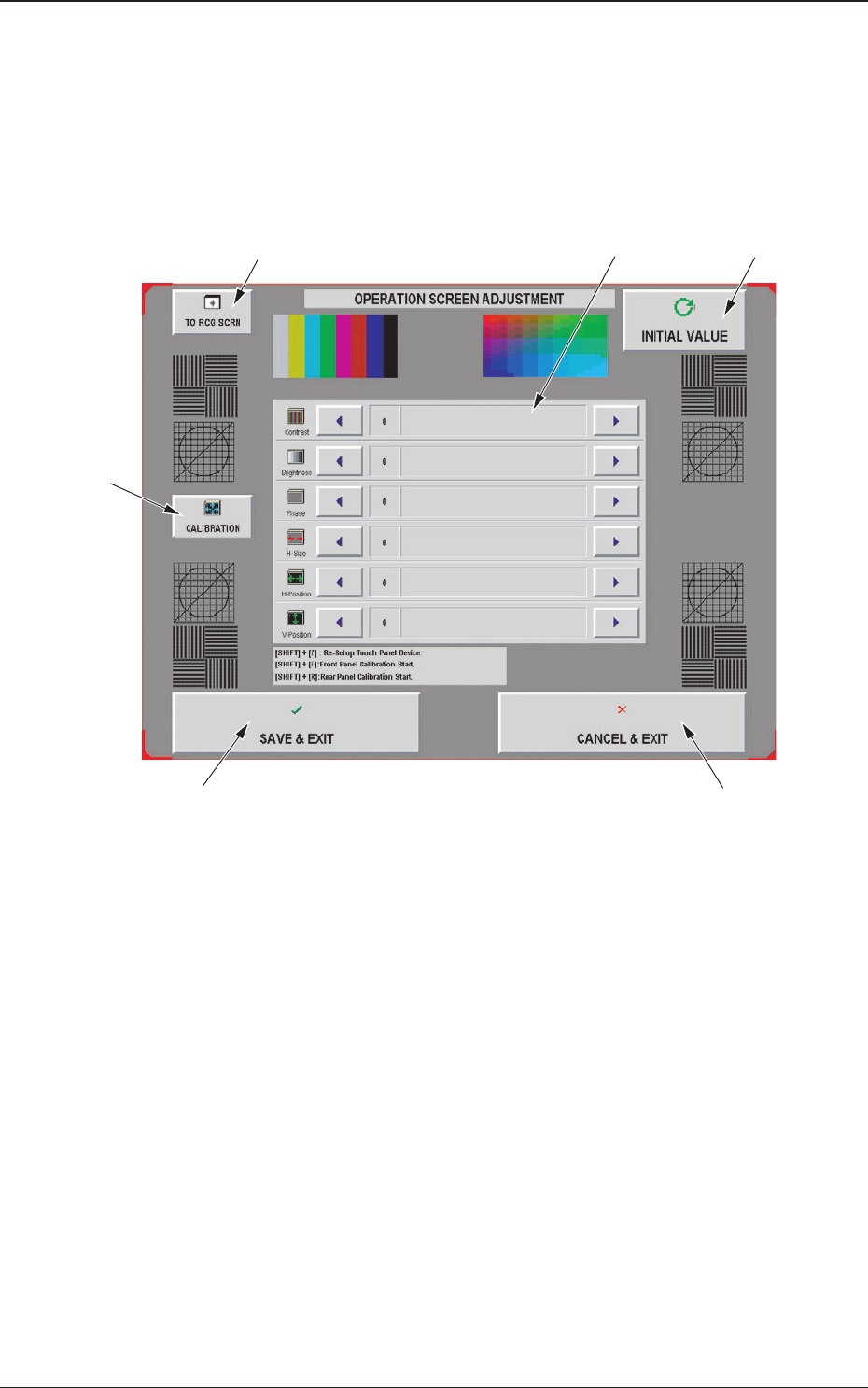
可以进行触摸屏的调整。
在 “ 系统设定 ” 菜单栏中,按[ 界面调整] 按钮,显示触摸屏的调
整界面。
Fig.3F84 Fig.3F84
Fig.3F84 Fig.3F84
Fig.3F84
触摸屏调整界面触摸屏调整界面
触摸屏调整界面触摸屏调整界面
触摸屏调整界面
可以调整屏幕的对比度、亮度、位相、色调、倾斜度等。
8. 8.
8. 8.
8.
界面调整界面调整
界面调整界面调整
界面调整
0506-001
[1][1]
[1][1]
[1]
[3][3]
[3][3]
[3]
[2][2]
[2][2]
[2]
[5][5]
[5][5]
[5]
[5][5]
[5][5]
[5]
[4][4]
[4][4]
[4]