00194997-01.pdf - 第40页
3 Interfaz gráfica de usuario SIPLACE Instrucciones de software Versión 408.xx 3.3 Visualizaciones y menús de la interfaz de usuario Edición 03/06 ES 40 Info... 3 Se visualiza información sobre la versión de softwa re in…

SIPLACE Instrucciones de software Versión 408.xx 3 Interfaz gráfica de usuario
Edición 03/06 ES 3.3 Visualizaciones y menús de la interfaz de usuario
39
3.3.2.4 Menú "Language"
Mediante el menú "Language" pueden ajustarse las versiones de idioma integradas en el soft-
ware SR para la interfaz de usuario. En la instalación básica están disponibles alemán e inglés.
Los demás idiomas pueden instalarse posteriormente desde un CD ROM de idiomas. 3
NOTA
Los idiomas disponibles para las diferentes máquinas SIPLACE se relacionan en la descripción
de versiones de software (nº de pedido 00195009-xx). 3
La interfaz de usuario puede conmutarse a otro idioma desde todas las visualizaciones. 3
Æ Haga clic en el registro de menú para el idioma deseado.
Los textos de la interfaz de usuario se presentan en el idioma ajustado.
3.3.2.5 Menú "Ayuda"
Este menú contiene todas las funciones de menú para acceder al sistema de ayuda y a informa-
ción general sobre la computadora de la estación o sobre el software. 3
Contenido Ctrl+F1 3
Se accede a la ayuda online. 3
Ayuda Alt+F1 3
Se visualiza la ayuda sobre la visualización actual. 3
Utilizar la ayuda 3
Se visualiza el modo de proceder para el manejo del sistema de ayuda. 3
3 Interfaz gráfica de usuario SIPLACE Instrucciones de software Versión 408.xx
3.3 Visualizaciones y menús de la interfaz de usuario Edición 03/06 ES
40
Info... 3
Se visualiza información sobre la versión de software instalada actualmente (versión SR) y los
datos generales de la computadora de la estación. 3
NOTA
Puede acceder a la ayuda online en todas las visualizaciones de la interfaz de usuario con la
combinación de teclas CTRL+F1.
Con la combinación de teclas Alt+F1 se solicita la ayuda de la ventana actual, y con la combina-
ción de teclas Shift+F1 la ayuda referente a opciones de menú, símbolos o botones.
El cap. 6 contiene una descripción detallada de las funciones del menú Ayuda. 3
Æ Haga clic en la función de menú deseada del menú "Ayuda" o pulse la combinación de teclas
correspondiente.
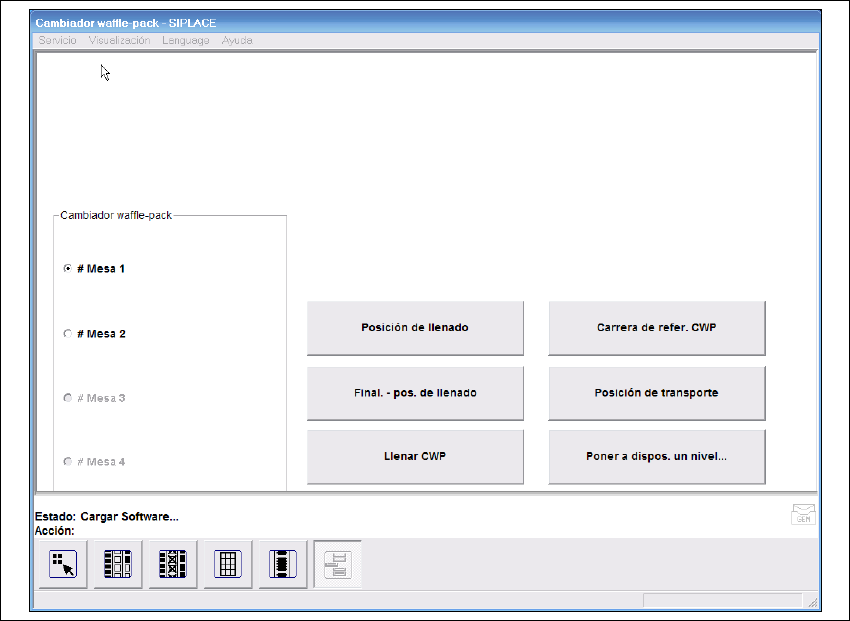
3.3.2.6 Ventana "Cambiador waffle-pack"
3
Æ Haga clic en la visualización "Alimentador" sobre el icono .
Se muestra la ventana "Cambiador waffle-pack" (véase la fig. 3.3 - 10).
Esta ventana ofrece todas las funciones para el llenado y la puesta a disposición de cargado-
res superficiales. 3
SIPLACE Instrucciones de software Versión 408.xx 3 Interfaz gráfica de usuario
Edición 03/06 ES 3.3 Visualizaciones y menús de la interfaz de usuario
41
3
Fig. 3.3 - 10 Ventana "Cambiador waffle-pack"
Posición de llenado 3
Para rellenar las charolas en el cambiador waffle-pack es necesario desplazar las charolas a la
posición de llenado. Esto puede efectuarse de forma simultánea a la colocación. Sin embargo, si
el cabezal de colocación intenta acceder a los componentes de una de estas charolas, la coloca
-
ción se parará hasta que vuelva a finalizar la posición de llenado. Esto se indica a través de un
mensaje de estado correspondiente. 3
Æ Active el botón de opción del número de mesa en el que se encuentra el cargador waffle-pack.
Æ Haga clic sobre el botón Posición de llenado.
El cambiador waffle-pack desplaza todas las charolas a la posición de llenado.
Finalizar posición de llenado 3
Æ Haga clic sobre el botón Final. pos. de llenado.
Las charolas especificadas en el setup son desplazadas, verificadas y posicionadas.
Llenar CWP 3
En cuanto vuelvan a estar llenas de componentes las charolas que se han detectado "vacías",
esto deberá confirmarse, de modo que el cabezal de colocación pueda acceder de nuevo a las