00194997-01.pdf - 第54页
5 Información de errores SIPLACE In strucciones de software Versión 408.xx 5.2 Solicitar información de error Edición 03/06 ES 54 Æ Haga clic en el botón Información de error . La ventana princip al del sis tema de ay ud…
SIPLACE Instrucciones de software Versión 408.xx 5 Información de errores
Edición 03/06 ES 5.2 Solicitar información de error
53
5.2.2 Mostrar información sobre un error seleccionado
Æ Haga clic en la barra de herramientas de la visualización básica en el icono .
La interfaz de usuario cambia a la visualización de error del último tipo de error ajustado. En el
área de visualización se relacionan todos los errores aparecidos del tipo de error actual.
Æ Cambie si es necesario con ayuda del icono correspondiente de la barra de herramientas la
visualización al tipo de error deseado.
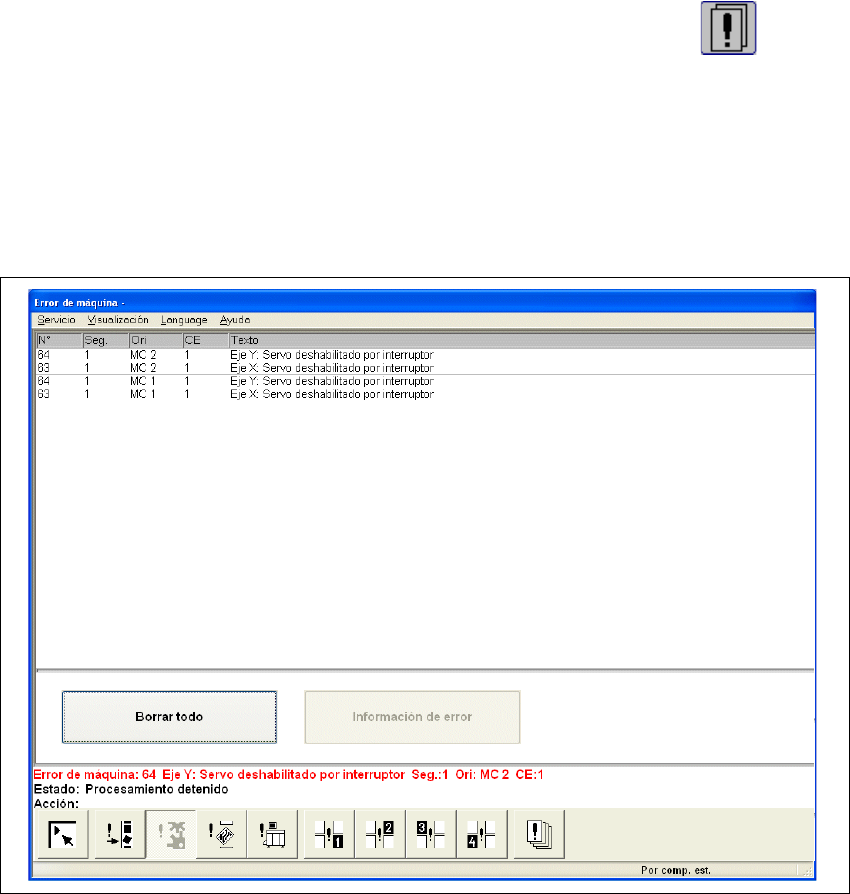
El área de visualización cambia al tipo de error seleccionado (véase el ejemplo de la fig.
5.2 - 2).
5
Fig. 5.2 - 2 Ejemplo: Tipo de error "Error de la máquina"
Æ Seleccione en la tabla de errores la entrada del error sobre el que desea obtener información.
La línea seleccionada de la tabla se marca en azul claro.
El botón "Información de error" se
encuentra ahora activado.
5 Información de errores SIPLACE Instrucciones de software Versión 408.xx
5.2 Solicitar información de error Edición 03/06 ES
54
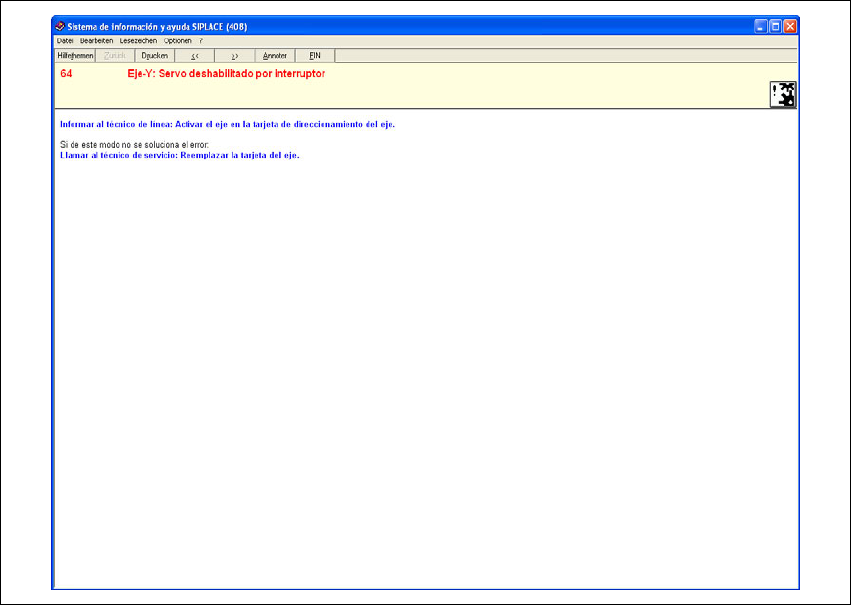
Æ Haga clic en el botón Información de error.
La ventana principal del sistema de ayuda con la información de error sobre el error selec-
cionado actualmente se abre (véase la fig. 5.2 - 3).
5
Fig. 5.2 - 3 Ejemplo: Información de error sobre el error actual
Significado de los colores en la información de error 5
– texto rojo número de error y mensaje de error
– texto negro posible(s) causa(s)
– texto azul indicaciones para solucionar el error
– texto verde subrayado acceso a información adicional
SIPLACE Instrucciones de software Versión 408.xx 5 Información de errores
Edición 03/06 ES 5.2 Solicitar información de error
55
5.2.3 Agregar o procesar anotaciones sobre errores
En todas las visualizaciones de información de error pueden insertarse anotaciones, que pueden
procesarse de nuevo, si es necesario. Esto permite p.ej. documentar trabajos realizados. Si se
ha insertado una anotación en una de las visualizaciones, dicha anotación se indica mediante un
icono de clip. 5
5
Insertar anotación
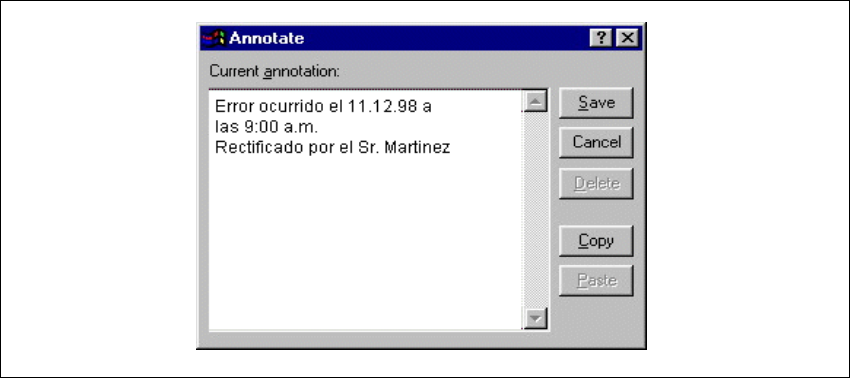
Æ En la ayuda online, haga clic en el botón Annotate (Anotar) de la visualización respectiva.
Se abre la siguiente ventana de diálogo.
5
Fig. 5.2 - 4 Insertar anotación
Æ Introduzca en la zona de edición el texto de la anotación deseada.
Æ Haga clic en el botón Save (Guardar) para confirmar la entrada.
La ventana de diálogo se cierra.
En la visualización actual del sistema de ayuda se visualiza un símbolo de clip.
Haciendo clic en este icono puede abrirse de nuevo la ventana de entrada para procesar la ano-
tación.
Borrar anotación
Æ Haga clic en la visualización deseada en el icono de clip.
La ventana de diálogo con la anotación guardada se abre.
Æ Haga clic en el botón Delete (Borrar).
La ventana de diálogo se cierra. El icono del clip deja de visualizarse en la visualización actual.