00194997-01.pdf - 第56页
5 Información de errores SIPLACE In strucciones de software Versión 408.xx 5.3 Confirmar error Edición 03/06 ES 56 5.3 Confirmar error Los errores pueden con firmarse una vez solu cionados. Si se trata de err ores que ha…
SIPLACE Instrucciones de software Versión 408.xx 5 Información de errores
Edición 03/06 ES 5.2 Solicitar información de error
55
5.2.3 Agregar o procesar anotaciones sobre errores
En todas las visualizaciones de información de error pueden insertarse anotaciones, que pueden
procesarse de nuevo, si es necesario. Esto permite p.ej. documentar trabajos realizados. Si se
ha insertado una anotación en una de las visualizaciones, dicha anotación se indica mediante un
icono de clip. 5
5
Insertar anotación
Æ En la ayuda online, haga clic en el botón Annotate (Anotar) de la visualización respectiva.
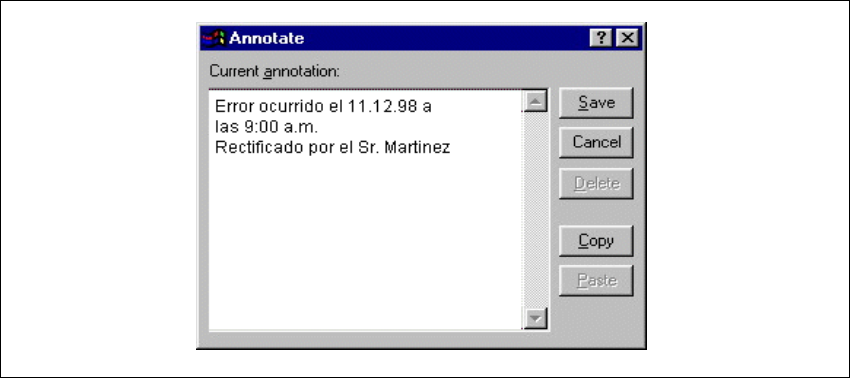
Se abre la siguiente ventana de diálogo.
5
Fig. 5.2 - 4 Insertar anotación
Æ Introduzca en la zona de edición el texto de la anotación deseada.
Æ Haga clic en el botón Save (Guardar) para confirmar la entrada.
La ventana de diálogo se cierra.
En la visualización actual del sistema de ayuda se visualiza un símbolo de clip.
Haciendo clic en este icono puede abrirse de nuevo la ventana de entrada para procesar la ano-
tación.
Borrar anotación
Æ Haga clic en la visualización deseada en el icono de clip.
La ventana de diálogo con la anotación guardada se abre.
Æ Haga clic en el botón Delete (Borrar).
La ventana de diálogo se cierra. El icono del clip deja de visualizarse en la visualización actual.
5 Información de errores SIPLACE Instrucciones de software Versión 408.xx
5.3 Confirmar error Edición 03/06 ES
56
5.3 Confirmar error
Los errores pueden confirmarse una vez solucionados. Si se trata de errores que han parado la
máquina esto no es necesario, ya que estos errores se confirman automáticamente al continuar
la colocación. 5
El mensaje de error deja de visualizarse en el campo de estado después de ser confirmado, pero
sigue registrado en la tabla de errores del tipo de error correspondiente (véase el ejemplo en la
fig.
5.2 - 2). 5
5
Æ Haga clic en la visualización básica sobre el botón Confirmar error.
El mensaje de error se borra del campo de estado y puede proseguirse la colocación.
5

SIPLACE Instrucciones de software Versión 408.xx 6 Sistema de ayuda online
Edición 03/06 ES 6.1 Generalidades
57
6 Sistema de ayuda online
6.1 Generalidades
Con el sistema de ayuda integrado en el software de la computadora de la estación podrá obtener
ayuda "online" para funciones, menús e iconos de la interfaz de usuario de la computadora de la
estación e información general sobre la computadora de la estación.
Obtendrá información detallada sobre las diferentes funciones del sistema de ayuda en los apar-
tados correspondientes de este capítulo. 6
6.2 Funciones del menú "Ayuda"
Æ Haga clic en la barra de menús de la visualización actual de la interfaz de usuario SR en el
registro Ayuda. El menú "Ayuda" se abre.
6
Fig. 6.2 - 1 Menú Ayuda
Este menú contiene todas las opciones para acceder a la ayuda sobre las funciones de la
interfaz de usuario SR, a la ayuda general sobre el manejo del sistema de ayuda o a información
sobre la computadora de la estación y sobre el software instalado. 6
6