00198726-01_UM_X-Serie-S_ZH.pdf - 第231页
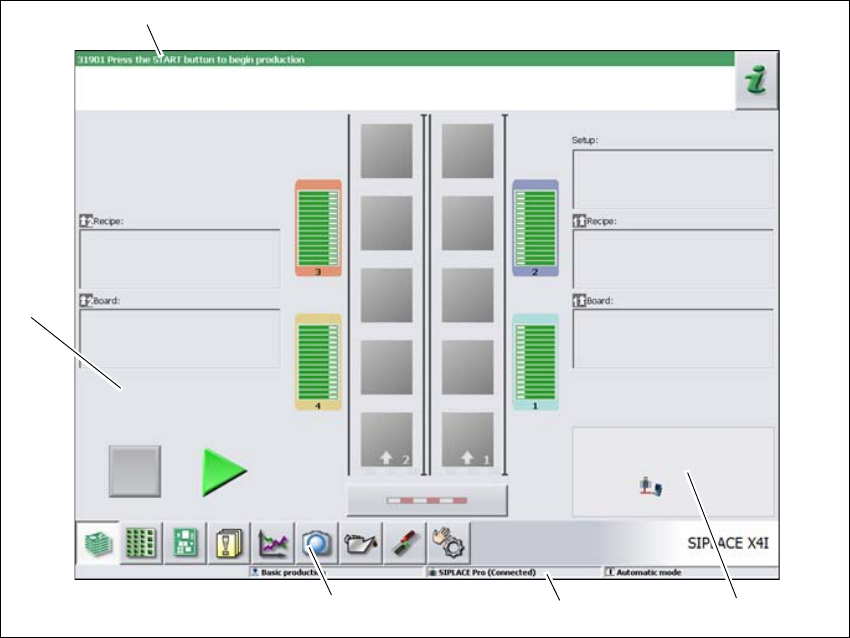
使用手册 SIPLACE X- 系列 S 5 贴片机处的工作 使用软件版本 713.0 或更新 版本 11/2019 5.5 用户界面 231 5.5 用户界面 用户界面分为下面几个区域。 5 图 5.5 - 1 “Production (生产)” 图示中用户界 面的组成部分 (示例为 SIPLACE X4i 型贴片机) 图例 (1) 状态区域 (显示状态和错误) (2) 处理区域 / 显示区域 (3) 工具栏 (4) 信息行 (5) …
5 贴片机处的工作 使用手册 SIPLACE X- 系列 S
5.4 关闭 SIPLACE 生产线 使用软件版本 713.0 或更新 版本 11/2019
230
5.4 关闭 SIPLACE 生产线
5
5.4.1 关闭工作站
要关闭工作站,请执行下列操作:
结束所有贴片程序,让贴片机中没有更多的印制电路板。
检查所有贴片头的 Z 轴是否都处于它们的最顶端位置。
检查贴片头上是否仍有元件,如有则取出。
在视图中关闭工作站计算机软件:
Settings (设置) --> Machine Settings (贴片机设置) --> Shut Down
Machine (关停贴片机)...
计算机被关停后,请关闭工作站的主电源开关。
5.4.2 退出 SIPLACE Pro (Windows)
在 SIPLACE Pro 菜单中,依次选择 Object (对象)--> Close (关闭)。
关闭计算机上的所有其他程序。
从 Windows 开始菜单中,选择 Shut down (关停)。
注意事项
在您关闭生产线前,请遵守以下流程。
使用手册 SIPLACE X- 系列 S 5 贴片机处的工作
使用软件版本 713.0 或更新 版本 11/2019 5.5 用户界面
231
5.5 用户界面
用户界面分为下面几个区域。
5
图 5.5 - 1 “Production (生产)” 图示中用户界面的组成部分 (示例为 SIPLACE X4i 型贴片机)
图例
(1) 状态区域 (显示状态和错误)
(2) 处理区域 / 显示区域
(3) 工具栏
(4) 信息行
(5) 更改后的配置和附加选项 (例如,“ 条形码 ” 模式)的视图
(1)
(2)
(3)
(4)
(5)
5 贴片机处的工作 使用手册 SIPLACE X- 系列 S
5.5 用户界面 使用软件版本 713.0 或更新 版本 11/2019
232
5.5.1 状态区域
状态区域显示当前的贴片机状态、最近出现的错误和将要执行的动作。
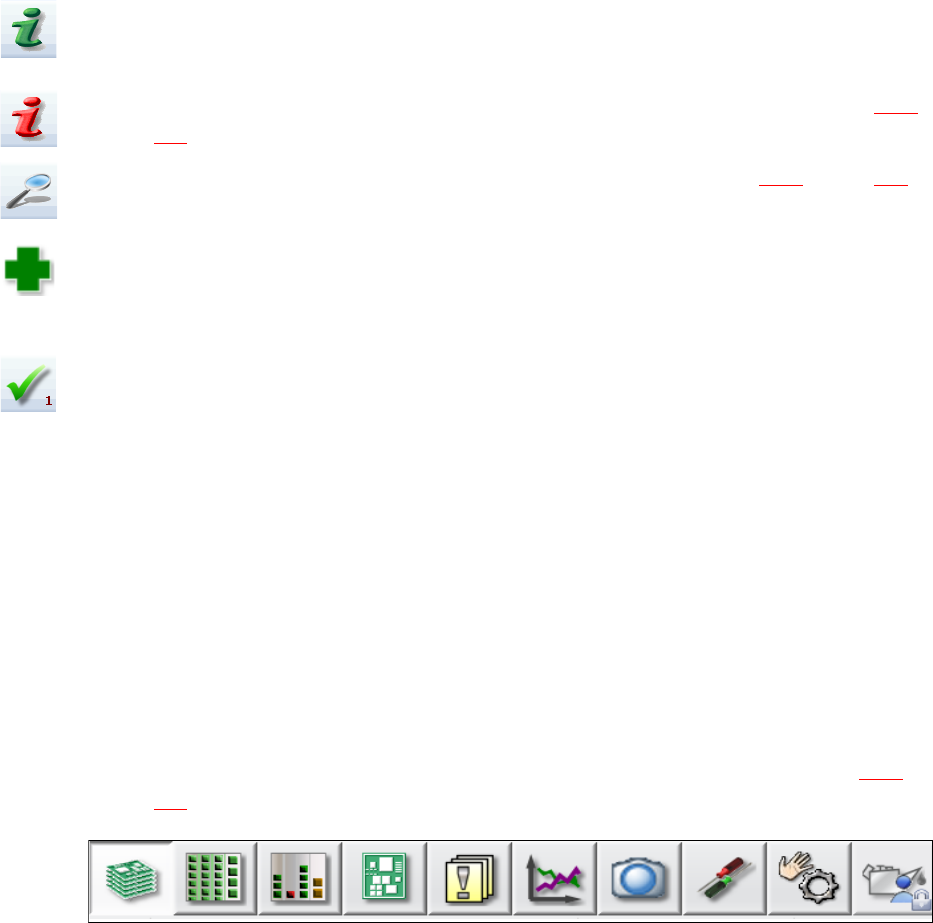
状态区域的右侧通过下面的图标来显示状态:
(绿色)启动当前视图的上下文联机帮助功能。将对当前视图里的所有操作控制部件进行解释说
明。
(红色)启动帮助系统,并显示导致当前错误发生的可能原因以及适用的解决方案 (见第 5.6.1
节,第 238
页)。
打开显示错误来源、错误消息文本以及错误发生日期和时间的对话框 (见第 5.6.1
节,第 238
页)。当前错误的帮助功能也可以从此处打开。
打开当前错误的详情视图。问题排查措施可以在这个图示中直接被打开 (仅为某些错误信息显
示)。
从状态区域删除当前显示的错误。
5.5.2 显示和处理区域
此区将显示用于设置 / 删除各项功能的按钮、有关印制板、设置、配方的一般信息和其他信息。
添加了动画和颜色编码的图标有助于解释说明进程或状况 (例如,正在编辑、空闲位置等)。
有关所有按钮和信息概览,请参阅联机帮助。
5.5.3 工具栏
工具栏中包含用于控制工作站软件主要功能的按钮。
通过这些按钮,您就可以将用户界面切换到其他视图,并使用这些视图中的功能 (见第 5.5.5
节,第 236
页)。
5
图 5.5 - 2 工具栏
根据具体配置和所设定操作员级别的不同,这些按钮也会有所不同。有些视图只在较高的操作员
级别中才可使用。
下面的表格简单地介绍了这些按钮和它们的主要功能。