xp243 系统手册.pdf - 第320页
5.MDW/PDW SYS-XP243-2.2S 308 XP-242E/243E 系统手册 5.4.2 用 Vision Type10 编辑 Vision Type10 是用 「外形尺寸」进 行影像处理的模 板。 按键说明 变成输入元件尺寸的模式。 再次执行用向导进行的卡尺。 将指定的中心点扩大 / 缩小。左击时扩 大、右击时缩小。 显示被扩大时,将影像返回初始 倍率。 使用所设定的元件数据,求出从 影像识别到元件中心的距离。 显示菜…
SYS-XP243-2.2S 5.MDW/PDW
XP-242E/243E 系统手册 307
(仅仅在 Vision Type19、180、230 时显示)
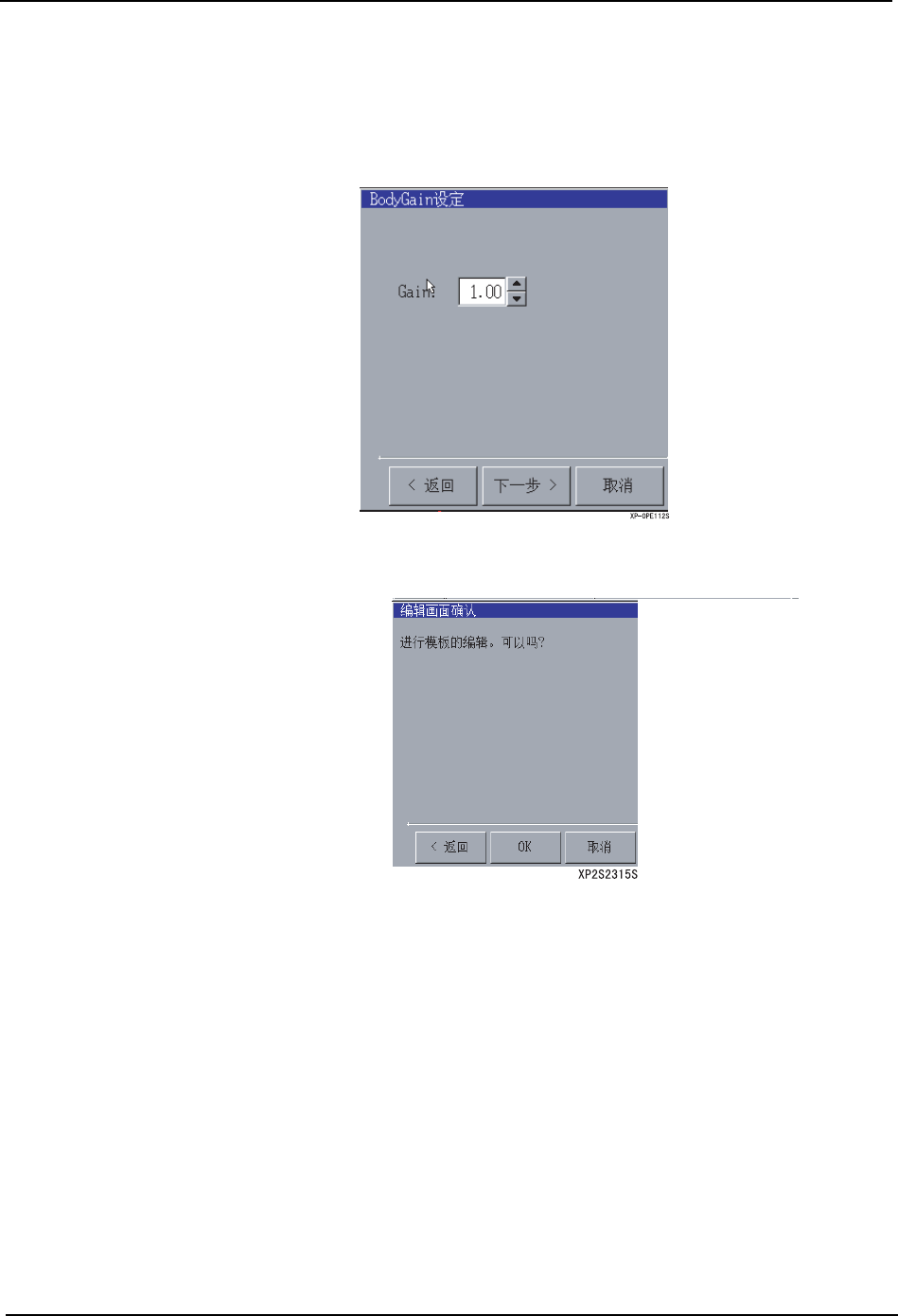
18.显示出 [BodyGian 设定 ] 对话框。
用▲▼按键可以变更 Gian 的数值。(范围:0.00 ~ 255.00)
将 BlackMask 值在阈值中影像的对比度即时更新。
按下 [ 下一步 ] 后,移动到确认编辑画面上。
19.显示出 [ 编辑画面确认 ] 对话框。进行移动到模板编辑的步骤地确认。按下 [OK] 按键后
移动到模板编辑画面。
5.MDW/PDW SYS-XP243-2.2S
308 XP-242E/243E 系统手册
5.4.2 用 Vision Type10 编辑
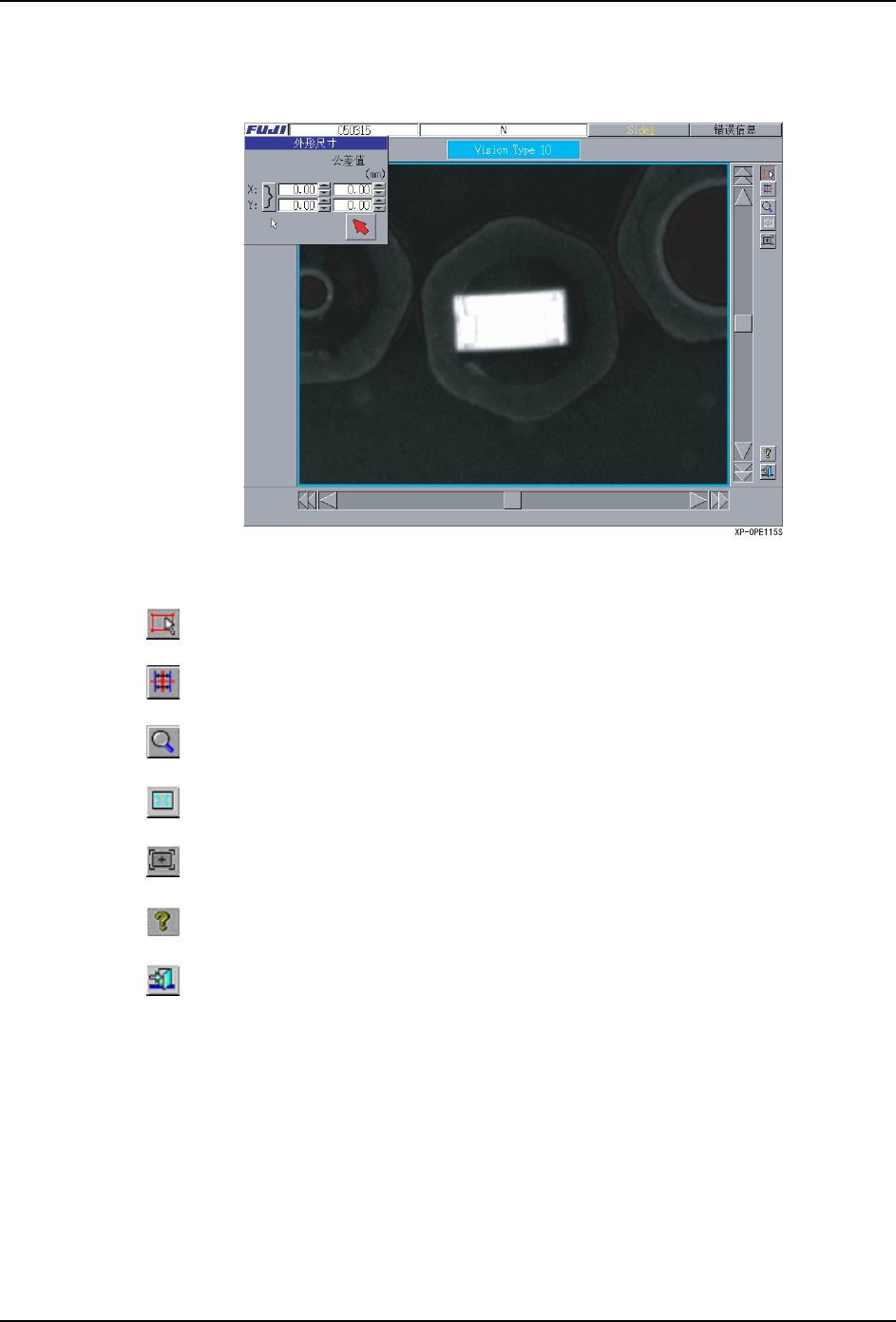
Vision Type10 是用 「外形尺寸」进行影像处理的模板。
按键说明
变成输入元件尺寸的模式。
再次执行用向导进行的卡尺。
将指定的中心点扩大 / 缩小。左击时扩大、右击时缩小。
显示被扩大时,将影像返回初始倍率。
使用所设定的元件数据,求出从影像识别到元件中心的距离。
显示菜单按键或者编辑操作的帮助画面。
进行数据检查,OK 时从编辑画面进入到下一个向导。
SYS-XP243-2.2S 5.MDW/PDW
XP-242E/243E 系统手册 309
操作步骤
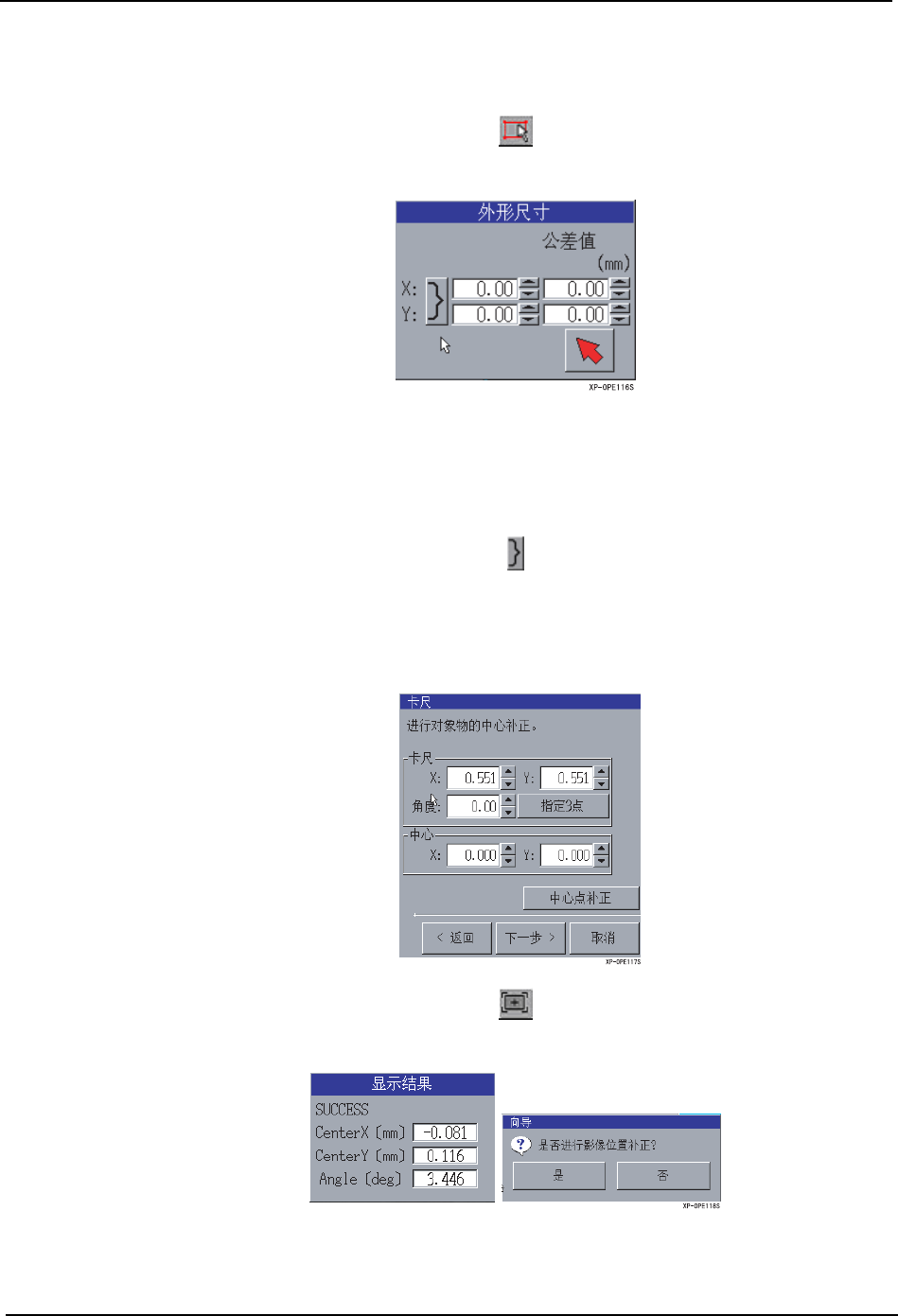
1. 按下下图,变成外型尺寸的输入模式。
在 [ 外型尺寸 ] 对话框和画面上显示出属性。
2. 外型尺寸知道时,输入外型尺寸的 X、Y 数值。(0.00 ~ 150.00mm)
直接输入时,按下 [ 红箭头 ] 按键后用鼠标请将元件影像斜方向脱动。要素被更新后显
示在 [ 外形尺寸 ] 对话框上。
3. 按下下图后,进行影像识别,可以求出一次外形尺寸的 X、Y 数值。
4. 设定影像处理时的尺寸公差值。(0.00 ~ 99.99mm)
5. 影像和要素有偏差时,再次进行卡尺测定,尽量使元件影像处于画面的中央进行中心点
补正。
6. 按下下图后,进行影像位置补正。
使用作成的要素进行影像识别,显示出是否进行中心点补正询问信息。
选择 「是」后,影像中心被补正。
选择 「否」后,结束影像位置补正。