YS12编程.pdf - 第150页
3-36 3 · 将登录的样板设置为基本条件 按[选择]按钮,打开「样板列表信息」画面。选择样板,按[读入]按钮。 「最优化的设置」画面的「基本条件样板」的选择框中出现选中标记,并显示所选择的样板名称。 要修改样板时,先删除选中标记,再修改条件并重新登录。 设置详细条件 选择样板 26445-P2-00 0 保存设置的文件。 设置的文件名称与要执行最优化的基板名称相同。如要更改,直接输入。 确认文件的名称,按[保存 (S)]键。 n…
3-35
3
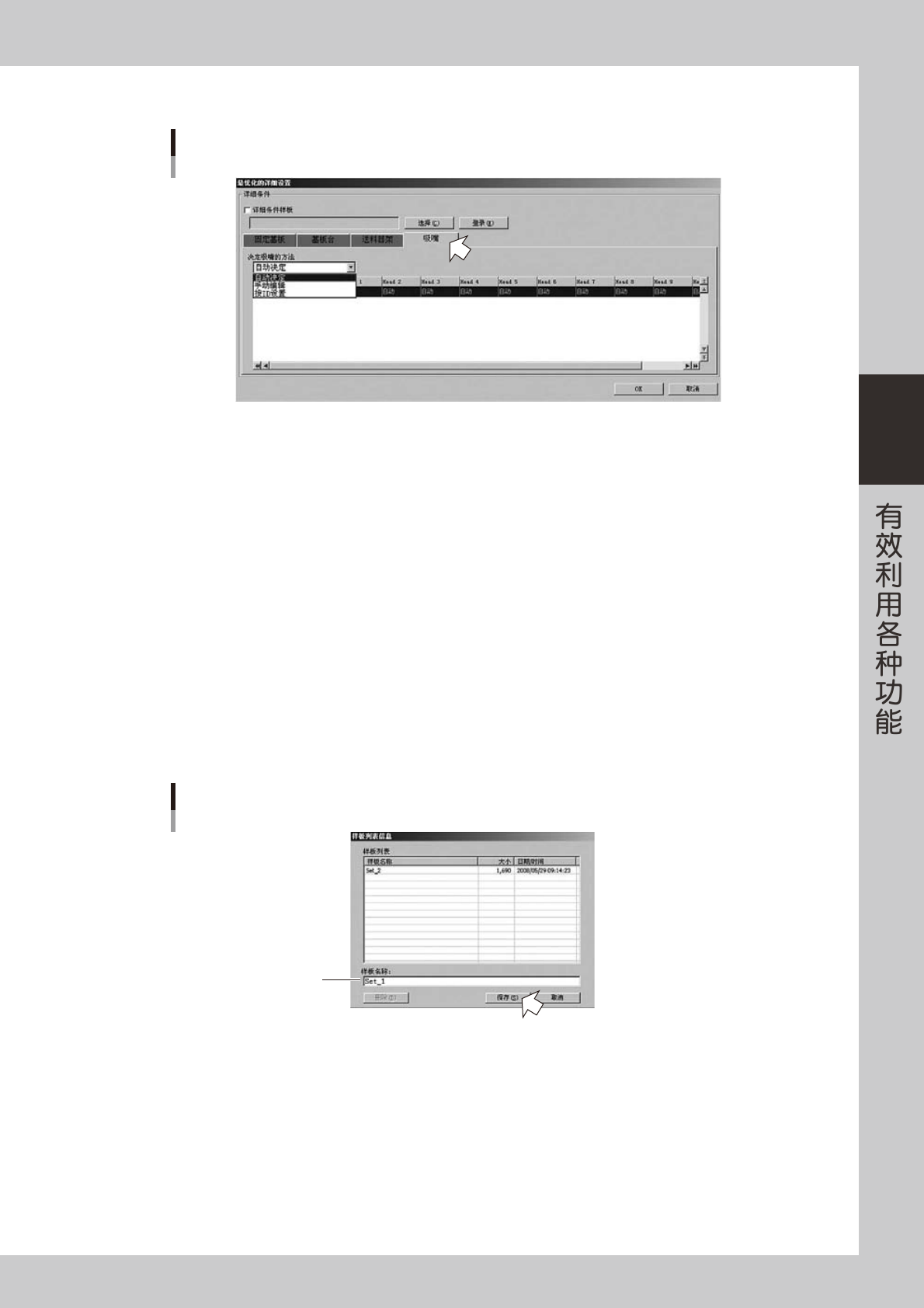
「吸嘴」
设置吸嘴
26443-P2-00
由最优化分别设置各贴装头要使用的吸嘴。从下拉框中选择决定吸嘴的方法。
自动决定
由最优化决定各贴装头使用的吸嘴。
手动编辑
选择此项目,可手动设置各贴装头使用的吸嘴。
从下拉框选择吸嘴类型。选择「自动」时由最优化决定吸嘴。
按 ID 设置
在机器设置画面中设置为「手动交换吸嘴」的贴装头的吸嘴,继续使用前次最优化决定的吸嘴。
9
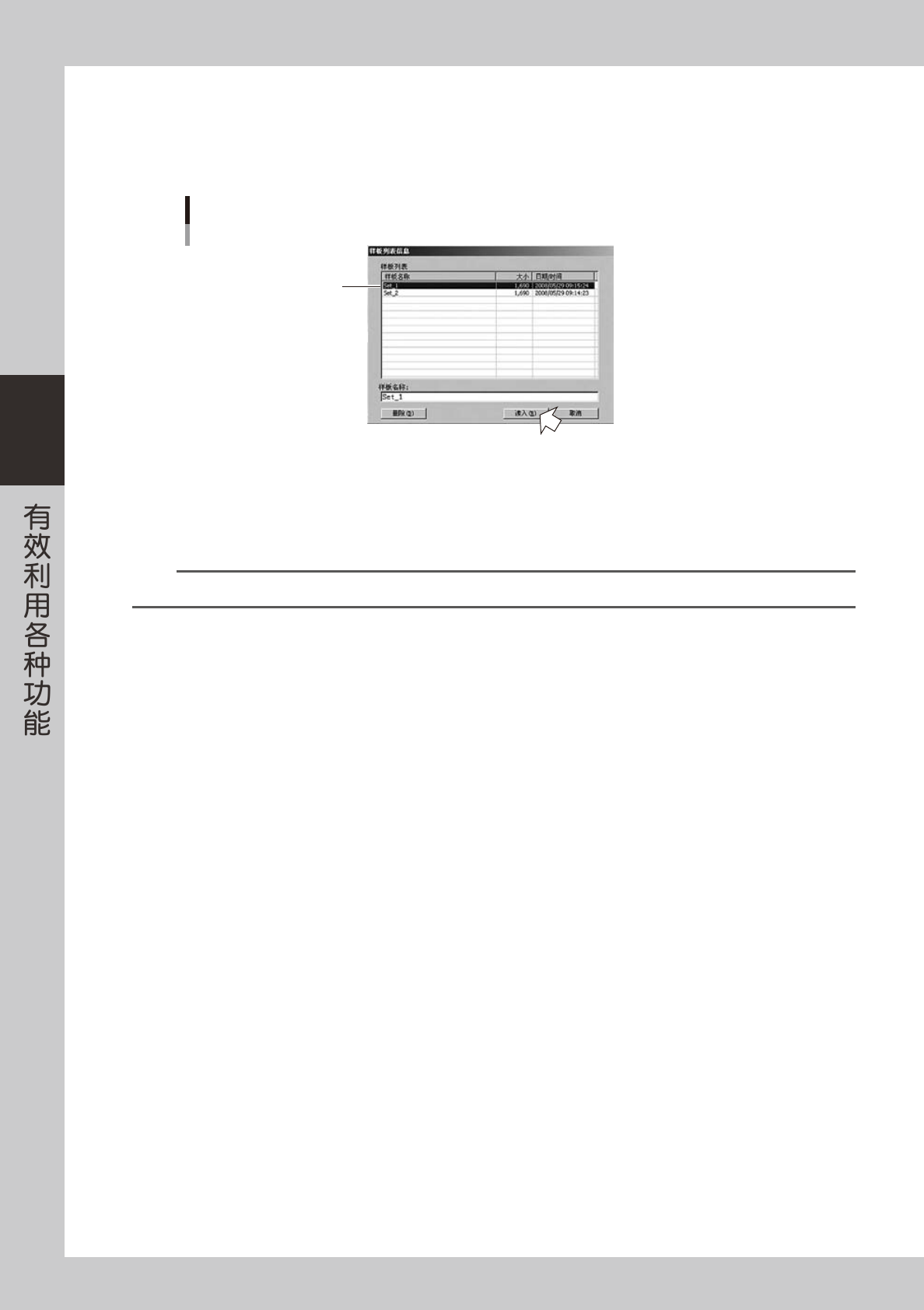
根据需要生成详细条件样板。
以 Step8 中设置的条件生成样板,可作为基板通用的详细条件样板使用。
· 登录样板
按[登录]按钮,打开「样板列表信息」画面。输入样板名称,按[保存]按钮。
「最优化的设置」画面的「基本条件样板」的选择框中出现选中标记,并显示所登录的样板名称。
将详细条件登录至样板
输入样板名称
26444-P2-00
3-36
3
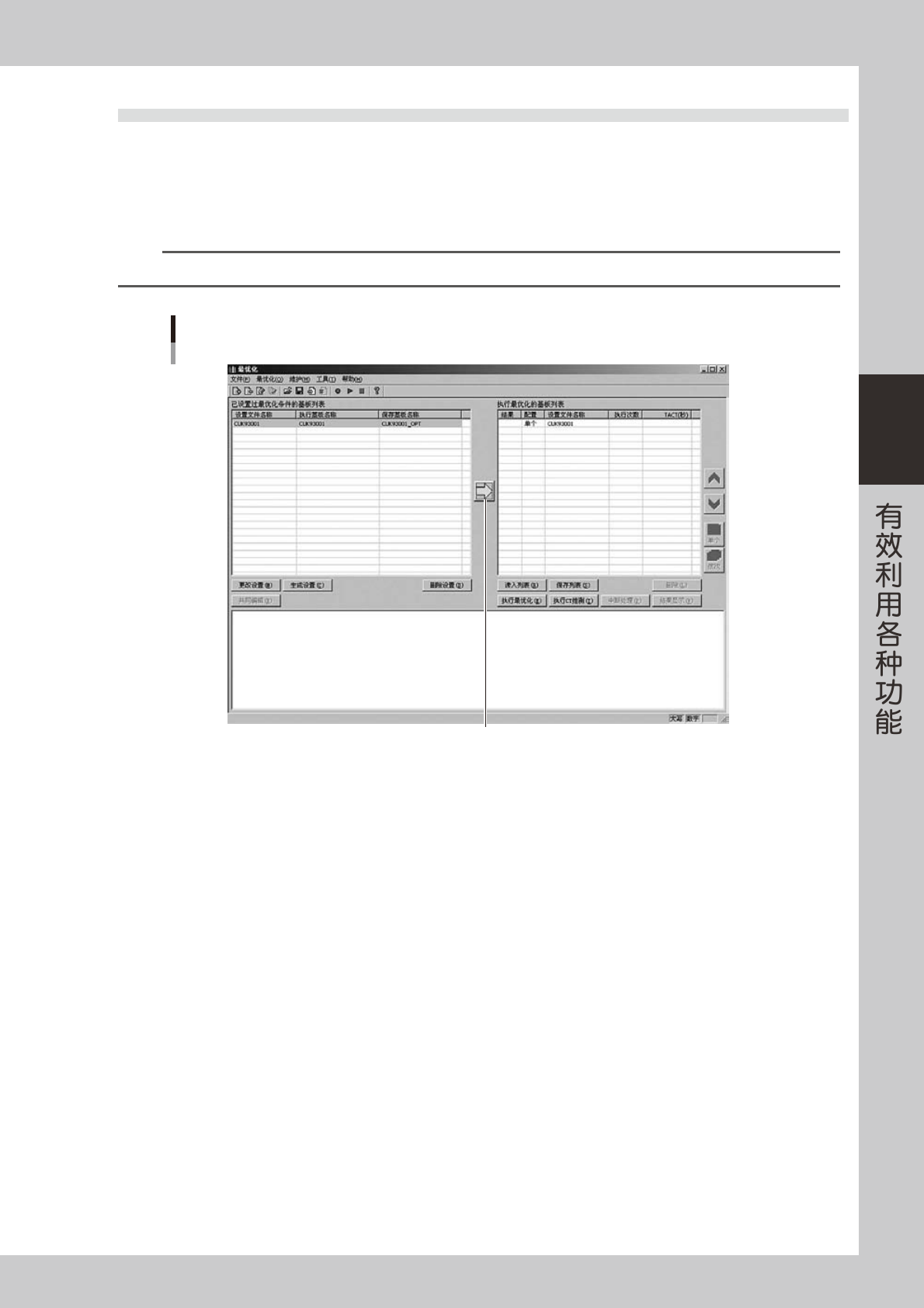
· 将登录的样板设置为基本条件
按[选择]按钮,打开「样板列表信息」画面。选择样板,按[读入]按钮。
「最优化的设置」画面的「基本条件样板」的选择框中出现选中标记,并显示所选择的样板名称。
要修改样板时,先删除选中标记,再修改条件并重新登录。
设置详细条件
选择样板
26445-P2-00
0
保存设置的文件。
设置的文件名称与要执行最优化的基板名称相同。如要更改,直接输入。
确认文件的名称,按[保存 (S)]键。
n
要点
要对其他基板执行最优化时,重复上述作业。
3-37
3
7.2 执行最优化
最优化的条件设置后,执行基板程序的最优化作业。
1
读入要执行最优化作业的基板程序。
画面的左侧显示「已设置过最优化条件的基板列表」,将光标移至要执行最优化作业的基板行,
按 [ 右方向 ] 按钮。读入基板程序后,基板名称显示在右侧的「执行最优化的基板列表」中。
参考
选择「文件」菜单的「添加到列表中」,点击工具栏的[添加到列表中]按钮,或双击对象文件夹也可进行相同操作。
按该按钮后,读入光标选中的基板程序
基板名称显示在右侧的列表中
执行最优化的基板程序的选择
26446-P2-00