YS12编程.pdf - 第156页
4-3 4 3. 拼块位移 由数枚相同基板拼合而成的基板称为「拼块基板」 ,形成拼块基板的每一块称为「拼块」 。 「拼块位移」是对作为 基准的拼块反复执行位移作业,从而完成整块拼块基板作业的功能。 生成拼块基板程序时,如使用位移功能,能有效地缩短基板程序的生成时间。 拼块 拼块基板 如果使用位移功能, 只要编辑基准拼块的数据, 就能完成整块基板程序的 编辑。 位移概念 25500-P2-00 3.1 生成拼块位移数据 1 …
4-2
4
2.用元件号码整理
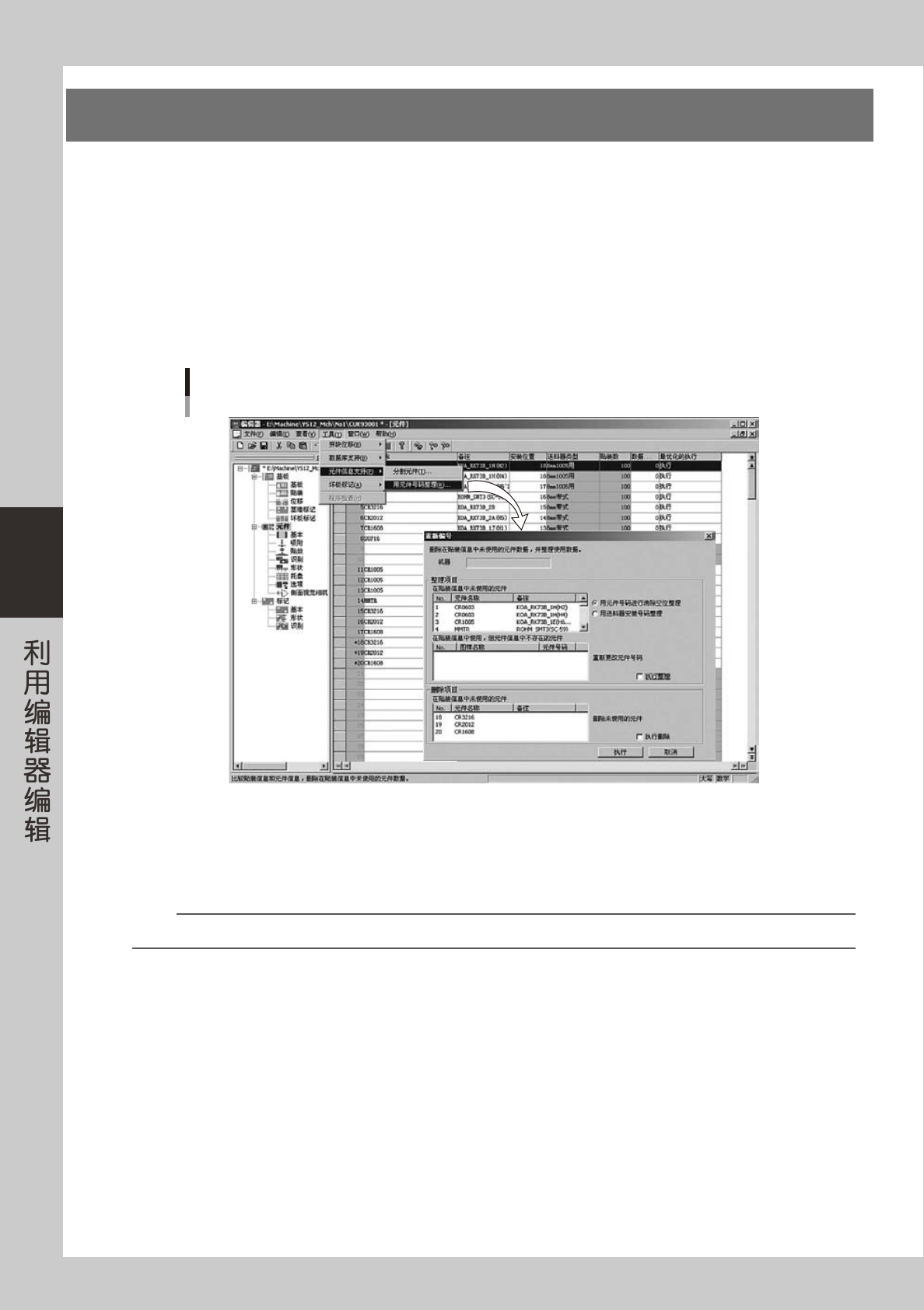
通过整理元件号码,可以删除贴装信息中未使用的元件数据,整理使用的元件数据。
1
操作工具栏,在主画面显示元件信息。
2
选择任意的元件行。
3
进行元件数据的整理。
1. 从菜单的「工具栏 (T)」的「元件信息支持 (P)」中选择「用元件号码整理 (R)」键。显示「重新编号」
设置画面。
用元件号码整理
26502-P2-00
2. 从「用元件号码进行清除空位整理」或「用送料器安装号码整理」中选择一项整理方法,点击单选按钮。
3. 选中「执行整理」选择框。
此时,「执行删除」选择框中自动出现选中记号“√”。只需执行整理时,点击「执行删除」选择框,
删除选中记号“√”。
参考
只需执行删除时,则只选中「执行删除」选择框。
4. 确认内容后,按 [ 执行 ] 按钮。
5. 显示已完成整理的对话框后,点击 [OK] 键,返回元件信息画面。
4-3
4
3.拼块位移
由数枚相同基板拼合而成的基板称为「拼块基板」,形成拼块基板的每一块称为「拼块」。「拼块位移」是对作为
基准的拼块反复执行位移作业,从而完成整块拼块基板作业的功能。
生成拼块基板程序时,如使用位移功能,能有效地缩短基板程序的生成时间。
拼块 拼块基板
如果使用位移功能,
只要编辑基准拼块的数据,
就能完成整块基板程序的
编辑。
位移概念
25500-P2-00
3.1 生成拼块位移数据
1
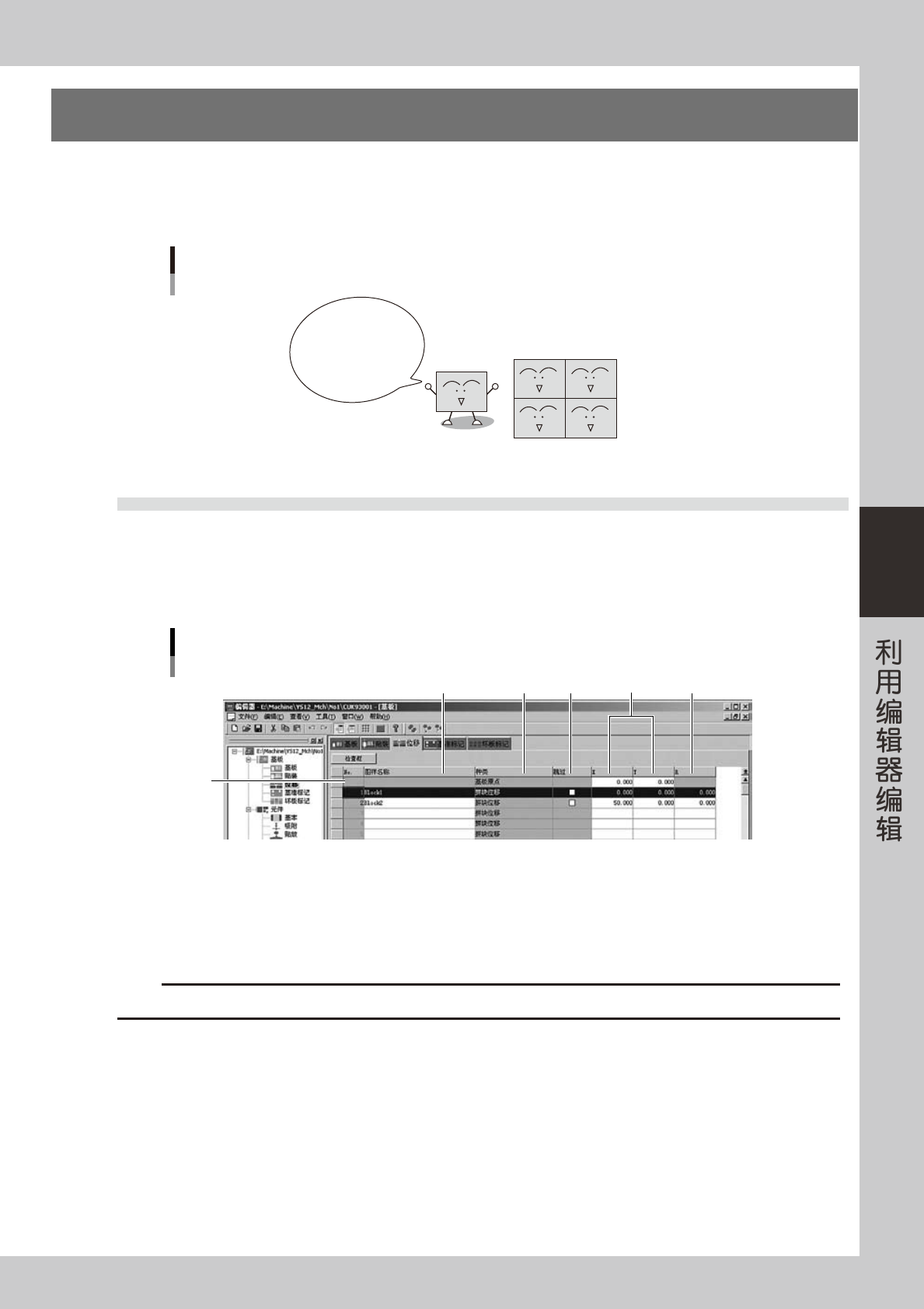
显示位移画面。
点击树状视图目录的「位移」图标或主画面中的「位移」选项卡。
显示拼块位移信息。
拼块位移
2
1
3 4 5 6
26503-P2-00
1. 基板原点
输入基板原点的 XY 坐标。
2. 图样名称
输入拼块名称。
c
注意
输入名称时不能使用 ([SPACE]) 键,可以用下划线 ([_]) 代替。
3. 种类
第一行为「基板原点」、第二行以后为拼块位移。( 不可以更改 )
4-4
4
4. 跳过
设置跳过的项目。
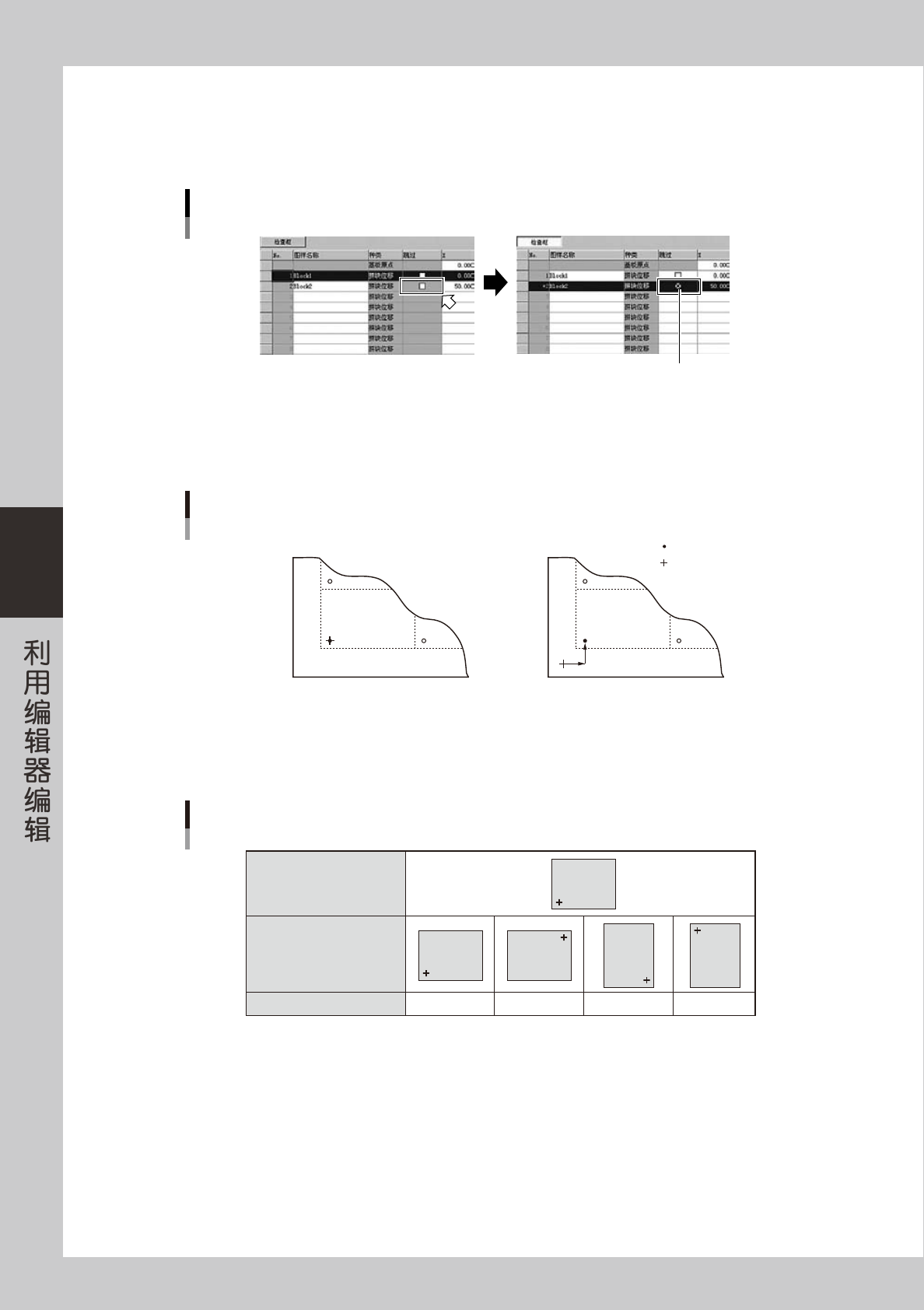
如果不要贴装该拼块,需先点击 [ 检查框 ] 按钮激活「跳过」栏后,点击该拼块栏的选择框。有选中记号的拼块不会执行
贴装作业。
「跳过」的选择
选中记号
26504-P2-00
5. X、Y
在「X」「Y」中设置以基板原点为原点的拼块位移的原点坐标。
一般,为了使基板原点和基准拼块的原点一致,将 XY 坐标设置为 (0.00、0.00)
X
Y
基板原点和基准拼块的原点一致 基板原点和基准拼块的原点不一致
基板原点
基准拼块的原点
XY数据
基板原点和基准拼块的原点
25501-P2-00
6. R
在基准拼块中输入 0.00。
基准拼块
(拼块位移No.1)
其它拼块
R
「R」数据
0° 180° 90° -90°
拼块
拼块
拼块
拼块
拼块
25502-P2-00
2
设置基准拼块的位移信息。
距离基板原点最近的拼块称为「基准拼块」。
基准拼块的信息必须最先登录在位移信息中。