YS12编程.pdf - 第151页
3-37 3 7.2 执行最优化 最优化的条件设置后,执行基板程序的最优化作业。 1 读入要执行最优化作业的基板程序。 画面的左侧显示「已设置过最优化条件的基板列表」 ,将光标移至要执行最优化作业的基板行, 按 [ 右方向 ] 按钮。读入基板程序后,基板名称显示在右侧的「执行最优化的基板列表」中。 参考 选择「文件」菜单的「添加到列表中」 ,点击工具栏的[添加到列表中]按钮,或双击对象文件夹也可进行相同操作。 按该按钮后,读入光标选中的…

3-36
3
· 将登录的样板设置为基本条件
按[选择]按钮,打开「样板列表信息」画面。选择样板,按[读入]按钮。
「最优化的设置」画面的「基本条件样板」的选择框中出现选中标记,并显示所选择的样板名称。
要修改样板时,先删除选中标记,再修改条件并重新登录。
设置详细条件
选择样板
26445-P2-00
0
保存设置的文件。
设置的文件名称与要执行最优化的基板名称相同。如要更改,直接输入。
确认文件的名称,按[保存 (S)]键。
n
要点
要对其他基板执行最优化时,重复上述作业。
3-37
3
7.2 执行最优化
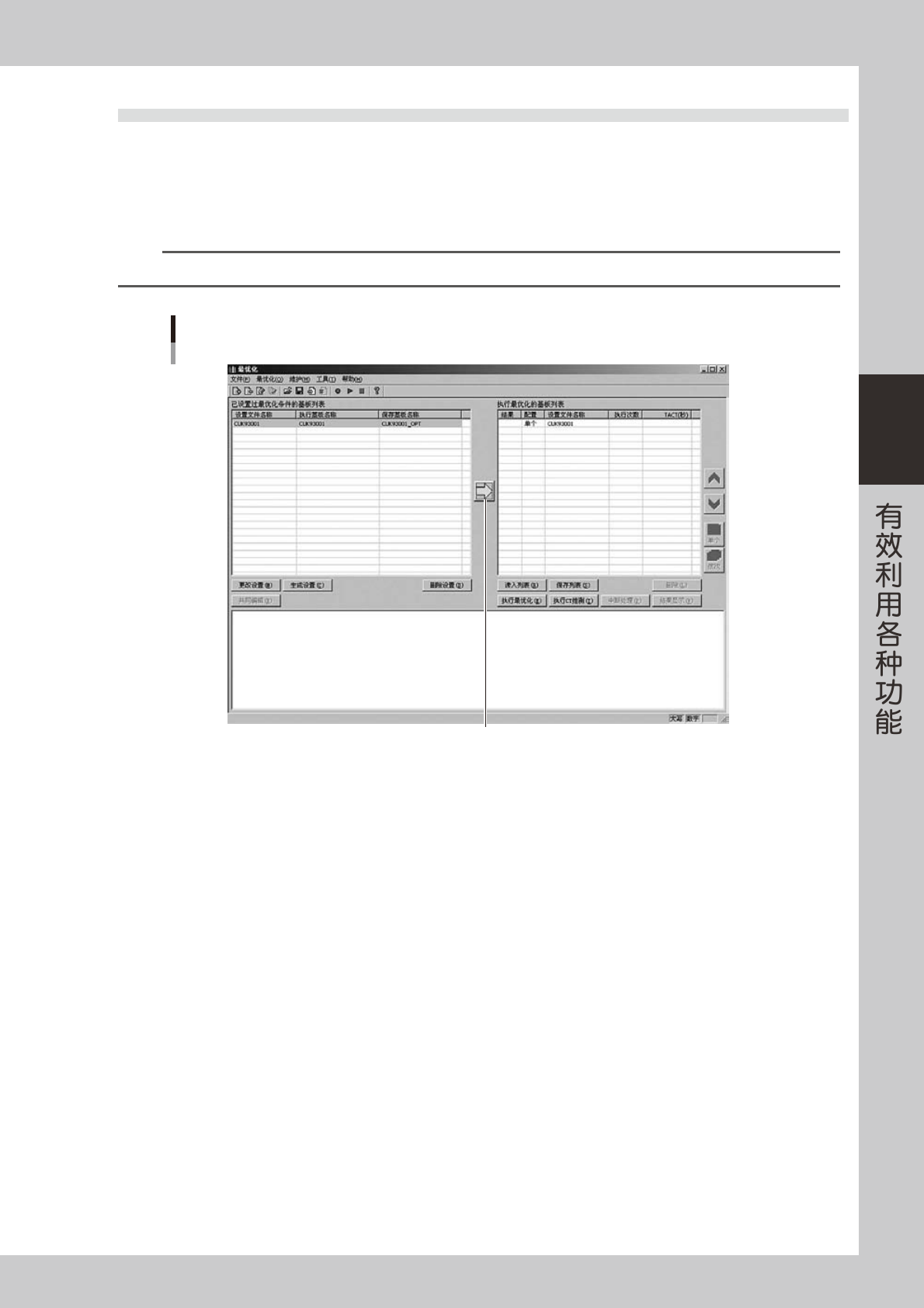
最优化的条件设置后,执行基板程序的最优化作业。
1
读入要执行最优化作业的基板程序。
画面的左侧显示「已设置过最优化条件的基板列表」,将光标移至要执行最优化作业的基板行,
按 [ 右方向 ] 按钮。读入基板程序后,基板名称显示在右侧的「执行最优化的基板列表」中。
参考
选择「文件」菜单的「添加到列表中」,点击工具栏的[添加到列表中]按钮,或双击对象文件夹也可进行相同操作。
按该按钮后,读入光标选中的基板程序
基板名称显示在右侧的列表中
执行最优化的基板程序的选择
26446-P2-00
3-38
3
2
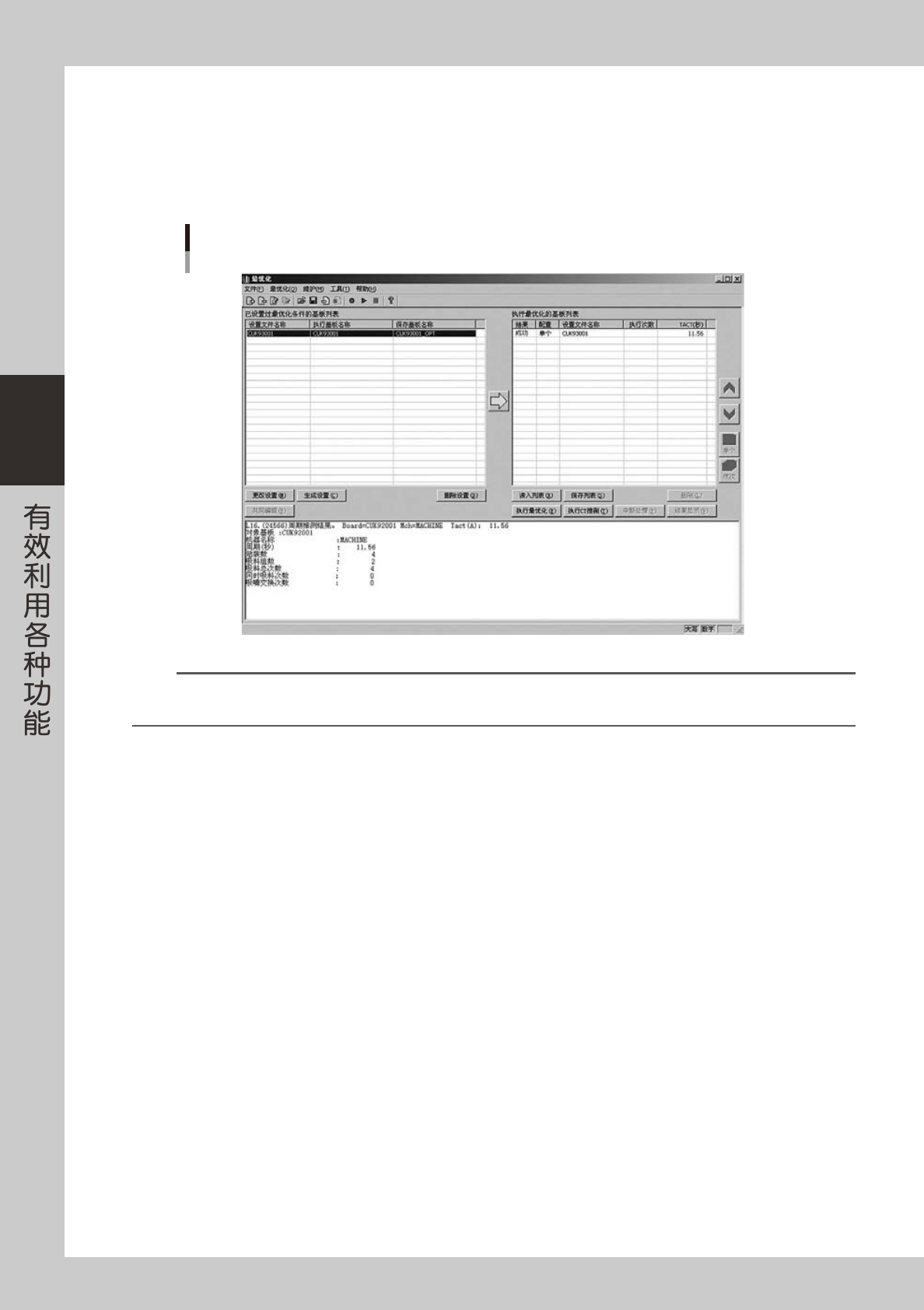
按 [ 执行最优化 (E)] 按钮执行最优化作业。
执行所有已选基板程序的最优化作业,并显示执行结果。
最优化作业完毕后,自动保存最优化的执行结果。
3
确认执行结果。
最优化的结果示例
26447-P2-00
参考
如果按 [ 执行 CT 推测 ] 按钮,可以确认执行最优化作业后的推测周期时间。
在「共同设置」设置保存结果信息,选择基板,按[显示结果(W)]按钮,显示「显示结果」画面,可确认最优化结果。