DECAN_S1_Admin(Chi_Ver1.3).pdf - 第194页
7-36 Next Generation, Multi-Function al Placer DECAN S1 Administrator’s Guide < 自动校正 > 按钮 自动阶段性地变换部件形象, 并保 存形象, 用 户 确认其中识别最好的形象照明 值进行保存, 帮助保 存最佳照明值。 CHIP-Rect, TR, TR2,BGA, S OP , SOP2, SOJ, SO J2, QF P , PLCC, F…
7-35
元件的登记
<动作> 领域
<准备手动吸取> 按钮
为了手动把部件吸附到贴装在磁头的吸嘴末端,把磁头组件移动到
Home 位置。此时,适合吸附部件的吸嘴应提前安装在相应磁头上。
<准备校正测试> 按钮
准备部件识别检验。部件识别Camera为 “飞行相机” 时, 贴装在磁头的吸
嘴末端的Z轴高度移动到部件识别高度(Align Height), 关闭Mirror后给部
件照射照明。
部件识别Camera为“固定相机” 时, 贴装在磁头的吸嘴末端的Z轴高度移
动到安全高度,磁头组件移动到固定相机位置后,把吸嘴末端的Z轴高
度移动到部件识别高度(Align Height)。
<真空 开/关> 按钮
为了在吸嘴末端吸附或脱着部件,ON/OFF该相应磁头的Vacuum。
<测试> 按钮
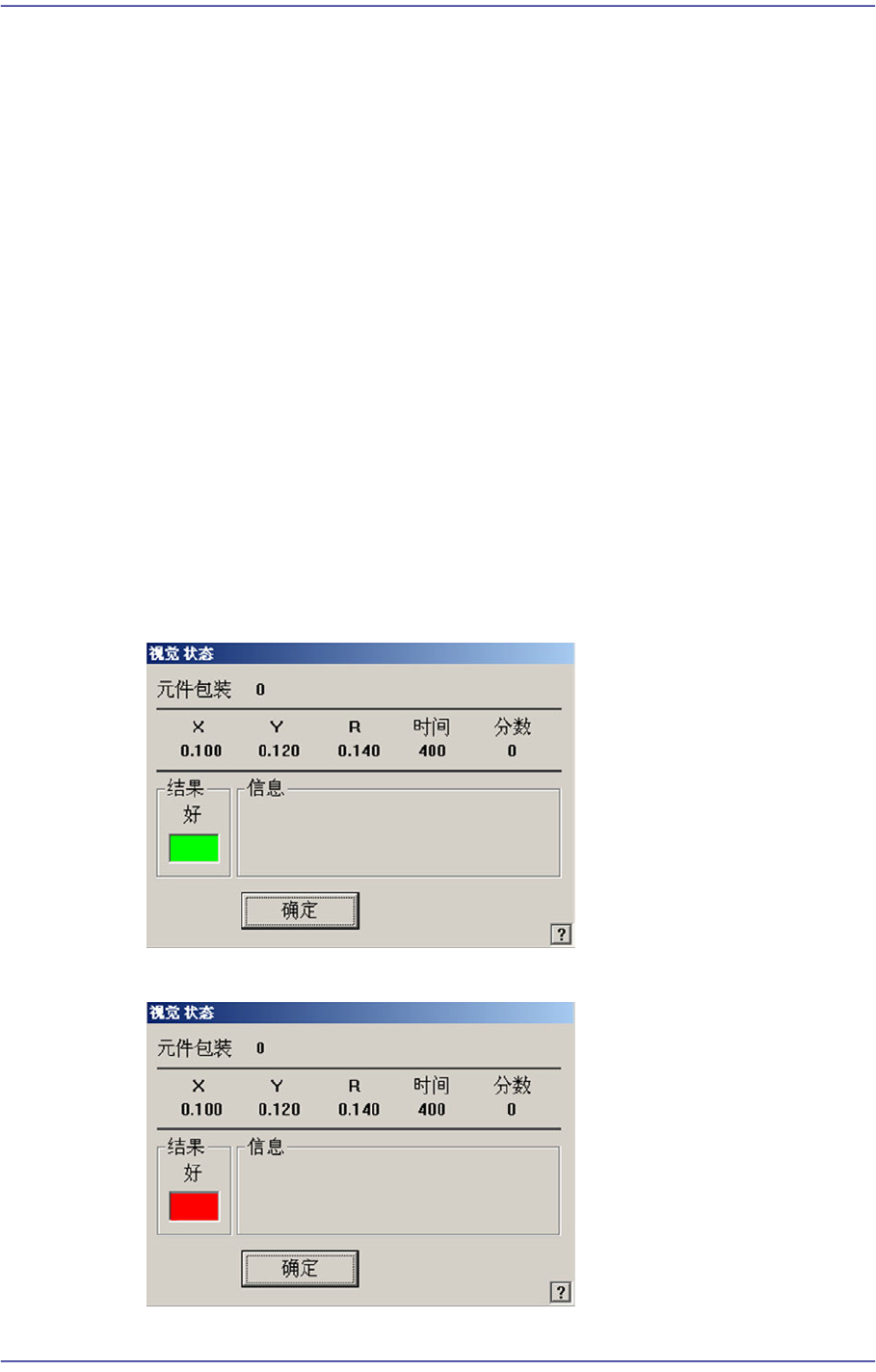
利用已设定的排列数据测试部品的识别动作。成功地完成测试后显示如下的信
息框。
测试失败时,显示以下的信息框。
7-36
Next Generation, Multi-Functional Placer DECAN S1 Administrator’s Guide
<自动校正> 按钮
自动阶段性地变换部件形象,并保存形象,用户确认其中识别最好的形象照明
值进行保存,帮助保存最佳照明值。
CHIP-Rect, TR, TR2,BGA, SOP, SOP2, SOJ, SOJ2, QFP, PLCC, Flip-Chip 等部品进
行。
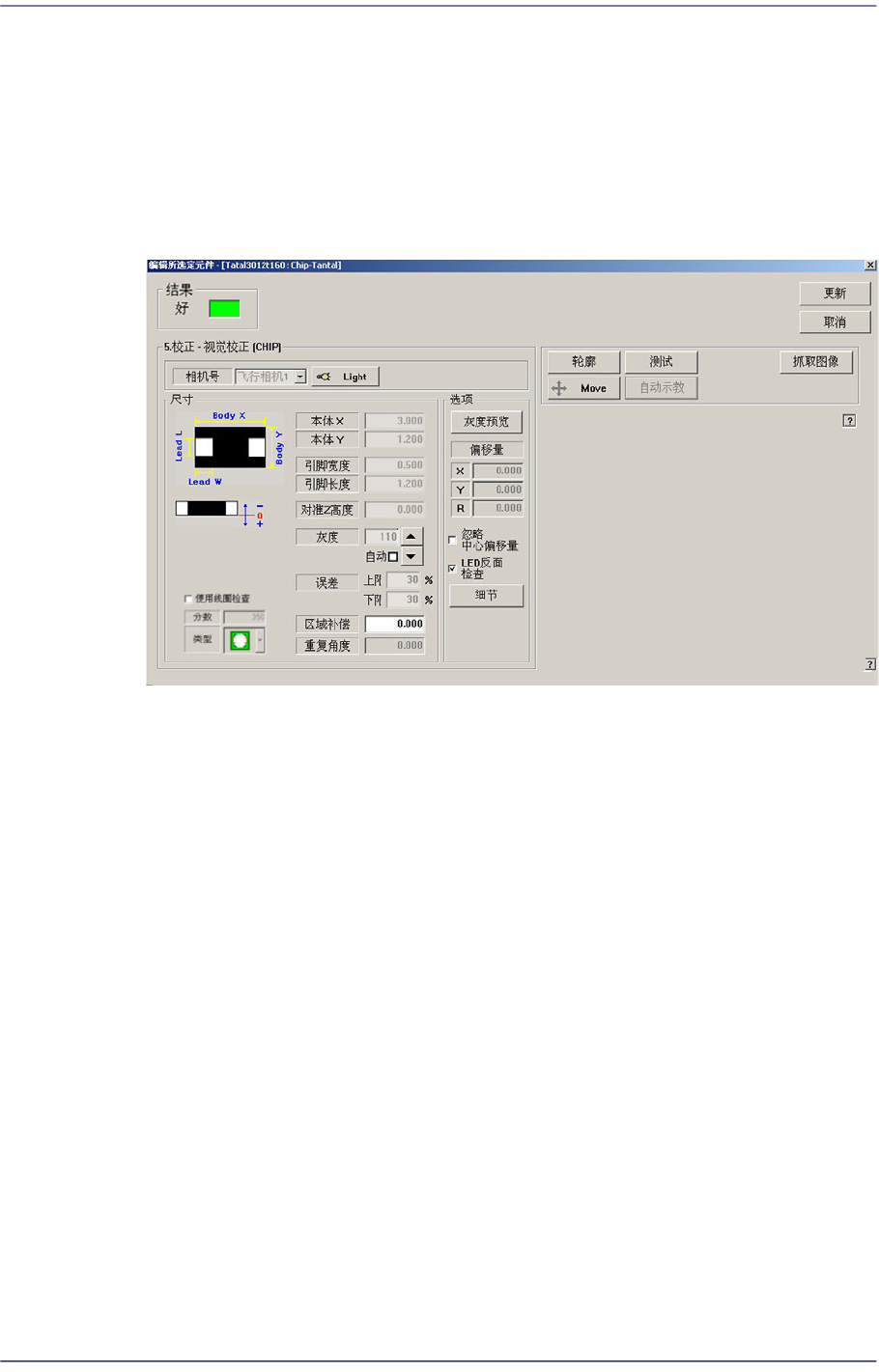
图
7.9 “Auto Teach the selected part-Good”
对话框
<结果>
显示Auto Teach成功与否。
<更新> 按钮
保存用Auto Teach求出的部件 Align数据,关闭对话框。
<取消> 按钮
忽略用Auto Teach求出的部件 Align 数据,关闭对话框。
<校正数据> 领域
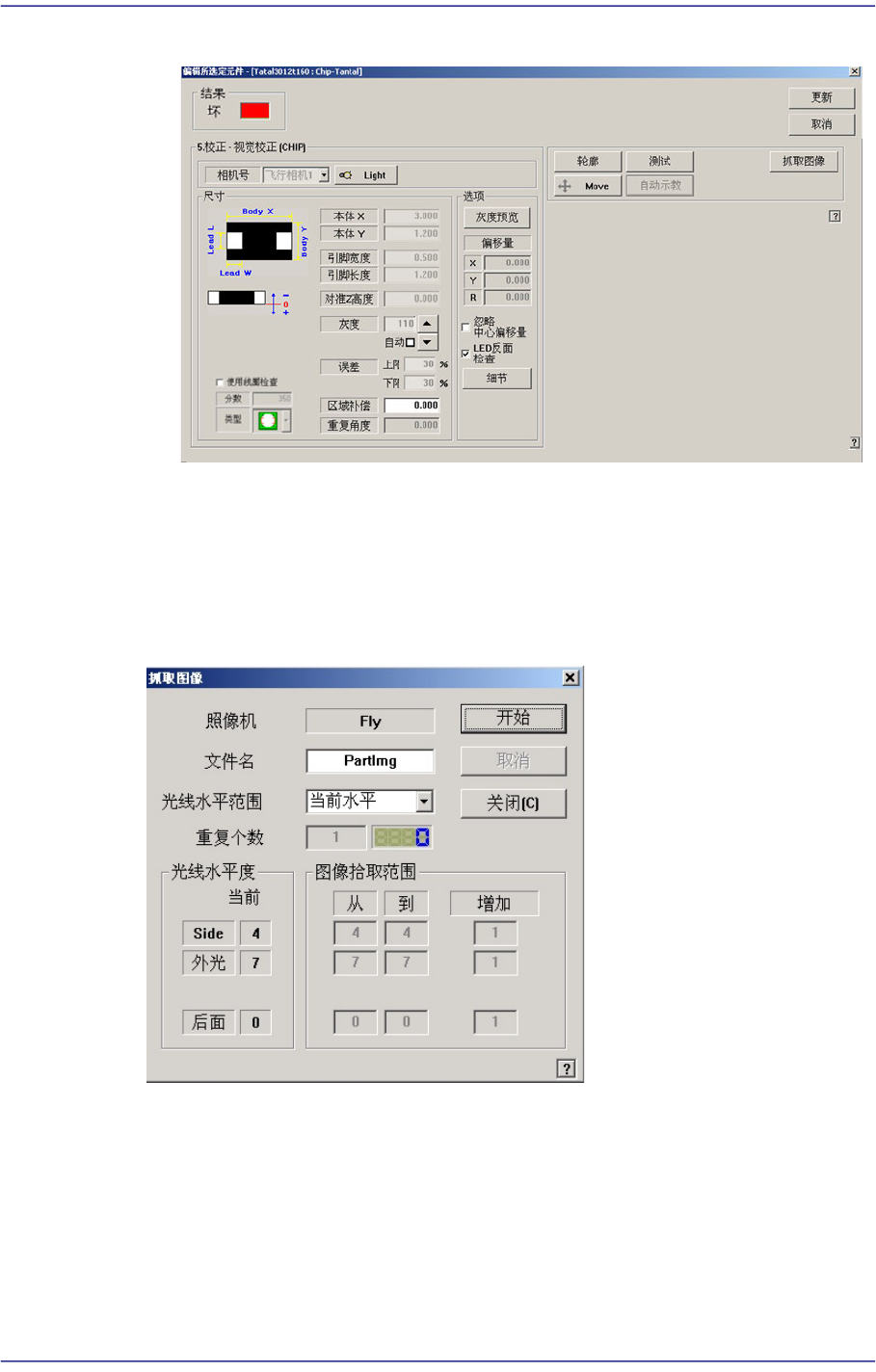
显示 Auto Teach结果数据。 Auto Teach失败则显示如下消息框。
7-37
元件的登记
图
7.10 “Auto Teach the selected part-Bad”
对话框
<Image Capture> 按钮
利用MFOV功能识别部件并进行登录时使用。在对各零部件有了认识了解以
后,MMI会将这些认识了解综合起来,通过’SMVision’窗口向您展示各零部件
的样式。
图
7.11 “
自动校正
”
信息框
<照像机> 标题框
表示用在Image Capture的Camera。
<文件名> 编辑框
输入使用在Image 保存的文件名。
<光线水平范围> 组合框
选择各照明别照明值基本设置范围。