DECAN_S1_Admin(Chi_Ver1.3).pdf - 第469页
15-29 系统设置 9. 单击 < 是 (Y)> 按钮自动实行 T est 。 10. 出 现 Light Mapping T est 实行成功的对话框后, 单击 < 确定 > 按钮。 然后单击 <Close> 按钮结束 Mapping T est 对话框。
15-28
Next Generation, Multi-Functional Placer DECAN S1 Administrator’s Guide
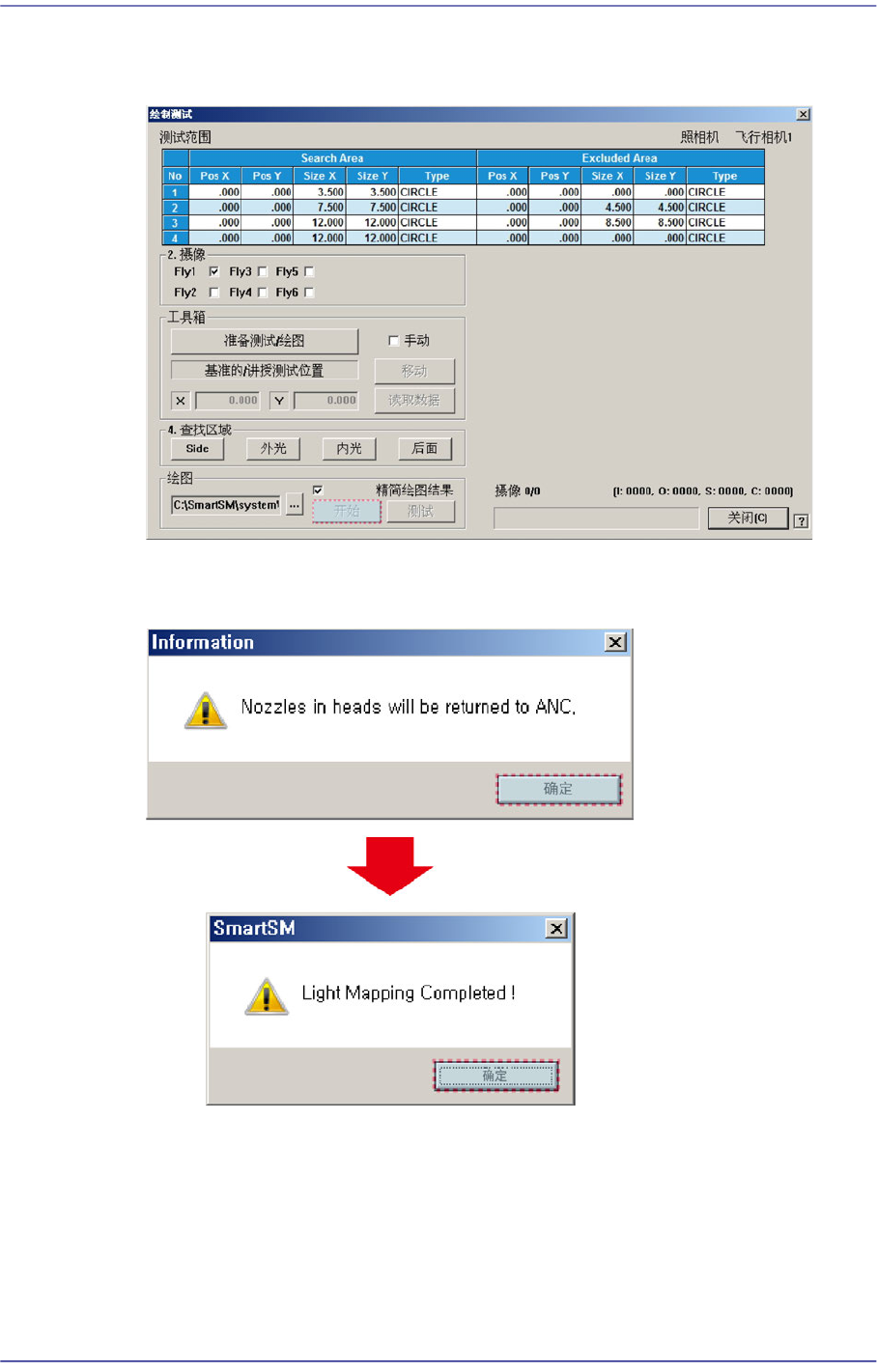
7. <Prepare Test / Mapping>完毕后单击<<Mapping>>领域的<Start>按钮实行Light
Mapping。
8. 从Fly1到Fly5完成了Light Mapping后会出现下列对话框。单击<确定>按钮就
会出现Test用对话框。
15-29
系统设置
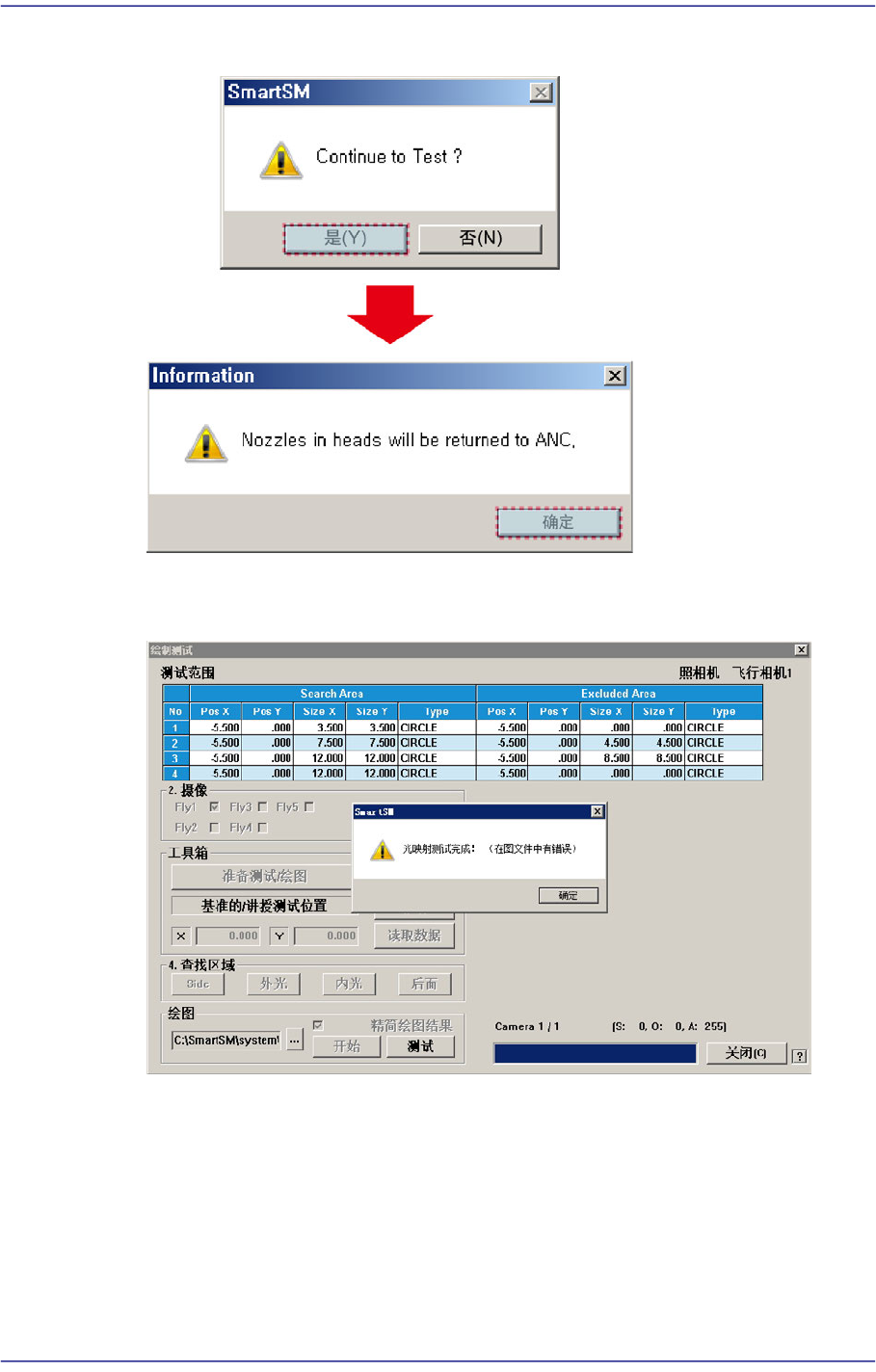
9. 单击<是(Y)>按钮自动实行Test。
10. 出现Light Mapping Test实行成功的对话框后,单击<确定>按钮。然后单击
<Close>按钮结束Mapping Test对话框。
15-30
Next Generation, Multi-Functional Placer DECAN S1 Administrator’s Guide
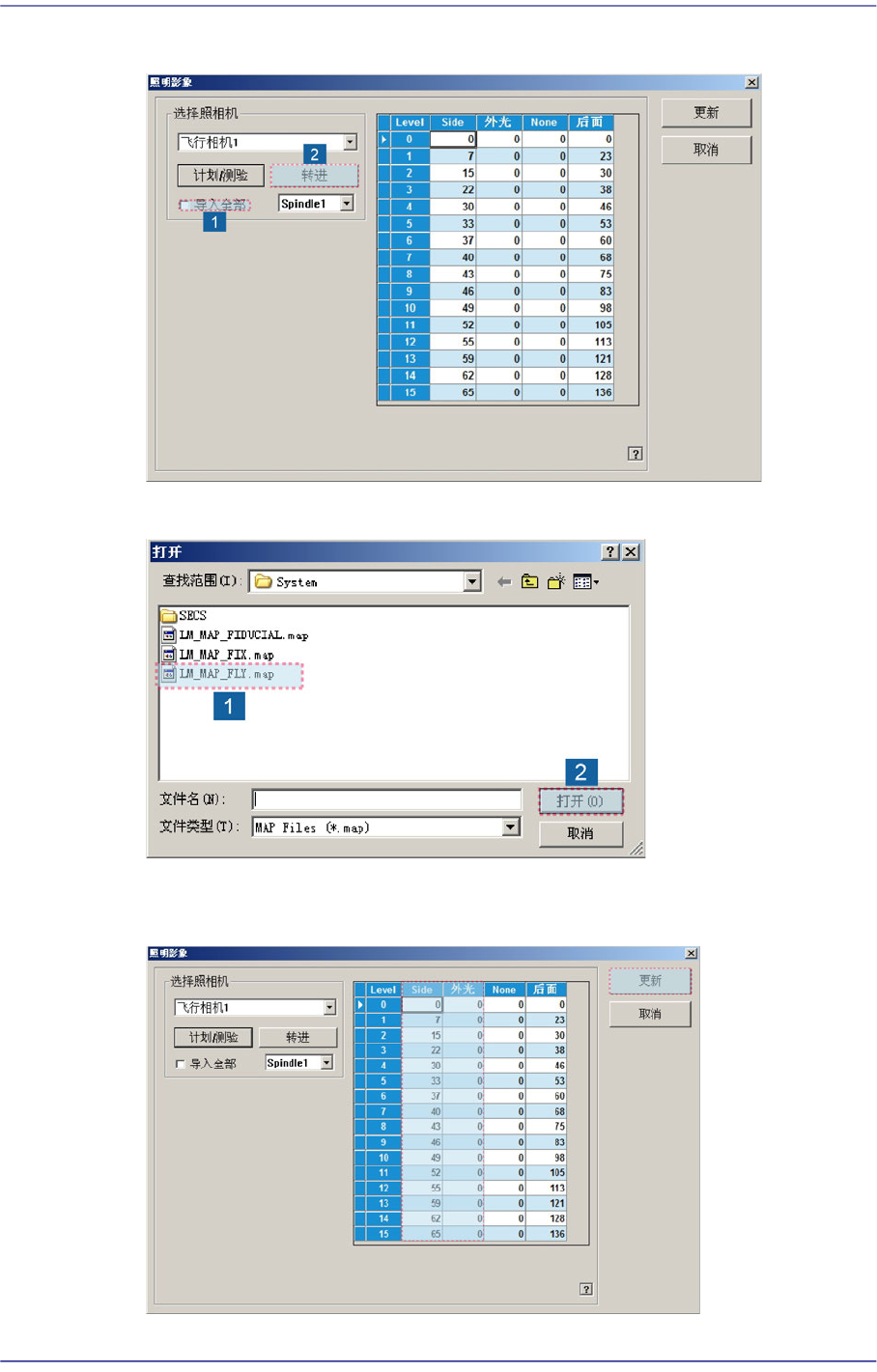
11. 圈选了<Select Camera>领域的<Import All>复选框后,单击<Import>按钮。
12. 在<打开>对话框选择LM_MAP_FLY后,单击<打开>按钮。
13. 文件Import完毕后,确认Light Mapping Data值是否从Level 0到Level 15等级依
序增加,然后单击<Update>按钮。