XIA-XD1000操作手册.pdf - 第22页
第五章 软件介绍 JUTZE XIA 系列检查设备, 随着配套的核心软件 CVImage 升级到 2 代,大量功能被加强, 比如 IC 编程、OCR 功能、检出能力都被大大增强。同时,用户编程更加方便、快捷。检测 速度在原有的基础上再被提升 30%。 5.1 CVImage 软件界面: 5.1.1 主菜单区 文件菜单 新建: 新建一个程序, 默认程序名 “CVImage” , 默认尺寸为 330mm*250mm。 打开:打开指定…

线调试命令需要按远程调试项目下的停止,按 E 键暂停后可按远程调试下启动对同一台设备
继续进行调试(没换程序或是换设备调试,不需要勾选传送数据)。
调试完毕选择更新远端数据命令,将调试后的程序更新至远端机器,设备将自动调用最
新程序进行检测。
4.8 常用操作快捷键
空格键:基板全图和 FOV 视图切换
F键:最适屏幕
E键:停止
B键:全板 FOV 显示
V键:分配 FOV 显示
P键:取消 FOV 显示
R键:自动测试
20
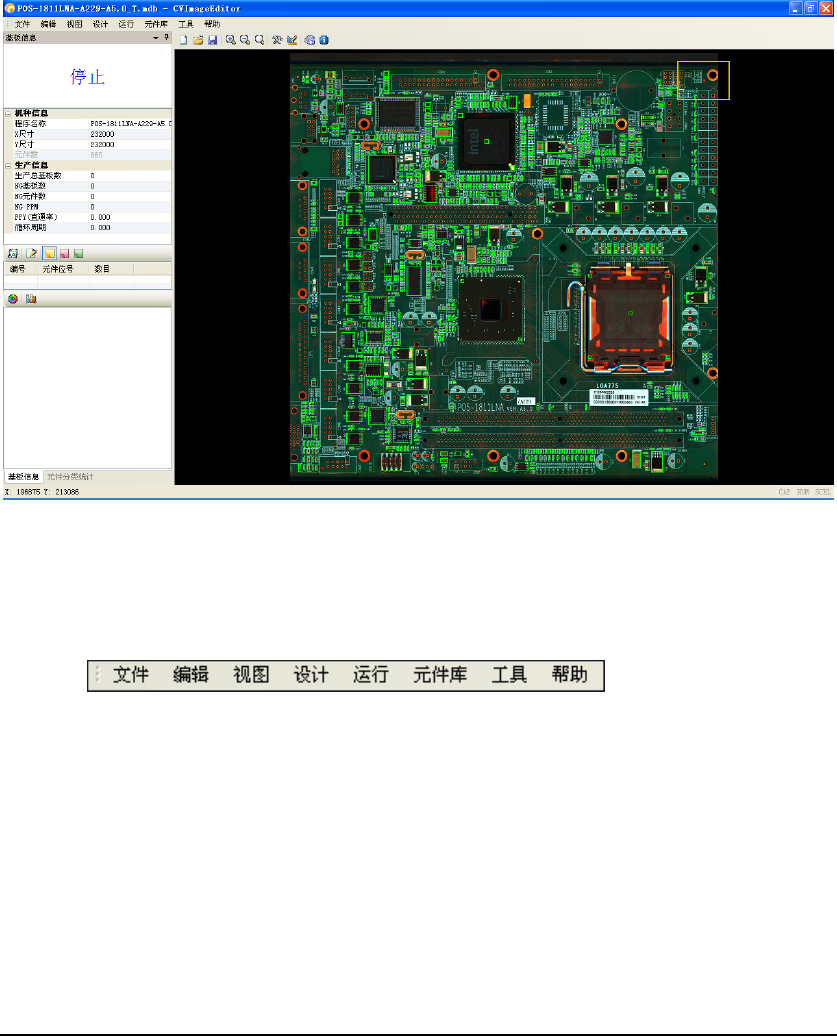
第五章 软件介绍
JUTZE XIA 系列检查设备,随着配套的核心软件 CVImage 升级到 2 代,大量功能被加强,
比如 IC 编程、OCR 功能、检出能力都被大大增强。同时,用户编程更加方便、快捷。检测
速度在原有的基础上再被提升 30%。
5.1 CVImage
软件界面:
5.1.1 主菜单区
文件菜单
新建:新建一个程序,默认程序名“CVImage”,默认尺寸为 330mm*250mm。
打开:打开指定的程序。在弹出的对话框中选择需要的程序。
关闭:/
保存:保存修改及变更到当前程序。
另存为:将当前程序保存为您想要的程序名。
切换用户:点击切换到操作员权限,无需输入密码,再次点击弹出登录对
话框,以供切换到工程师或管理员权限
输出:/
退出:退出主程序(操作员权限时自动关闭 Windows)。
21

编辑菜单
撤销:撤销上一操作
重复:重复上一操作
剪切:剪切当前选择的零件到内存
复制:复制当前选择的零件到内存
粘帖:粘帖当前复制的零件
删除:删除当前选择的零件
删除所有:删除所有零件
复制元件:复制选择的元件
旋转元件:旋转选择的元件,顺时针 90 度/次。可一次选取多颗零件。
视图菜单
正面:显示正面零件
反面:显示反面零件
布局:全图/VIEW 的切换
选择项目:显示元件/相机视区/基板视区
照明:切换照明 BGR/TOP/SIDE/BOTTOM
最适屏幕:将当前视区显示到最适合状态
放大:放大图片
缩小:缩小图片
原尺寸:1:1 显示图片
工具条:个性化设置快捷操作菜单
状态栏:显示/隐藏状态栏
语言:语言切换
显示本体:显示零件本体/窗口
清除 NG 结果:清除 NG 结果
A/B 面切换:手动切换到 A 面或 B 面
设计菜单
工作模式:正常模式/编辑模式的切换
增加元件:增加一个新元件
创建视区路径:创建视区路径
分配线路板视区:分配线路板视区(内存图片被清除)
载入图片:载入保存的原始大图
在弹出的窗口中任意选择一个文件
22