00191390-01.pdf - 第11页
11 Sicherheitseinrichtungen NOT -HAL T -Pilzdruckt aster T reten schwer wiegende Probl eme auf: Der Automat blei bt sofort stehe n. V ersuchen Sie, das P r o- blem zu b eseitigen. W enn dies ni cht möglich i st, rufen S …
10
Maschinenbereiche
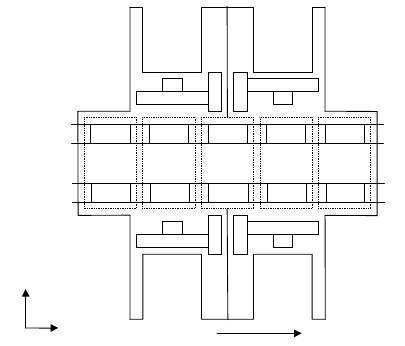
In der nachfolgenden Grafik sind die einzelnen Bereiche einer SIPLACE
HS-50-Bestückstation schematisch dargestellt.
Die Begriffe, die in der Grafik für die Bereiche eingetragen sind, werden
auch in den Texten der Bedienoberfläche und in der Anleitung verwendet.
Der Leiterplattentransport ist in folgende Abschnitte unterteilt:
– Eingabeband
– Bearbeitungsband 1 (BB1)
– Zwischenband
– Bearbeitungsband 2 (BB2)
– Ausgabeband
Eingabe-
bereich
Bearbeitungs-
bereich
BB1
Bearbeitungs-
bereich
BB2
Ausgabe-
bereich
Zwischen-
bereich
Stellplatz 1 Stellplatz 2
Stellplatz 4 Stellplatz 3
Portal 1
Portal 3
Portal 2
Portal 4
Transportrichtung
Transport 1
(rechts)
Transport 2
(links)
+X
+Y
11
Sicherheitseinrichtungen
NOT-HALT-Pilzdrucktaster
Treten schwerwiegende Probleme auf:
Der Automat bleibt sofort stehen. Versuchen Sie, das Pro-
blem zu beseitigen. Wenn dies nicht möglich ist, rufen Sie
den Einrichter.
Bestücken fortsetzen
Entriegeln Sie den NOT-HALT-Pilzdrucktaster, indem Sie ihn nach links
drehen.
Schutzabdeckungen
Achten Sie darauf, daß beim Betrieb alle Schutzabdeckungen geschlos-
sen sind. Sobald eine Abdeckung geöffnet ist, bleibt der Automat stehen
und es erscheint beispielsweise folgende Fehlermeldung während des
Bestückens:
Allg. Fehler: 270 Leiterplatte wird wegen NOT-HALT unterbrochen
Seg:1 Abs:1 FZ:1
● Schließen Sie die Schutzabdeckungen und drücken Sie ’Start’.
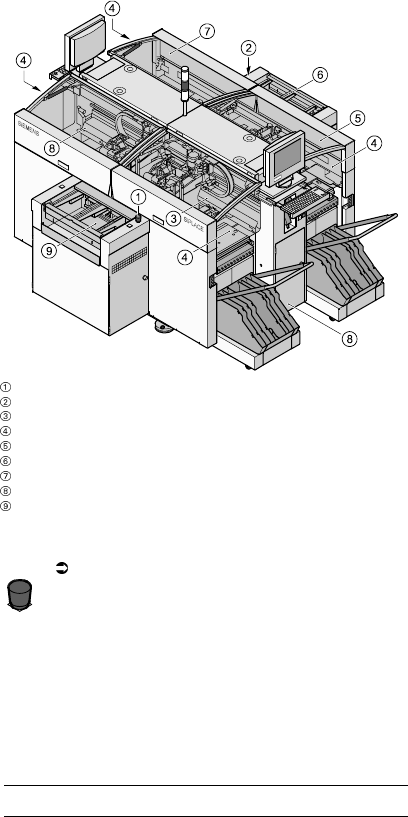
NOT-HALT-Pilzdrucktaster, Eingabeseite
NOT-HALT-Pilzdrucktaster, Ausgabeseite
Schutzhaube, Eingabeseite rechts
Frontscheibe
Schutzhaube, Ausgabeseite rechts
Eingreifschutz, Ausgabeseite
Schutzhaube, Ausgabeseite rechts
Schutzhaube, Eingabeseite links
Eingreifschutz, Eingabeseite
F
12
Menüsteuerung des Automaten
Die Menüführung und die Bedienoberfläche der Automaten basieren auf
dem Microsoft Windows-Standard. Sie können
– mit den Funktionstasten F1 bis F12 der Tastatur,
– mit dem Trackball und der linken Maustaste oder
– mit dem Touchscreen Aktionen in den einzelnen Menüs starten.
– durch Drücken der Alt-Taste und einem ’Hot key’ Pulldown-Fenster und
deren Untermenüs öffnen.
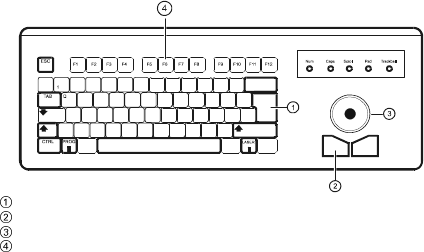
Tastatur mit integrierter Maus (Trackball)
IBM-kompatible
Tastatur mit
deutschem
Zeichensatz
Returntaste
Linke Maustaste
Trackball
Funktionstasten F1 bis F12
Touchscreen
Alternativ zum Trackball läßt sich der Mauszeiger mit dem Finger am Bild-
schirm positionieren und bedienen.