00191390-01.pdf - 第24页
24 Menü ’Rüstung’ Bei vo r gege benem Nutzen u nd vorge gebener Rüstung können Sie ↑ BA 4 .1 si ch für jeden S tellpl atz d ie Rüst ung mit diesem Menü anzeigen l assen. S tellpl: S tellplatznu mmer Spur: Spurnu mmer des…
23
Untermenü dazu abrufen.
’Diagnose’
Tritt während der Bearbeitung einer Leiterplatte ein Fehler auf, können Sie
zur Fehleranalyse und -behebung das Diagnoseprogramm starten.
Hier werden die Namen des Auftrags und des geladenen Nutzens für die
rechte Transportspur (Spur 1) und die linke Transportspur (Spur 2) und
der Name der Rüstung angezeigt.
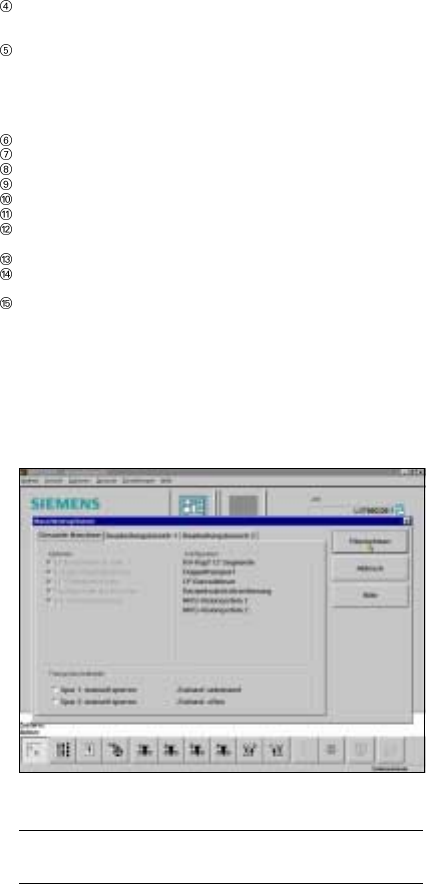
Schaltflächen bzw. Ikonen zum Aufrufen der Menüs für die Automa-
tensteuerung
Maschinenoptionen
Grundansicht anzeigen
Rüstung anzeigen und Rüstkontrolle mit Barcode
Fehler anzeigen
BE-Fördersysteme
EF Portale 1, 2, 3 und 4
EF LP-Transport 1 und EF LP-Transport 2 (Das Menü ’EF LP-Transport 2’
läßt sich nur aufrufen, wenn die Option ’Doppeltransport’ installiert ist.)
GEM-Status, Bestückprogramm und Terminalservice (Option)
Anzeige der Betriebsart des Automaten: Linienrechner, GEM-Host, Stand
alone
Menüzeile mit Pull-down-Menüs
Über diese Pull-down-Menüs haben Sie ebenfalls Zugang zu sämtlichen
Funktionen und Optionen, die Sie zur Steuerung des Automaten benöti-
gen.
Menü ’Maschinenoptionen’
● Klicken Sie in der Grundansicht die Schaltfläche ’Maschinenoptionen’ an.
Die eingeblendete Kontrollbox ’Maschinenoptionen’ zeigt die installierten
Optionen und die Konfiguration des Automaten an. Aktivierte Optionen
sind mit einem Häkchen im Kästchen markiert.
● Mit ’Abbruch’ verlassen Sie das Menü, ohne die Änderungen zu spei-
chern, mit ’Übernehmen’ sichern Sie die Änderungen.
Beachten Sie allerdings, daß für bestimmte Optionen die Zugangsberech-
tigung für ’Einrichter’ erforderlich ist und diese nur von diesem Personen-
kreis aktiviert bzw. deaktiviert werden können.
24
Menü ’Rüstung’
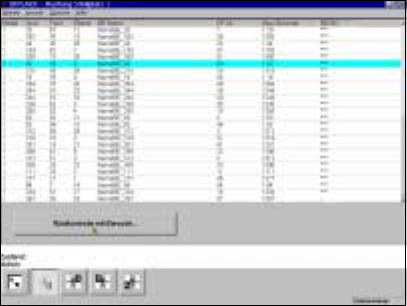
Bei vorgegebenem Nutzen und vorgegebener Rüstung können Sie
↑
BA 4.1 sich für jeden Stellplatz die Rüstung mit diesem Menü anzeigen lassen.
Stellpl: Stellplatznummer
Spur: Spurnummer des jeweiligen BE-Förderers
Fach: Zugewiesenes Fach des Förderers für das Bauelement
Ebene: Zeigt die Ebenennummer (1 - 28) des Bauelements im
Wafflepackwechsler an (nur bei 80F-Automaten)
BE-Name: Name des Bauelements
GF-Nr.: Gehäuseformnummer des Bauelements
Spur-Barcode: Spurbarcode des Bauelements
BE-BC: Bauelemente-Barcode
Ist ein BE-Barcode vorgegeben, sind in dieser Spalte xxx eingetragen,
und das Menü Rüstkontrolle mit Barcode läßt sich aufrufen. Ist in der
Spalte ein Minuszeichen eingetragen, bedeutet dies, daß für das Bauele-
ment kein Barcode vorgegeben ist. Die Schaltfläche ’Rüstkontrolle mit
Barcode’ ist inaktiv.
25
Menü ’Rüstkontrolle mit Barcode’
Das Menü ’Rüstkontrolle mit Barcode’ läßt sich nur aufrufen, wenn Sie
↑
BA 4.1.2 die Option ’Rüstkontrolle mit Barcode’ in den Maschinenoptionen konfigu-
riert haben und für das Bauelement ein Spurbarcode definiert ist.
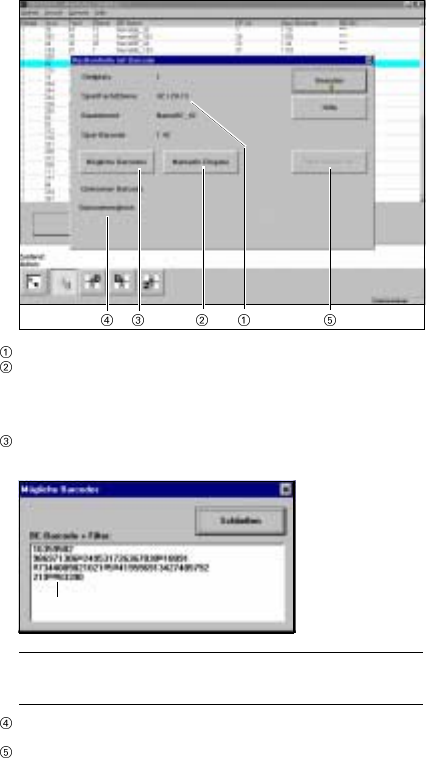
Sie können den Barcode entweder
– von der Spule mit dem Lesestift ablesen oder
– manuell unter dem Schaltknopf ’Manuelle Eingabe’ eingeben.
Hier werden die Daten der gewählten Spur angezeigt.
’Manuelle Eingabe’
Sie haben hier die Möglichkeit, den Barcode manuell einzugeben. Der
eingegebene Barcode wird mit den konfigurierten Daten verglichen und
das Ergebnis im Fenster ’Barcodevergleich’ ausgegeben. Das Ergebnis
lautet ’gleich’ oder ’ungleich’.
’Mögliche Barcodes’
Klicken Sie diesen Button an, so wird eine Anzeigebox mit einer Liste von
derzeit maximal 6 möglichen Barcodes eingeblendet.
HINWEIS
Ist eine Stelle des Barcodes mit einem Stern (*) belegt, wird diese Stelle
für den Barcodevergleich nicht ausgewertet.
’Barcodevergleich’
Das Ergebnis des Barcodevergleichs ist ’gleich’ oder ’ungleich’.
’Spur vollsetzen’
Stimmen eingelesener und vorgegebener Barcode überein und ist die
Spur leer, so klicken Sie die Schaltfläche ’Spur vollsetzen’ an oder lesen
Sie mit dem BE-Barcodeleser den Barcode RET auf der Barcodeleiste
ein.
Filterstelle