03225575-01-01 Smart Stencil Standalone Manual ZH.pdf - 第13页
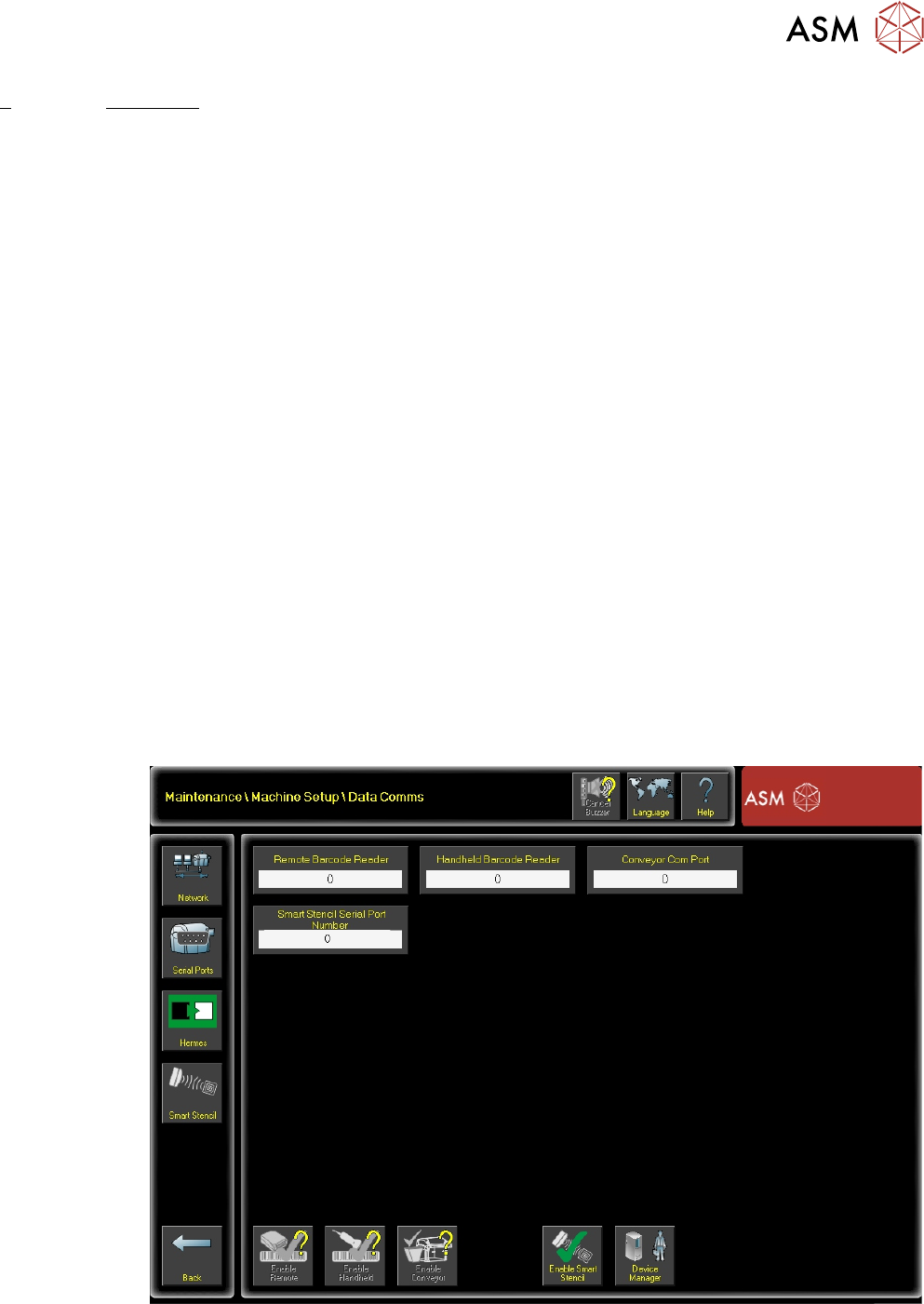
4 设置与操作 4.1 启用智能模板设备 独立手册 SMART STENCIL 07/2019 13 4 设置与操作 4.1 启用智能模板设备 要启用智能模板设备,需要: 1. 选择 加载屏幕(Load Screen) 。 2. 打开打印头盖。 3. 插入一块智能模板。 4. 关闭打印头盖。 5. 按下 系统(System)按钮 。 6. 选择 加载屏幕(Load Screen) 。 7. 选择 维护(Maintenance) 。 8.…

3 技术信息
3.2 电气原理图
12 独立手册 SMART STENCIL 07/2019
4 设置与操作
4.1 启用智能模板设备
独立手册 SMART STENCIL 07/2019 13
4 设置与操作
4.1 启用智能模板设备
要启用智能模板设备,需要:
1. 选择
加载屏幕(Load Screen)
。
2. 打开打印头盖。
3. 插入一块智能模板。
4. 关闭打印头盖。
5. 按下
系统(System)按钮
。
6. 选择
加载屏幕(Load Screen)
。
7. 选择
维护(Maintenance)
。
8. 选择
机器设置(Machine Setup)
。
9. 选择
数据通讯(Data Comms)
。
10. 选择
串行端口(Serial Ports)
。
11. 选择
设备管理器(Device Manager)
。
12. 在“设备管理器”窗口中,找到“端口”(COM& LPT)条目,找到智能模板模块所连接的
COM 端口,并记下该编号。
13. 触摸“设备管理器”窗口右上角的十字,将其关闭并返回打印机软件。
14. 选择
智能模板串行端口号(Smart Stencil Serial Port Number)
。
15. 设置通讯端口号。
16. 选择
接受(Accept)
。
17. 选择
启用智能模板(Enable Smart Stencil)
。
4 设置与操作
4.1 启用智能模板设备
14 独立手册 SMART STENCIL 07/2019
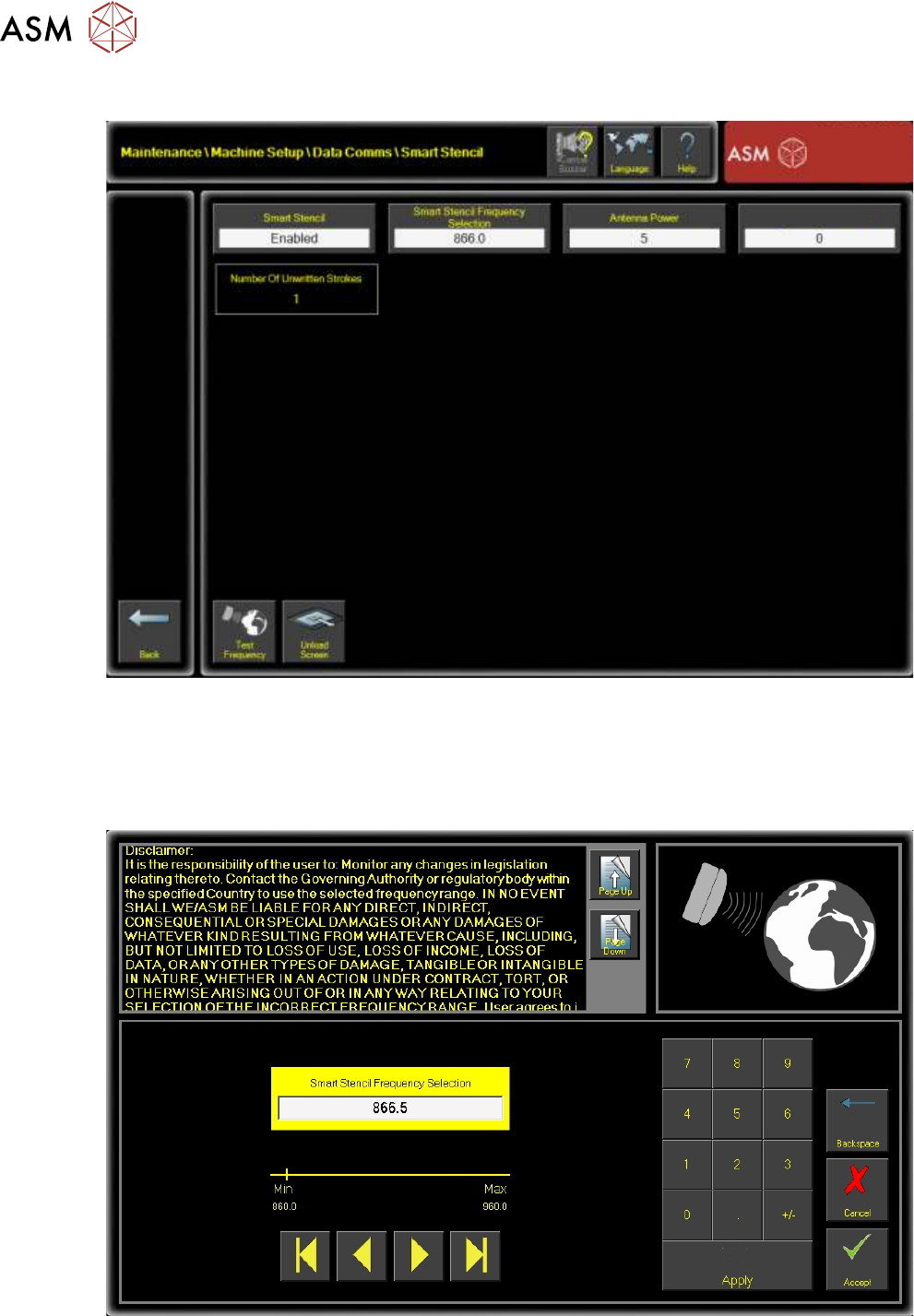
18. 在导航面板中选择
智能模板(Smart Stencil)
。
Tag Write Attempt Limit
19. 选择
智能模板(Smart Stencil)
。
20. 选择
启用(Enable)
。
21. 选择
接受(Accept)
。
22. 选择
智能模板频率选择(Smart Stencil Frequency Selection)
。
23. 阅读免责声明。