YSP_Users_K.pdf - 第143页
4-40 4 7 [ 적정 값 검색 ] 버튼 을 누르 고 마크의 최적 경계값을 구합 니다 . 마크화상을2 진 화할때 의최 적경 계 값이검색 되 고결 과 가표 시 됩 니 다 .에러 가발생 한경 우는아래의 조 작을실 행 하 십 시 오 . 1 . [ 취 소 ] 버 튼을누 르고마크화면 으로돌아 가 「마크 타입」 「형 상타입」 「인 식 타입 」등 의파라미 터 가 …
4-39
4
5
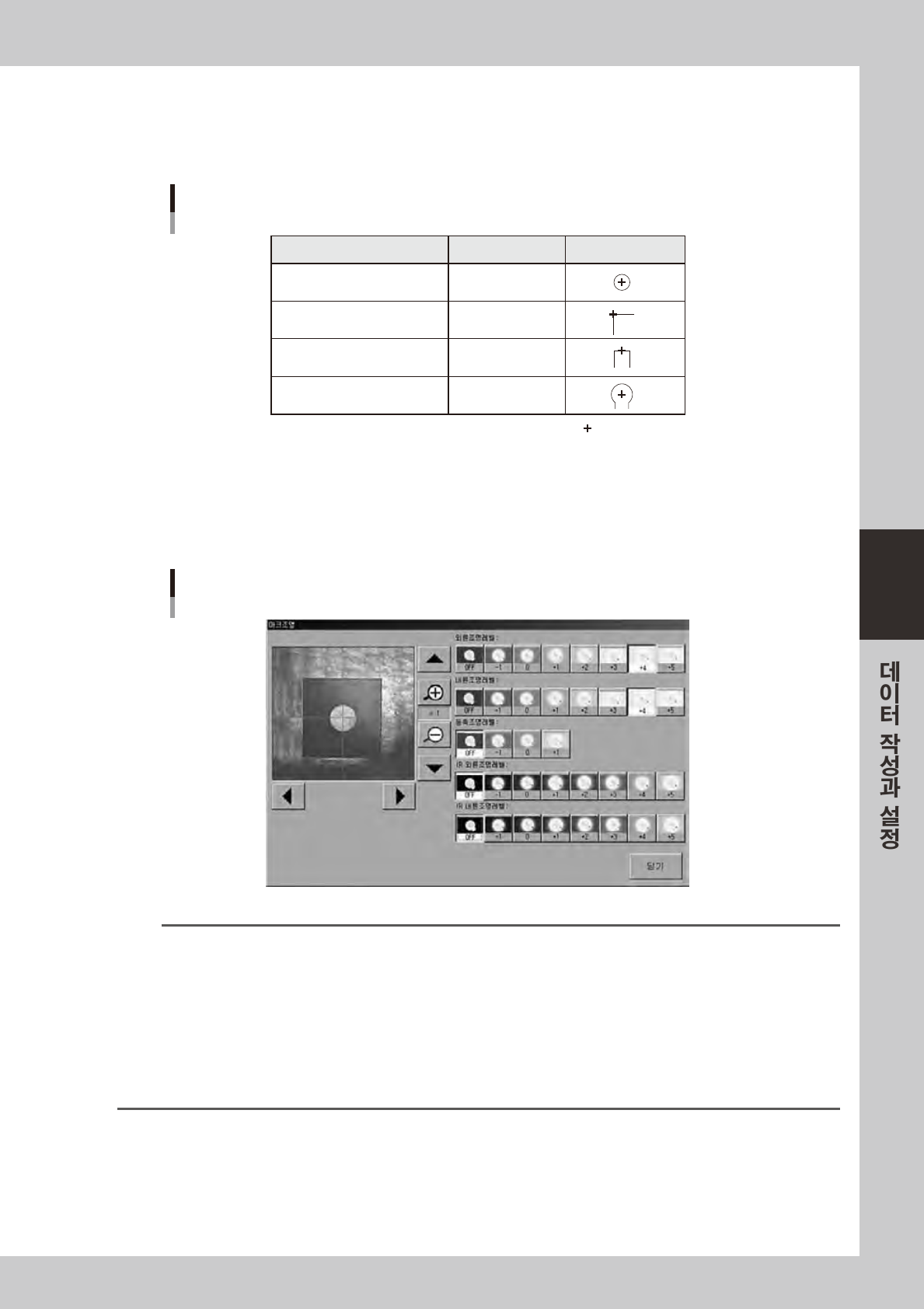
트레이스 위치를 확인합니다 .
화면의중앙커서와마크가아래의표와같은관계로되어있음을확인하십시오 .위치가어긋난경우는
[ 인쇄 ]-「기판」탭(또는 [ 인쇄 ]-「마스크」탭을열고)마크좌표를다시티칭해주십시오 .
형상타입 티칭위치 예
원, 정방형, 정삼각형, 특수형상
각 검출
선단 검출
원 끝검출
마크의 중심
각부
선단의 변 중심
선단의 원 중심
:중앙커서
마크 트레이스 위치
67426-L 3-00
6
조명레벨을 조정합니다 .
[ 마크조명 ] 버튼을누르고화면에표시된마크가선명하게보이도록최적조명레벨을설정해주십시오 .
조정후는[ 닫기 ] 버튼을누릅니다 .
조명레벨의 조정
68433 -L3- 00
참고
조명레벨은 기판이나 마스크프레임의 재질이나 마크의 소재에 따라 조정할 필요가 있습니다 . 아래의 방법을 참고해서 최적한
조명을 찾으십시오 .
1. 일단 모든 조명을 OFF 로 합니다 .
2. 「외륜」「내륜」「동축」「IR 내륜」「IR 외륜」의 조명을 하나씩 최대 레벨로 점등시켜서 그 효과를 봅니다 .
3. 효과가 있는 조명을 조합해서 , 각 레벨을 조정합니다 .
또한 일반적인 기준으로 기판마크에는 다음의 조명이 효과적입니다 .
• 평평하고 경면으로 된 마크:「동축」이 유효합니다 .
• 평평하고 산화동박을 사용한 마크:「IR 내륜」이 유효합니다 .
•표면이 균일하지 않아서 난반사하는 마크:「IR 외륜」「IR 내륜」이 유효합니다 .
4-40
4
7
[ 적정값 검색 ] 버튼을 누르고 마크의 최적 경계값을 구합니다 .
마크화상을2 진화할때의최적경계값이검색되고결과가표시됩니다 .에러가발생한경우는아래의
조작을실행하십시오 .
1. [ 취소 ] 버튼을누르고마크화면으로돌아가「마크타입」「형상타입」「인식타입」등의파라미터가
올바르게설정되었는지확인합니다 .
2. 조명레벨의조정을재확인합니다 .
3. 다시[ 적정값검색 ] 버튼을누르고최적경계값을구합니다 .
8
[ 인식테스트 ] 버튼을 누르고 마크 인식테스트를 실행합니다 .
인식테스트결과가성공하면보조조정은완료입니다 .
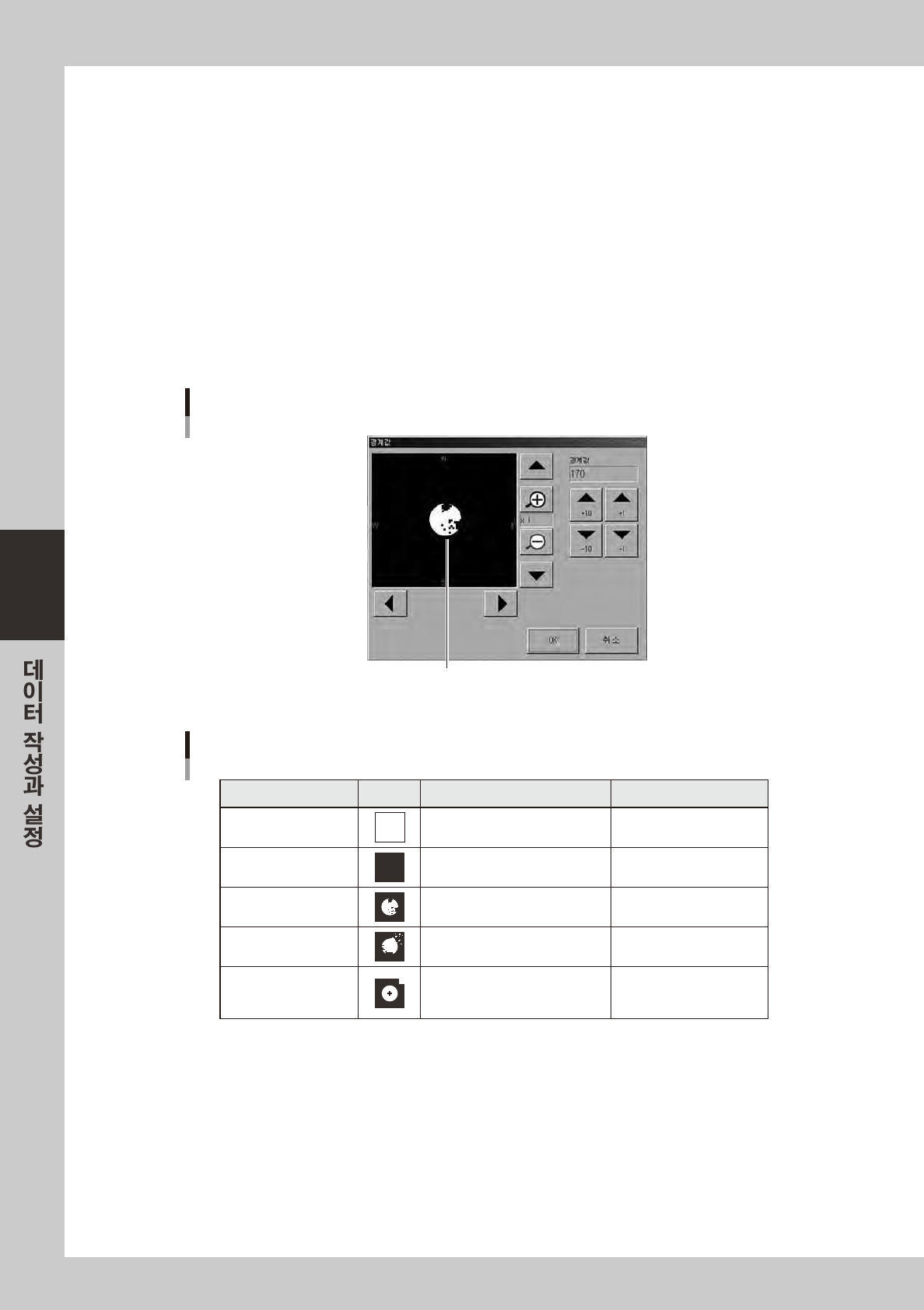
에러가발생한경우는[ 결과화상 ] 버튼을누르고마크의2 진화상을표시하고실제마크형상과가장가
까워지게아래의표를참고로조정해주십시오 .
2진화된 마크화상
마크의 2진화상과 경계값 조정
68434-L3- 00
상 태 이미지 대 책
보조조정항목의 「마크 내 노이즈컷
수」의 수치를 올린다
보조조정항목의 「마크 외 노이즈컷
수」의 수치를 올린다
「마크검출범위」를 작게 한다
마크가 비칠 때까지 실행하십
시오.
마크가 비칠 때까지 실행하십
시오.
인식시간이 걸립니다.
인식시간이 걸립니다.
▲
+10
▲
+1
▼
-10
▼
-1
인식조정 사항
비 고
전체가 하얗다
전체가 검다
마크 내부에 노이즈
마크 외부에 노이즈
검출 범위내에 마크와
다른 것이 비치고 있다
또는 키를 사용하고 분별치를
올린다
또는 키를 사용하고 분별치를
내린다
인식파라미터의 「마크 검출범
위」항목을 참조 하십시오.
67427-L3-0 0
9
인식테스트를 재실행합니다 .
[ 인식테스트 ] 버튼을누르고인식테스트를재실행합니다 .여러번인식테스트를실행하고결과가성공
하면보조조정은완료입니다 .
0
[OK] 버튼을 누르고 조정데이터를 저장합니다 .
보조조정화면이닫히고마크화면으로돌아갑니다 .
q
다른 마크도 같은 방법으로 보조 조정합니다 .
4-41
4
8. 그래픽 위치맞춤
기판데이터나마크데이터등필요한데이터작성이완료되면기판의랜드패턴과마스크개구부가일치하는지확
인하고옵셋 ( 위치틀어짐양 ) 을조정합니다 .
n
요점
기판 • 마스크 모두 위치맞춤용 피듀셜마크를 사용할 경우 , 비젼인식을 바탕으로 위치맞춤이 자동적으로 실행되므로「그래픽
위치맞춤」은 생략해도 됩니다 . 단 피듀셜 마크위치를 티칭한 경우나 기판의 랜드패턴과 마스크 개구형상이 다를 경우 등 , 비
젼인식만으로는 정확하게 위치맞춤이 안 될 경우가 있습니다 . 그런 경우에 그래픽 위치맞춤 기능을 사용하면 위치맞춤을 쉽고
정확하게 할 수 있습니다 .
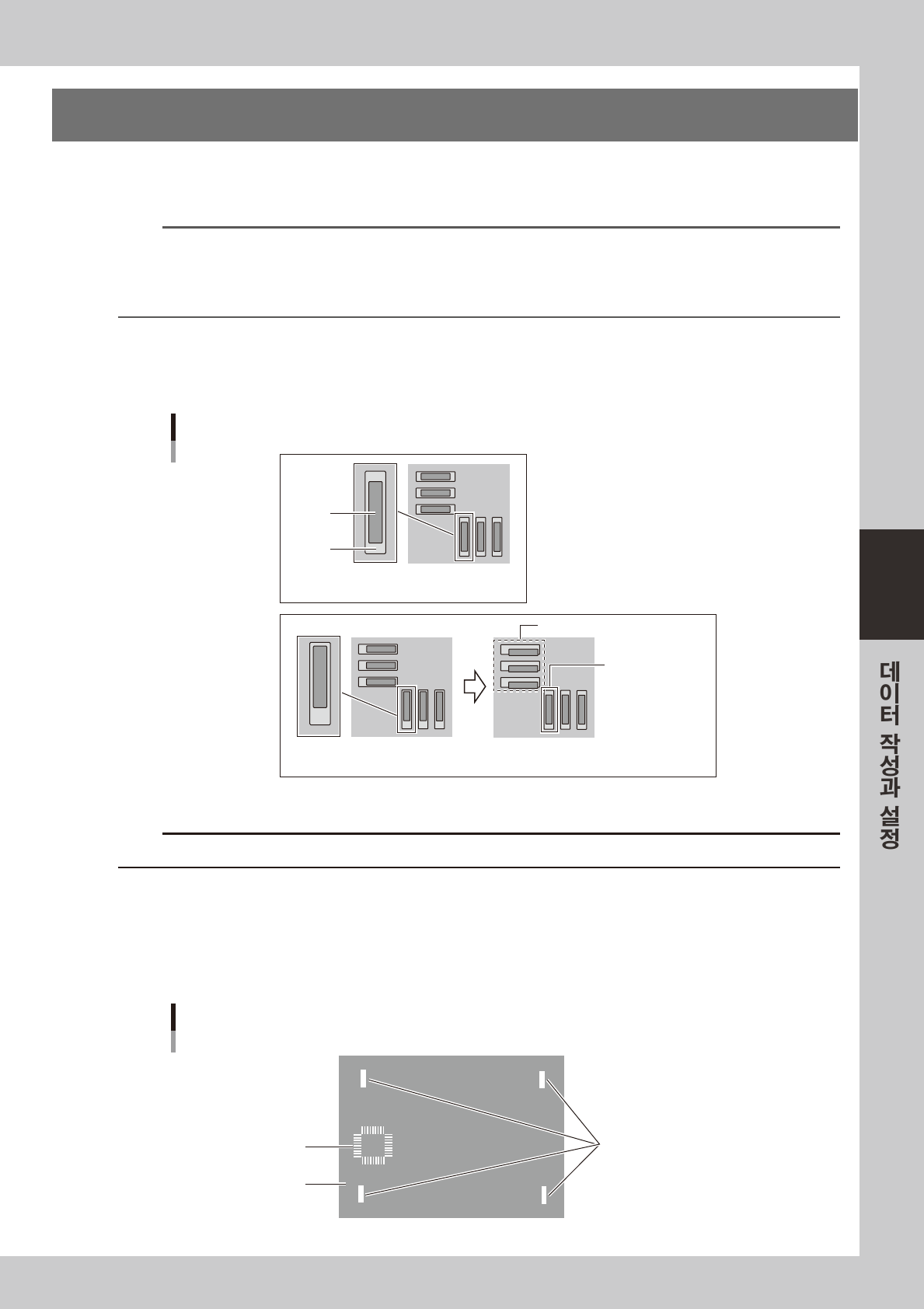
● 그래픽 위치맞춤에 사용할 좌표에 대해서
그래픽위치맞춤에사용하는좌표는 ,다음그림과같이패드와마스크개구부 ( 솔더 ) 의중심이맞는것을선정해주십시
오.
개구부와 패드의 선정
솔더와 패드의 중심이 맞지않다
중심에 맞춘 부위
틀어져 있는 부위
1군데만 보고 중신을 맞추면
다른곳에서 틀어짐이 발생한다
솔더와 패드의 중심이 맞다
솔더
패드
OK
NG
67431-L3-00
c
주의
패드와마스크개구의중심이맞지않는것을선정해서그래픽위치맞춤을실행하면 ,정확한옵셋을취득할수없게됩니다 .
1.중심틀어짐및R 방향의틀어짐이있을경우는 ,아래그림과같이대각으로4 점을지정해주십시오 .
2.상기1. 이외의특정한장소에맞추고싶을경우는 ,대각의4 점을지정하고기판전체의R틀어짐을조정한후에1 점만
지정해서실행합니다 .여기에서2 점지정을해버리면 ,조정한R 성분이변하므로주의해주십시오 .
그래픽위치맞춤에서지정하는좌표에대해서는 ,미리위치를측정해두거나 ,좌표데이터 ( 설계데이터 ) 가있을경우에
는메모해둡니다 .
그래픽 위치맞춤의 지정좌표
대각의 4점을 지정
(중심 틀어짐, R방향 틀어짐 조정좌표)
위치맞춤 좌표No
2
3
4
1
5
특정해서 맞추고 싶은 부위
(1점만 지정)
67428-L 3-10