YSP_Users_K.pdf - 第260页
E-2 2. 각 데이터 및 조 건 의 설정 2 .1 부 자 재 • 셋업정보 부자재 셋업정보 68E00 -L3- 00 1 기판 사 이즈를 입력 합니다 . 인 쇄 할부품 의정 확한사이 즈 (X,Y높이 ) 를입 력 합니 다 . X : 메 인 스 톱 퍼 의위 치 가설 정 됩 니 다 . Y : 컨베 이어폭이설 정 됩 니 다 . 높이 : 백 업…
E-1
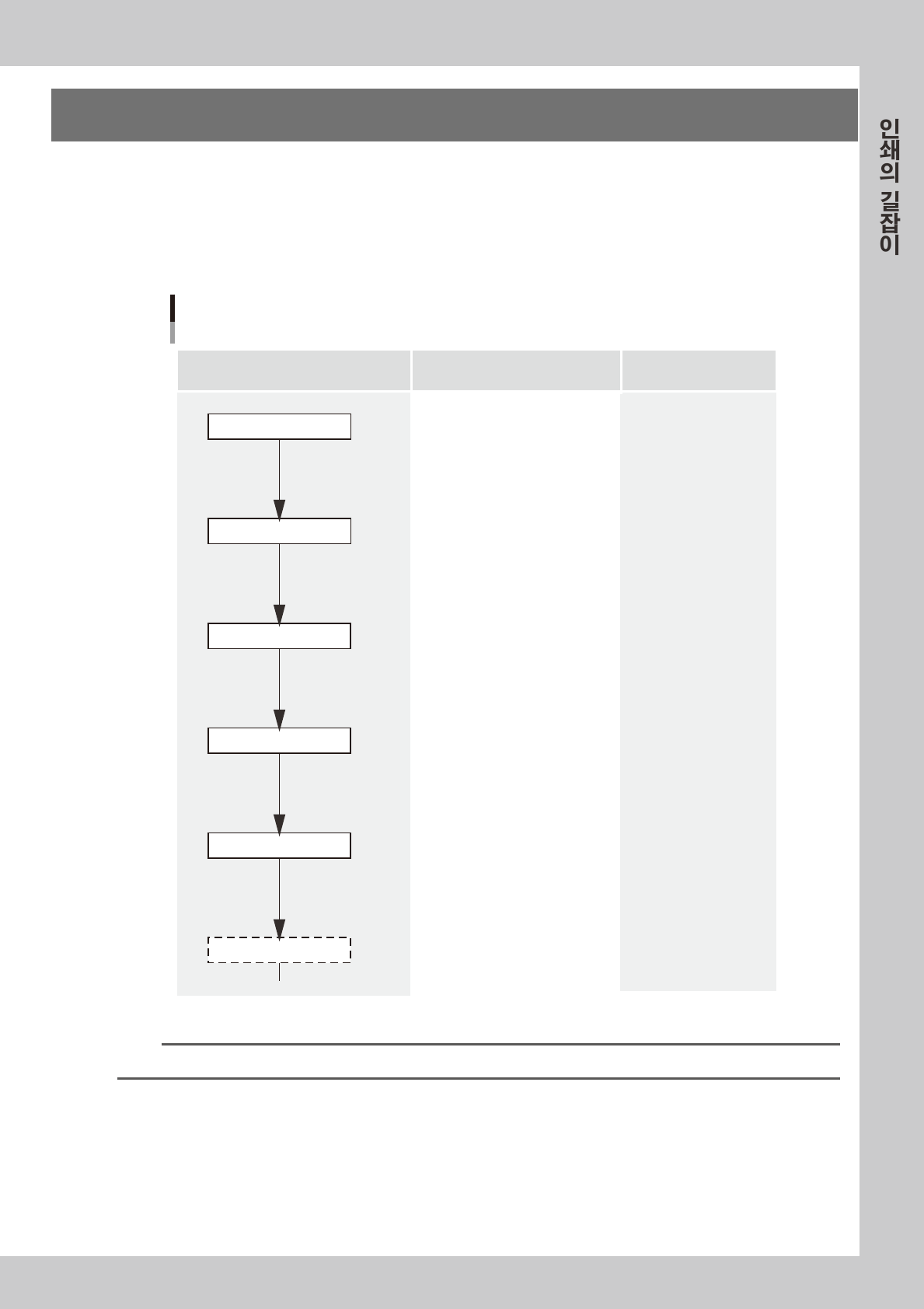
1. 인쇄조건 추출의 흐름
양호한인쇄를실행하기위한조건추출 ( 데이터의설정 )및셋업작업에관해서플로우형식으로다음과같이표
시합니다 .
•
조건추출을실행하기전에 ,기본적인데이터의입력및셋업작업이완료되어있어야합니다 .
•
조건추출로인한파라미터의변경결과는 ,솔더 / 마스크상태에따라서다소차이가있습니다 .
•
제일처음에는디폴트값으로인쇄를하고 ,그결과에서서서히조건을추출하는방법을권장합니다 .
인쇄조건 추출의 흐름
작업내용 설정항목 관련 트러블
셋업작업
기판데이터의 입력
・위치맞춤 옵셋 X, Y, R
・기판 사이즈
・마스크 정보
・스퀴지 종류
・엣지클램프 프레셔
・피듀셜 위치좌표
・백업지그 세팅
・기판 고정상태 확인
・마크정보의 확인
인쇄 틀어짐
과납
브릿지
인쇄 틀어짐
솔더 늘어짐(꼬리)
솔더결함・마스크에 잔류솔더
과납・브릿지
소납
스크래핑 불량
충전부족
・인쇄압력
・스퀴지 속도
・어택각도
・판분리 속도
・판분리 거리
・위치맞춤 옵셋 Z
・솔더공급 간격
솔더결함・마스크에 잔류솔더
과납・브릿지
・클리닝 간격
・반복회수
・클리닝 속도
위치맞춤 옵셋
클리닝 조건
인쇄상태 점검
그래픽 위치맞춤
테스트 인쇄
롤링
67E 0 0-L 3 - 0 0
n
요점
작업 순서의 상세한 내용이나 파라미터의 내용에 관해서는 , 본편의 각 항목을 참조해 주십시오 .
E-2
2. 각 데이터 및 조건의 설정
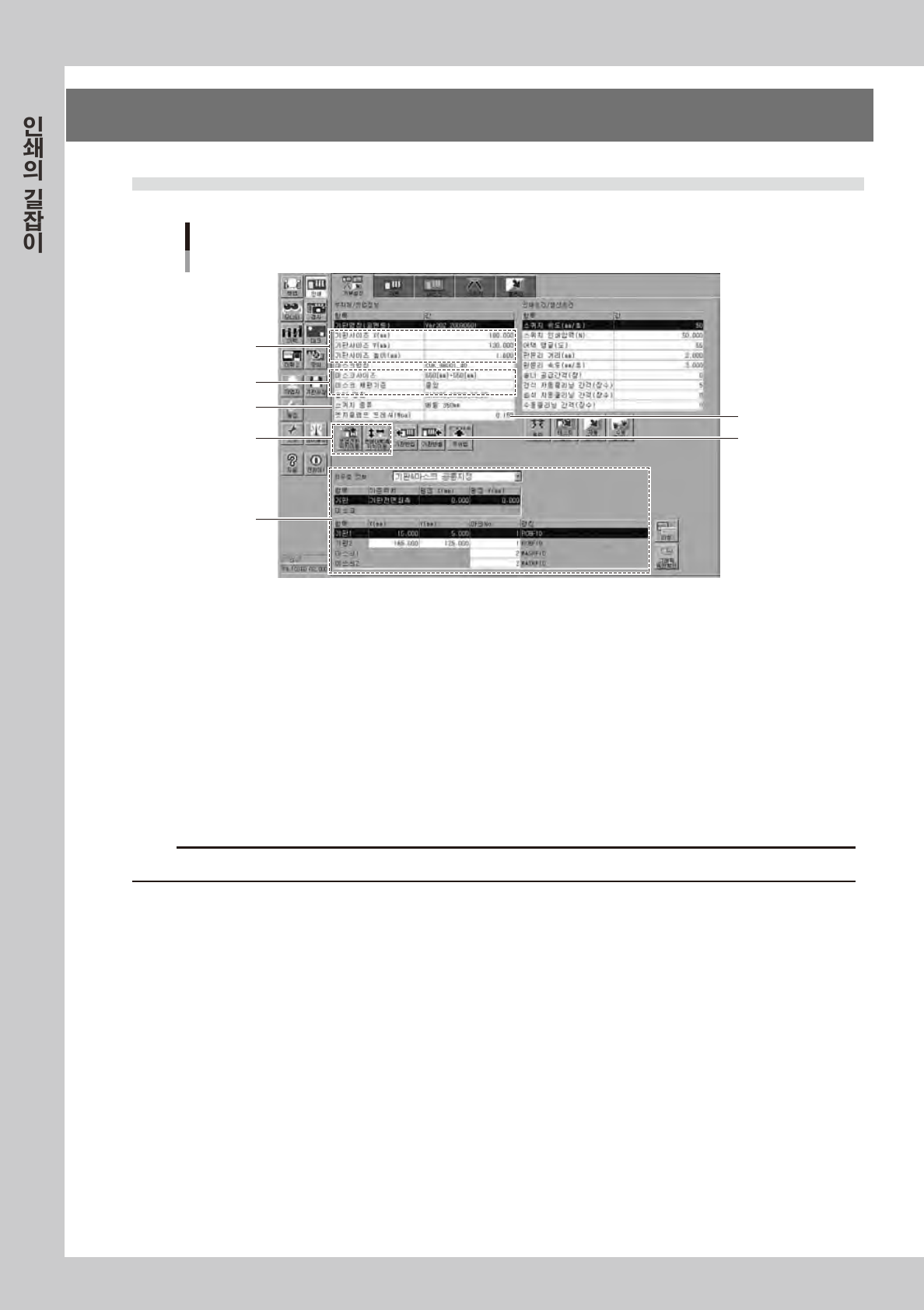
2.1 부자재
•
셋업정보
부자재 셋업정보
68E00 -L3- 00
1
기판사이즈를 입력합니다 .
인쇄할부품의정확한사이즈 (X,Y높이 ) 를입력합니다 .
X : 메인스톱퍼의위치가설정됩니다 .
Y : 컨베이어폭이설정됩니다 .
높이 : 백업높이가설정됩니다 .
2
마스크 정보를 입력합니다 .
1. 사용할마스크의사이즈를선택합니다 .
2. 마스크제판기준 ( 마스크가공시의기준위치 ) 을선택합니다 .( 중앙또는앞쪽 )
c
주의
YSP 에서 ,「안쪽」은사용할수없습니다 .반드시중앙또는앞쪽의둘중하나를선택해주십시오 .
3
스퀴지 종류를 선택합니다 .
사용할스퀴지의종류와사이즈를선택합니다 .각스퀴지타입에는다음과같은특징이있습니다 .
우레탄스퀴지 : 인쇄압력이너무높으면스퀴지가변형되므로 ,패임이발생한다 .
메탈스퀴지 : 인쇄압력에의해스퀴지가변형되지않으므로 ,인쇄압력의영향은받지않는다 .
4
백업 지그를 세팅합니다 .
e
1. [ 셋업전환위치이동 ] 버튼을누르고 ,컨베이어가셋업전환위치로이동했는지확인해주십시오 .
2. [ 컨베이어MS위치이동] 버튼을누르고 ,메인스톱퍼가올바른위치에이동했는지확인해주십시오 .
3. 비상정지버튼을누르고 ,매트릭스플레이트상에백업지그를세팅합니다 .

E-3
5
기판고정 상태를 확인합니다 .
1. [ 기판반입 ] 버튼을눌러서 ,조작화면의지시에따라서기판을반입합니다 .
2. 기판이고정되면 ,다음항목을확인합니다 .
•
기판의휘어짐 ,들뜸이없는가 .
•
기판을위에서눌러봤을때내려앉는곳이없는가 .
•
컨베이어상면과기판상면의높이가맞는가 .
6
엣지클램프 프레셔를 변경합니다 .
Step5 에서기판고정에문제가있을경우에는 ,엣지클램프프레셔를변경합니다 .
일반적으로 ,기판에대해서엣지클램프프레셔가너무강하면휘어짐이발생하고 ,너무약하면반동이
발생하게됩니다 .
7
마스크를 세팅합니다 .
마스크를세팅위치에밀어대면서클램프스위치를ON 해서마스크를클램프해주십시오 .
세팅위치에대해서는 ,부록에게재되어있는「2.적합마스크」또는본기의커버를열어서좌측에부착
되어있는라벨을참조해주십시오 .
8
피듀셜 마크 정보를 설정합니다 .
1. 각피듀셜마크의기준위치 / 위치좌표 / 마크타입이 ,기판과마스크에서[ 공통지정 ]또는[ 개별지정 ]
으로할것인지선택합니다 .
2. 기판과마스크의기준위치를선택하고 ,기준위치에서의원점옵셋량을입력합니다 .
3. 기판과마스크의피듀셜마크의정확한위치와인식할마크 No. 를입력합니다 .
4. [ 마크 ] 버튼을눌러서마크정보를작성합니다 .
n
요점
이미 마크정보가 작성 완료되어 있을 경우는 , [ 티칭 ] 버튼을 눌러서 피듀셜 마크 위치가 정확한지 확인해 주십시오 . 확인할
때에는 , 기판피듀셜의 경우는「기판 1」또는「기판 2」, 마스크 피듀셜의 경우는「마스크 1」또는「마스크 2」를 선택해서 [ 티
칭 ] 버튼을 눌러 주십시오 .